1、首先,打开word文档,插入图片,如图。

2、点击菜单栏上的“引用”,找到“插入题注”一项。

3、选择需要添加题注的图片,然后,点击“引用”下的“插入题注”,此时弹出对话框,如图。

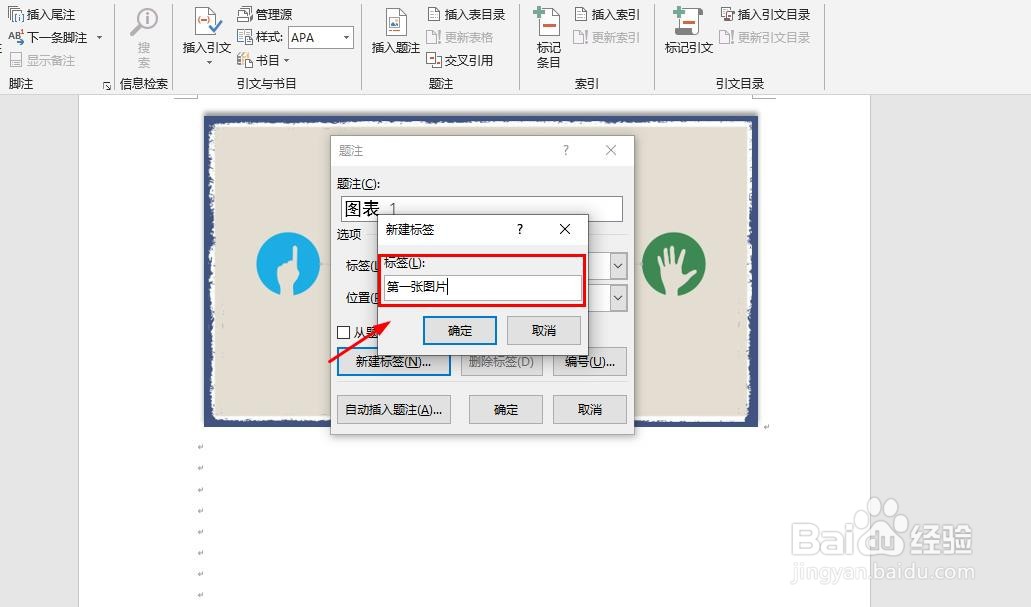
4、点击“新建标签”,在弹出的对话框中输入图片的注释或其他内容,然后点击“确定”。

5、此时,题注内容发生变化,接着,再设置题注的位置,设置好后点击“确定”。
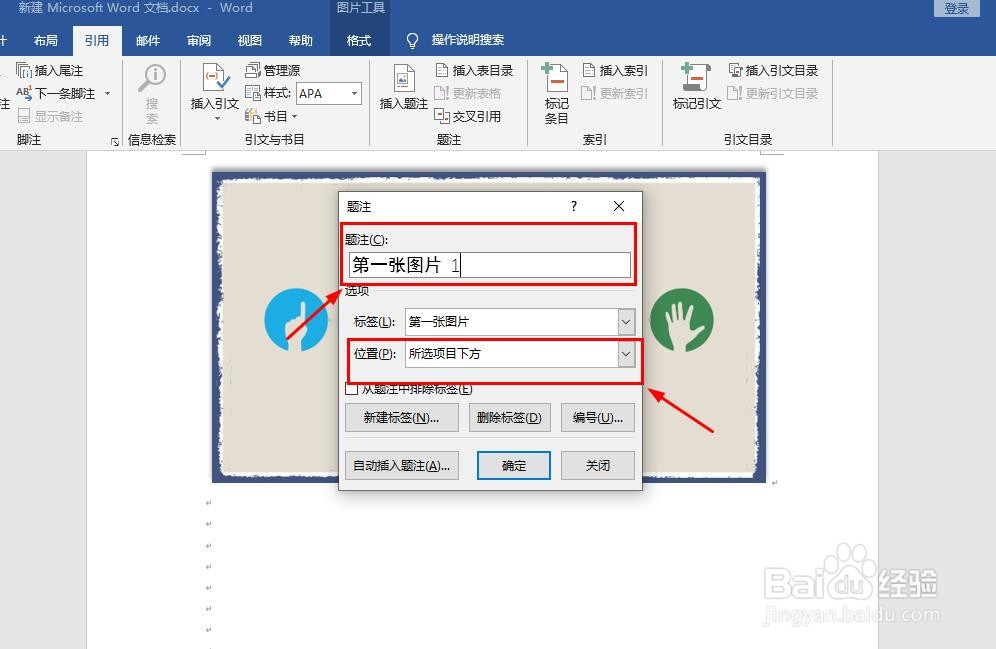
6、这样,图片下方即出现题注,插入题注就成功啦!

时间:2026-04-30 01:35:14
1、首先,打开word文档,插入图片,如图。
2、点击菜单栏上的“引用”,找到“插入题注”一项。
3、选择需要添加题注的图片,然后,点击“引用”下的“插入题注”,此时弹出对话框,如图。
4、点击“新建标签”,在弹出的对话框中输入图片的注释或其他内容,然后点击“确定”。
5、此时,题注内容发生变化,接着,再设置题注的位置,设置好后点击“确定”。
6、这样,图片下方即出现题注,插入题注就成功啦!
