1、打开电脑上安装的"8Uftp"工具软件。

2、进入到该软件操作的主界面。
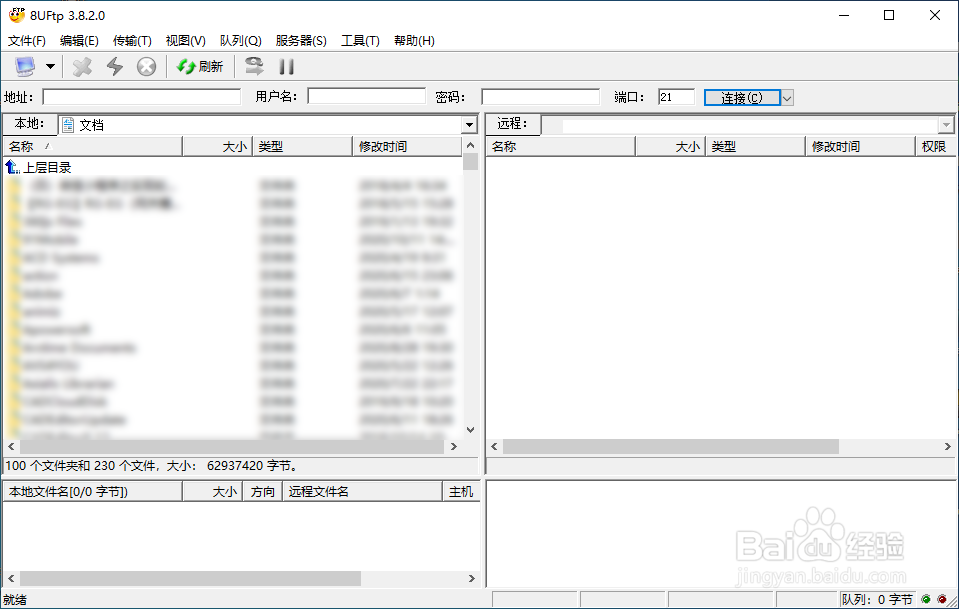
3、选择"编辑"->"选项"菜单。

4、打开"8Uftp选项"操作哨况董对话框,默认进入"连接"菜单总腊选项。

5、选择"文件传输设置"->"速度限制"菜单栏,默认为"无限制"选项。
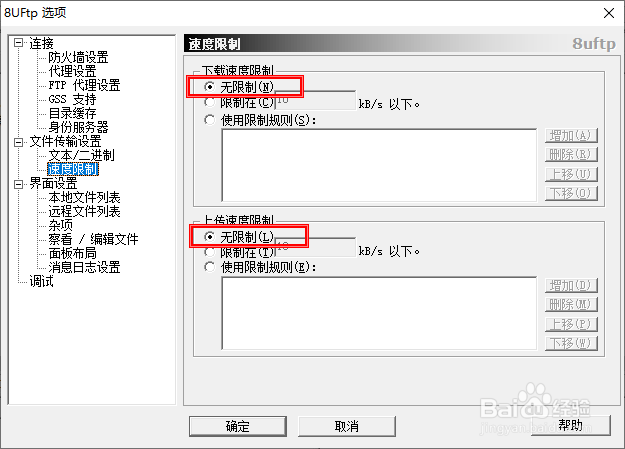
6、更改"上传速度限制"和毙耕"下载速度限制"参数值,再点击"确定"按钮应用生效。

时间:2026-04-24 04:40:39
1、打开电脑上安装的"8Uftp"工具软件。
2、进入到该软件操作的主界面。
3、选择"编辑"->"选项"菜单。
4、打开"8Uftp选项"操作哨况董对话框,默认进入"连接"菜单总腊选项。
5、选择"文件传输设置"->"速度限制"菜单栏,默认为"无限制"选项。
6、更改"上传速度限制"和毙耕"下载速度限制"参数值,再点击"确定"按钮应用生效。
