1、双击桌面上的这台电脑,进入系统。
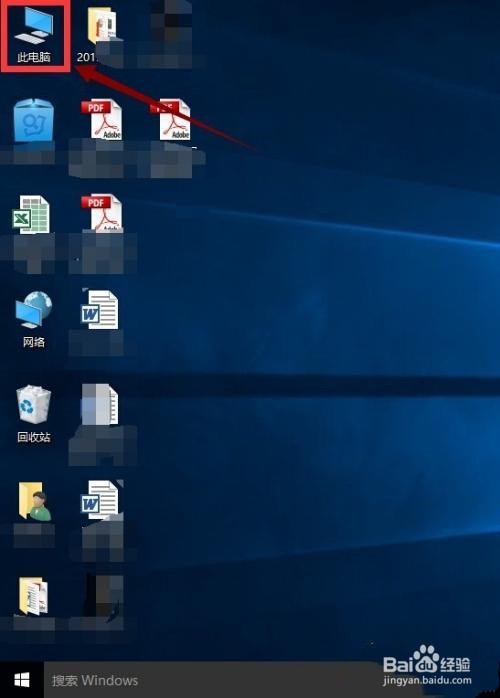
2、找到win图标系统盘,点击右键选择属性进入。

3、进入系统盘属性界面,选择磁盘清理。

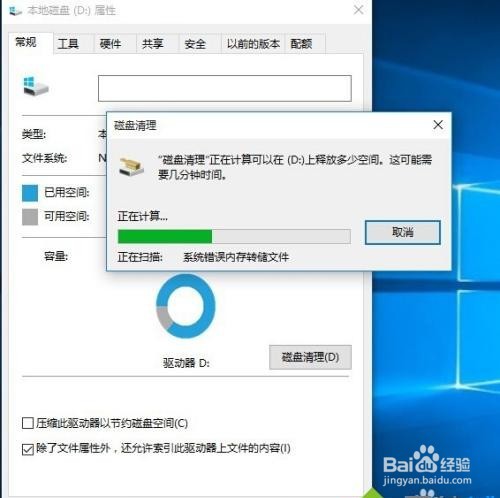
4、等待程序扫描系统垃圾文件,如下图所示,一般需要1分多钟。
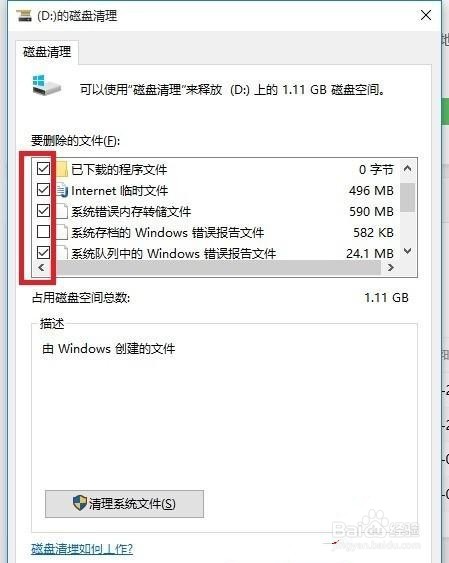
5、勾选你需要清理的垃圾文件,点击确定按钮。
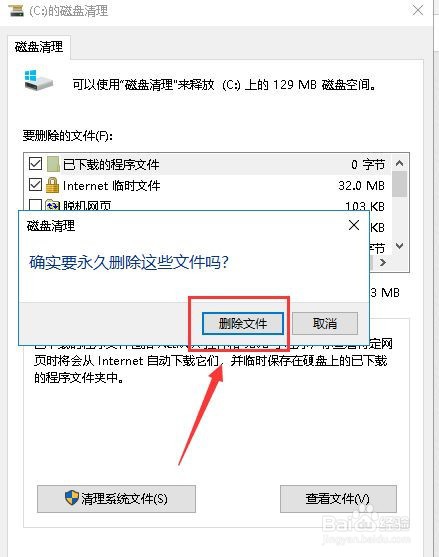
6、弹出清理确定窗口,点击删除文件,清理完毕回到系统盘属性界面。
7、点击系统盘属性界面--工具--优化,如下图所示。

8、选择你的系统盘,点击优化按钮,等待优化完成,通过上述方法还卡,就只能重置win10了。
时间:2026-04-30 07:05:12
1、双击桌面上的这台电脑,进入系统。
2、找到win图标系统盘,点击右键选择属性进入。
3、进入系统盘属性界面,选择磁盘清理。
4、等待程序扫描系统垃圾文件,如下图所示,一般需要1分多钟。
5、勾选你需要清理的垃圾文件,点击确定按钮。
6、弹出清理确定窗口,点击删除文件,清理完毕回到系统盘属性界面。
7、点击系统盘属性界面--工具--优化,如下图所示。
8、选择你的系统盘,点击优化按钮,等待优化完成,通过上述方法还卡,就只能重置win10了。
