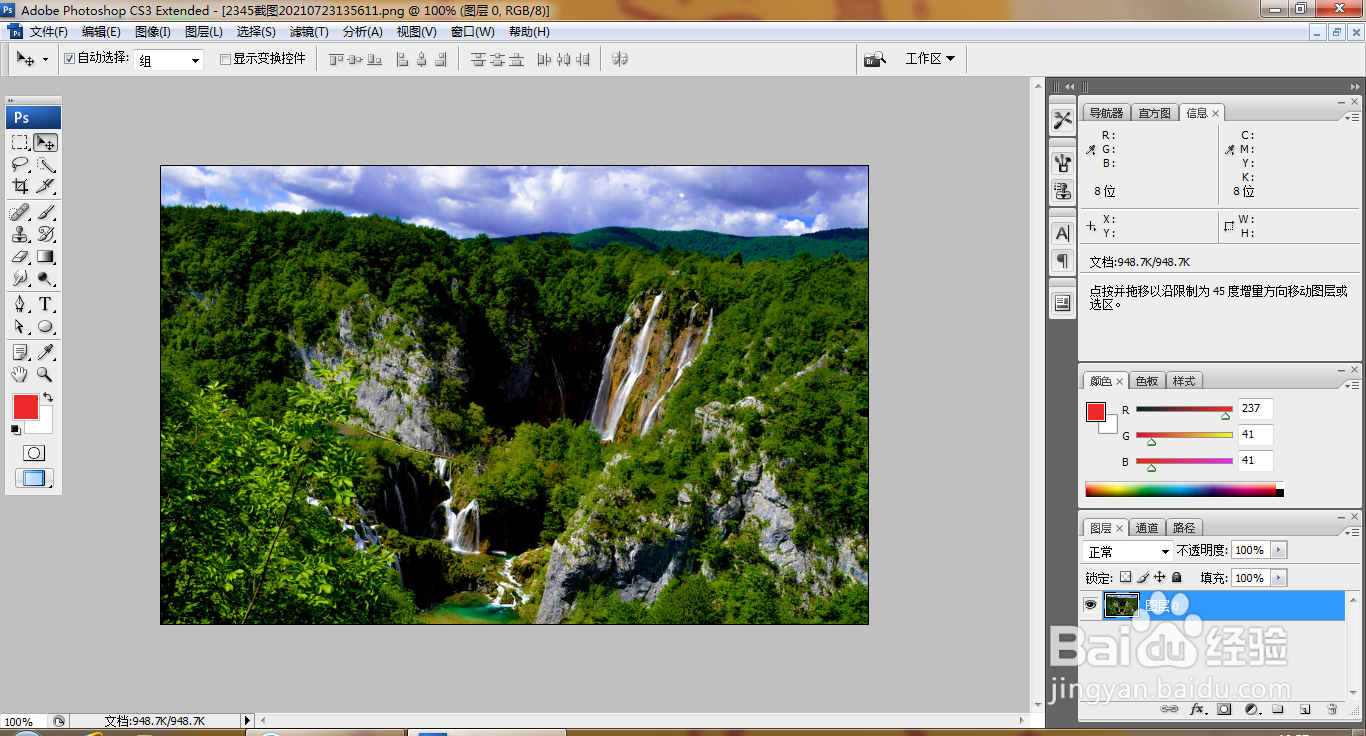
1、打开PS,按ctrl+O打开图片,如图
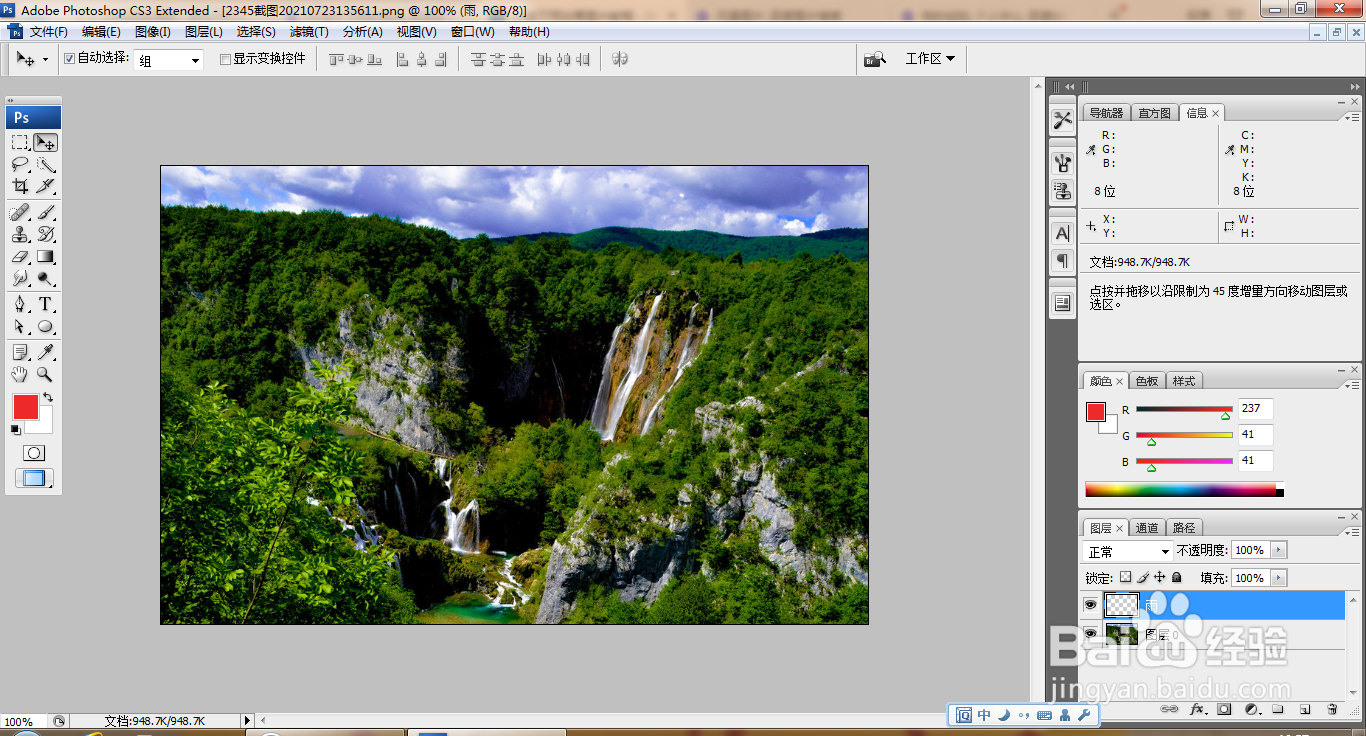
2、新建图层,如图
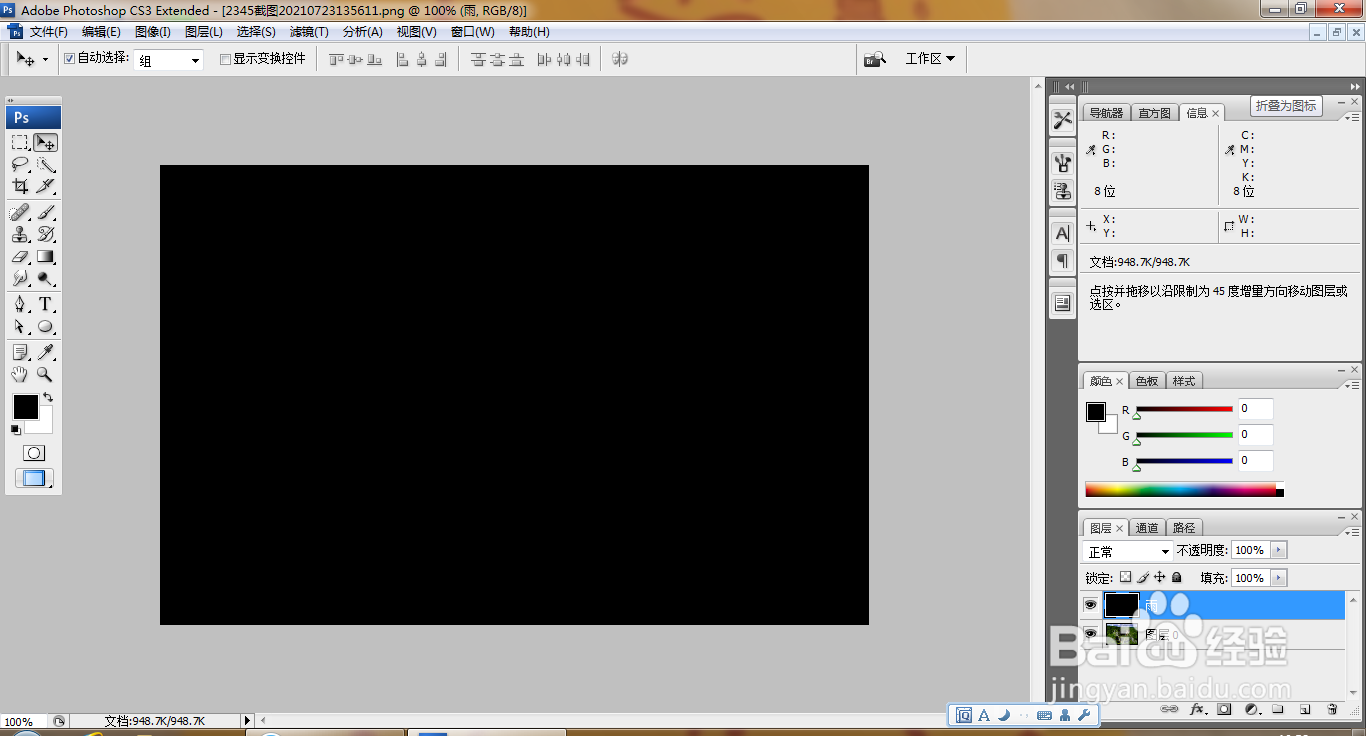
3、填充黑色,如图
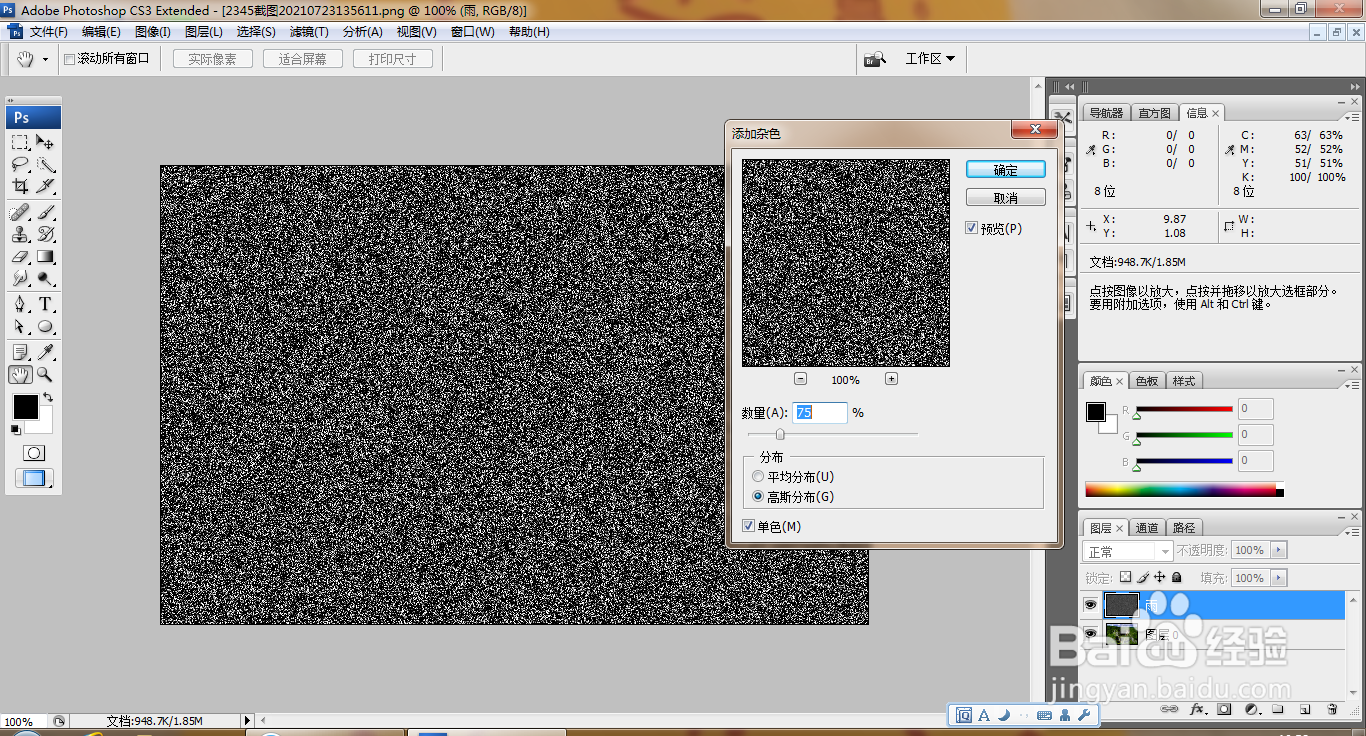
4、滤镜,添加杂色,如图
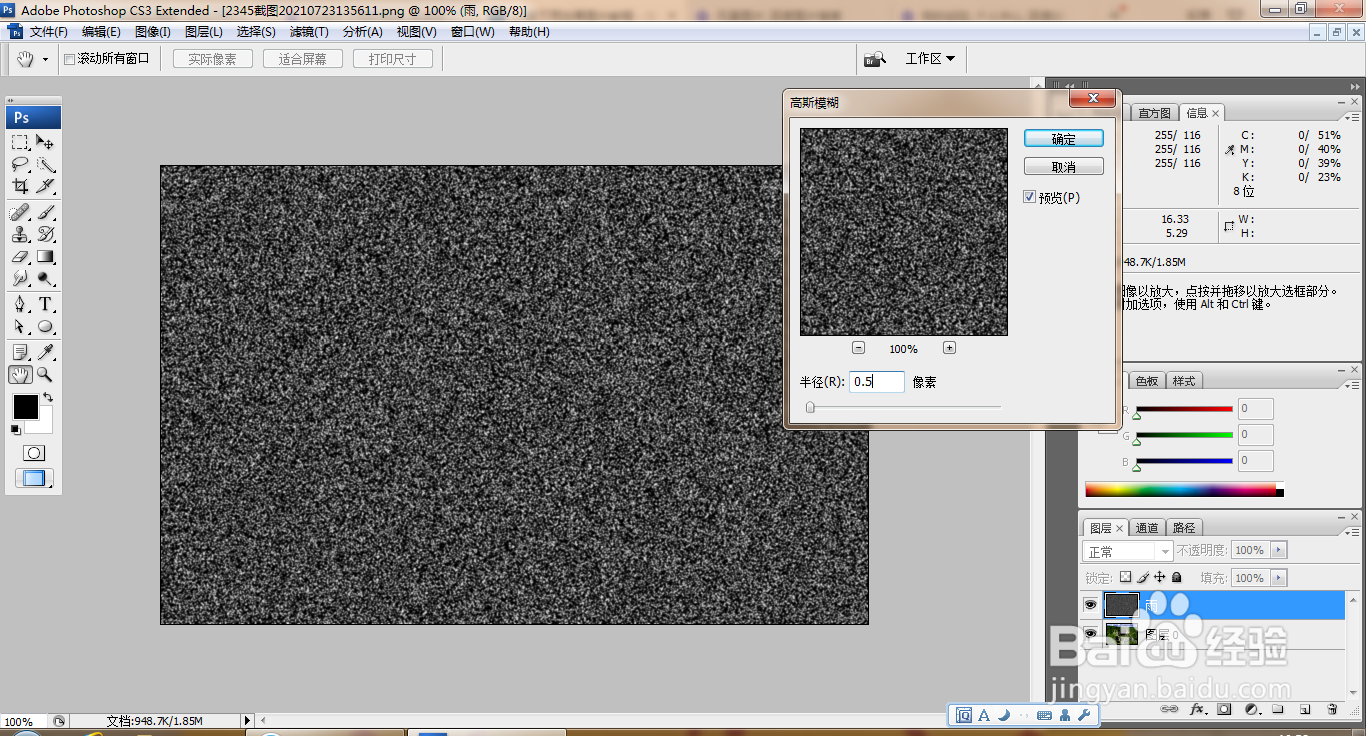
5、滤镜,高斯模糊,如图
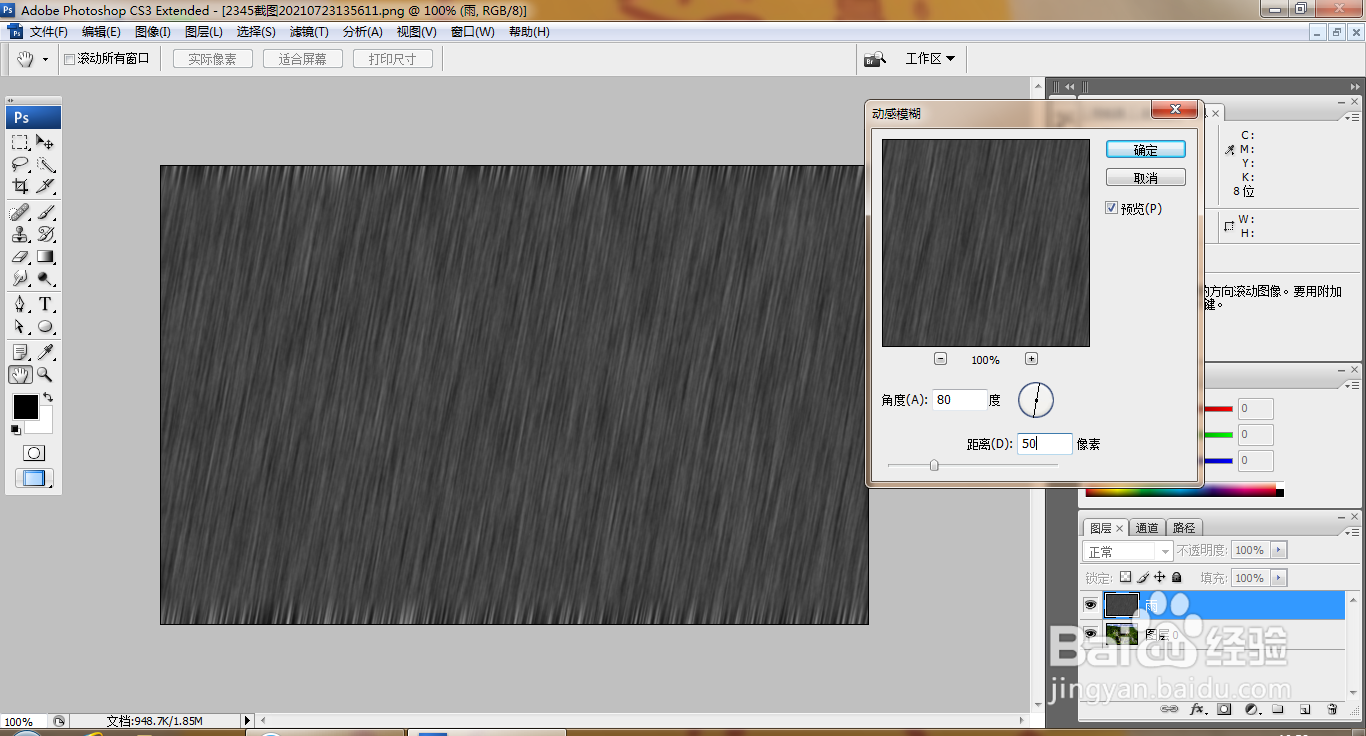
6、滤镜,动感模糊,如图
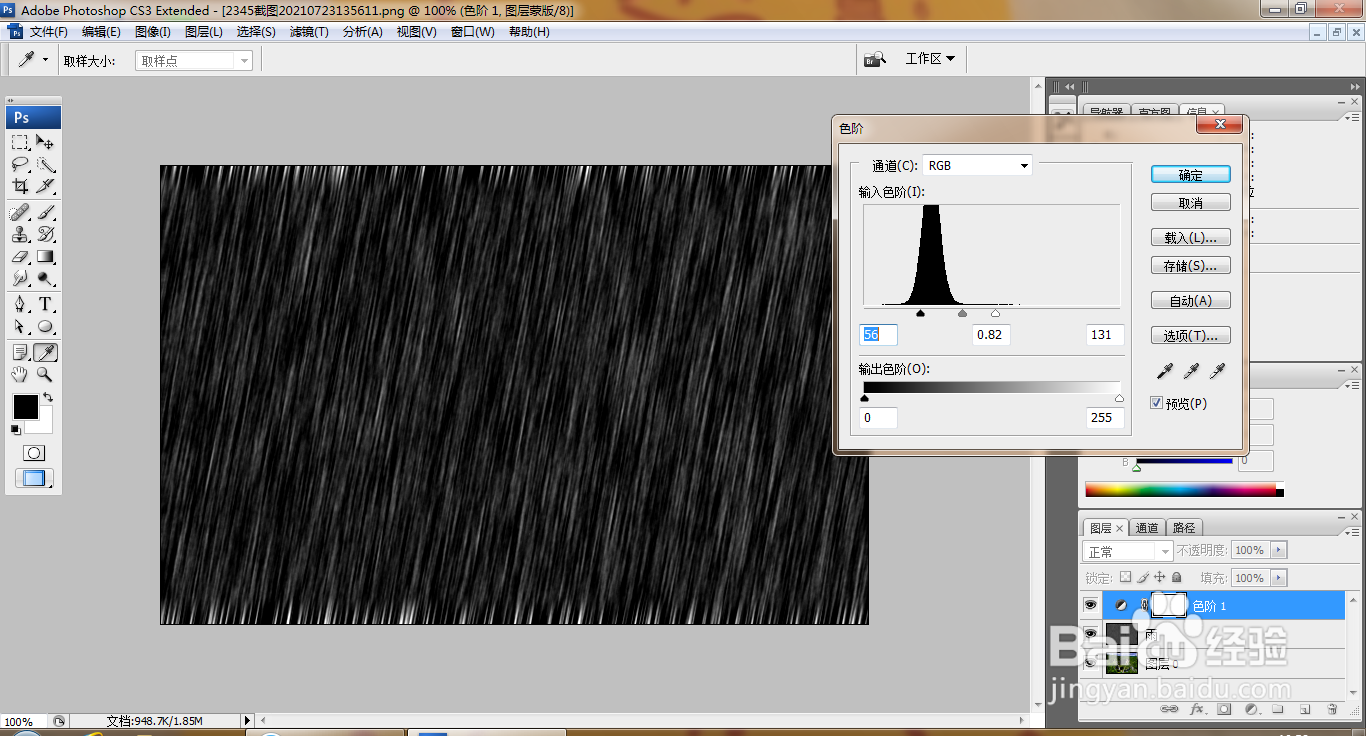
7、新建色阶调整图层,调整色阶滑块,如图
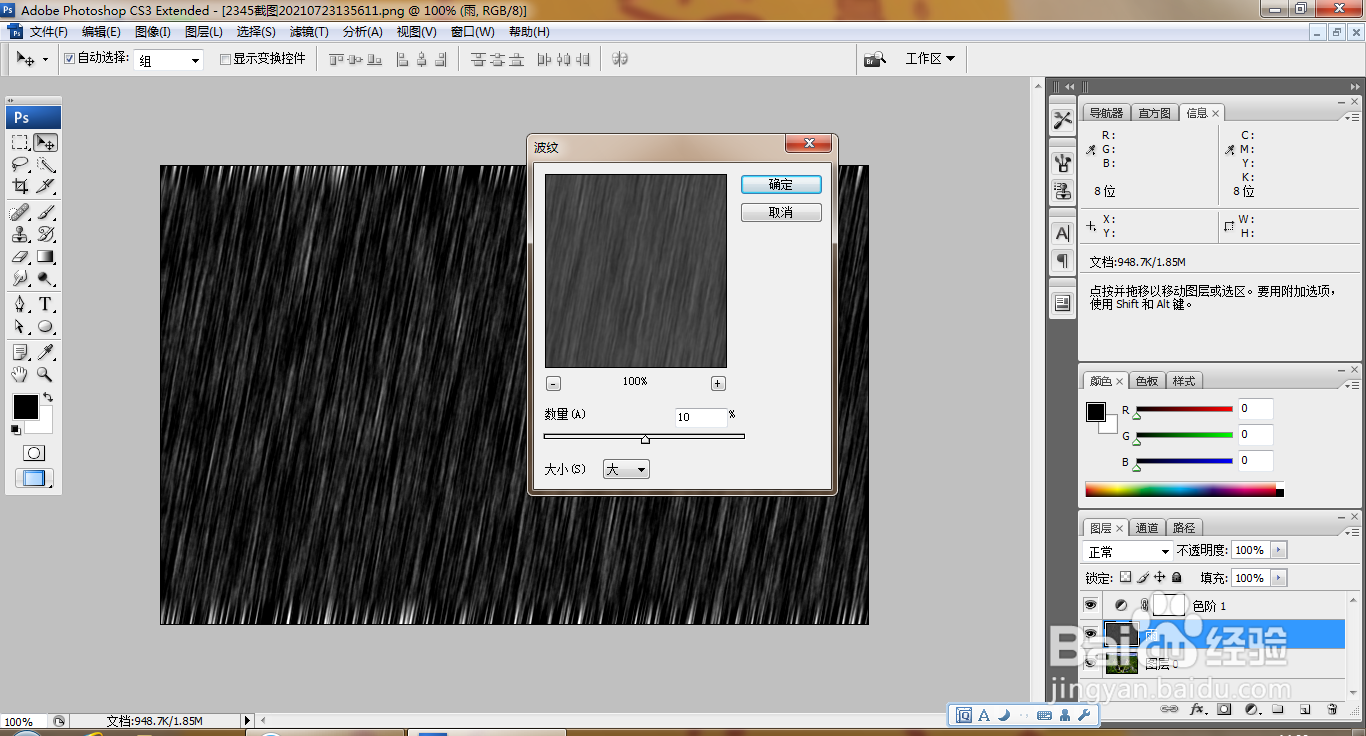
8、选中图层,滤镜,扭曲,波纹,如图
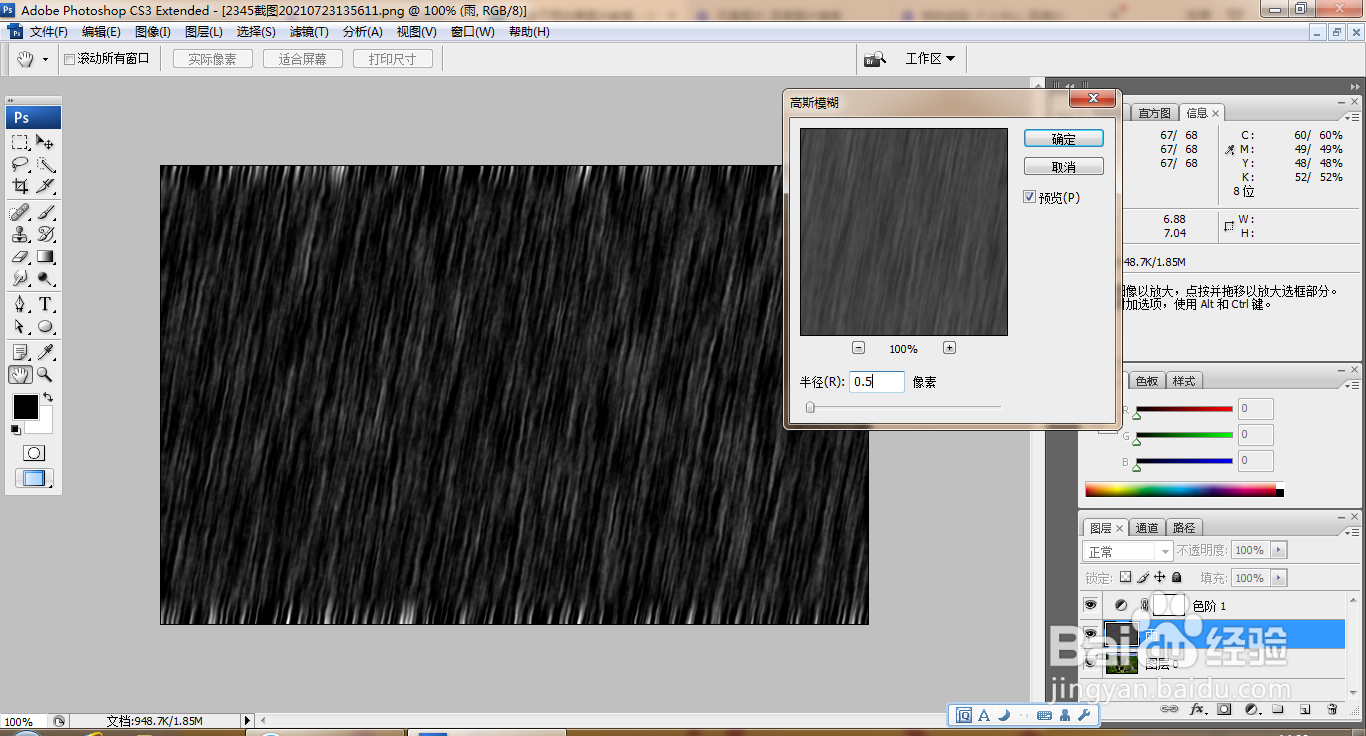
9、再次执行滤镜,模糊,高斯模糊,如图
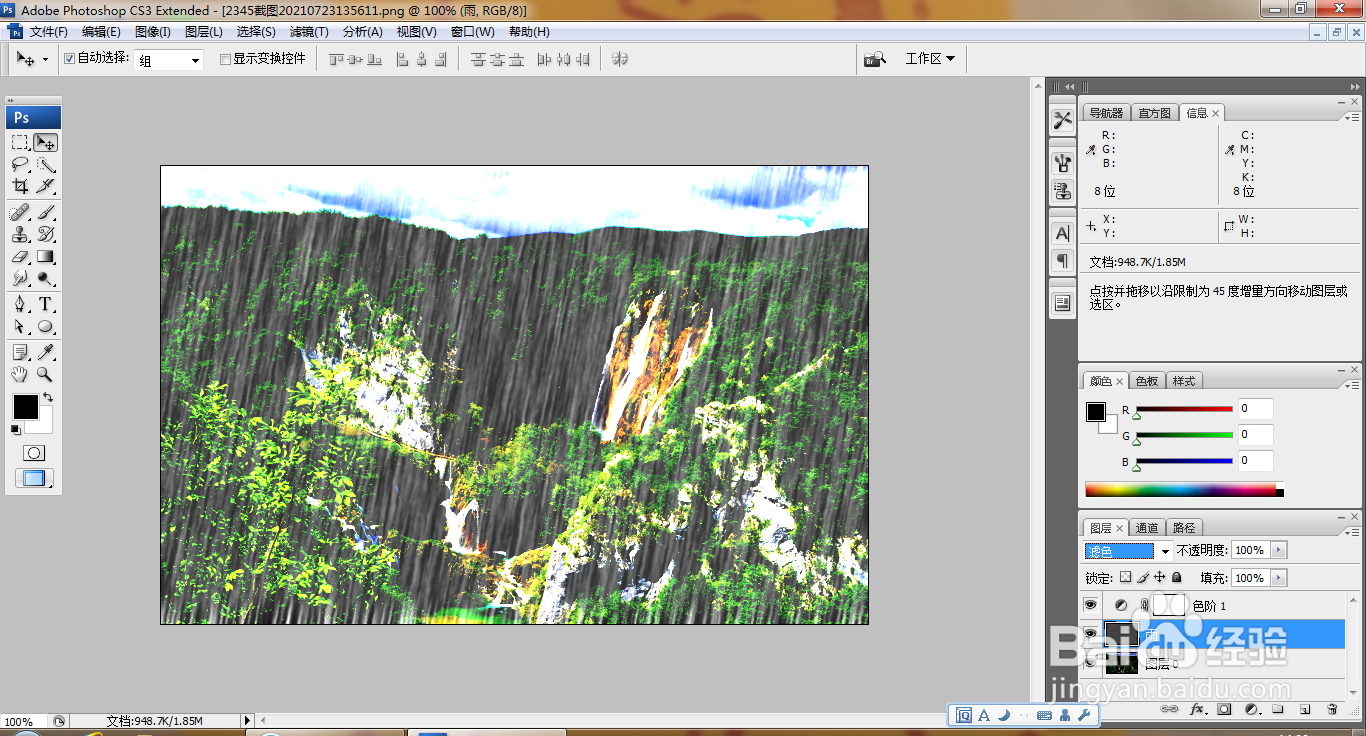
10、选中图层,滤色,如图
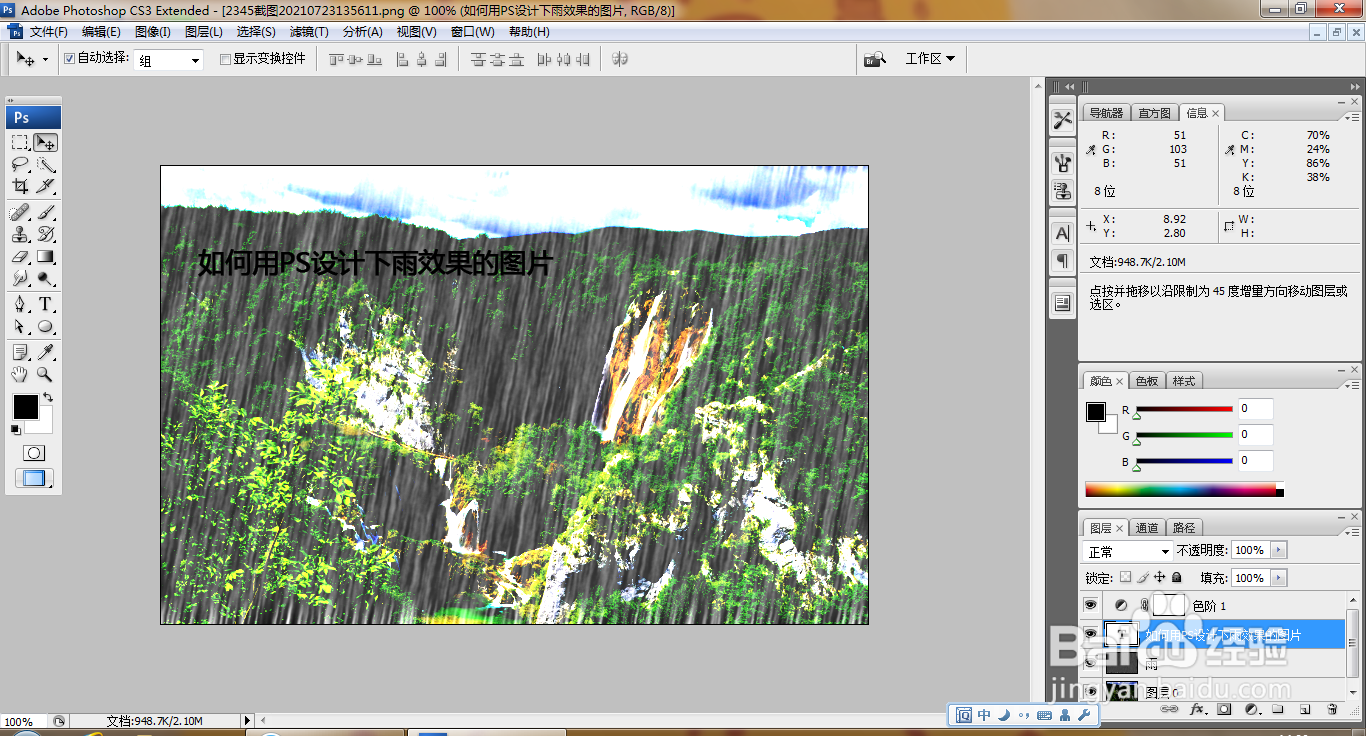
11、输入文字,填充黑色,如图
时间:2026-05-22 07:37:45
1、打开PS,按ctrl+O打开图片,如图
2、新建图层,如图
3、填充黑色,如图
4、滤镜,添加杂色,如图
5、滤镜,高斯模糊,如图
6、滤镜,动感模糊,如图
7、新建色阶调整图层,调整色阶滑块,如图
8、选中图层,滤镜,扭曲,波纹,如图
9、再次执行滤镜,模糊,高斯模糊,如图
10、选中图层,滤色,如图
11、输入文字,填充黑色,如图
