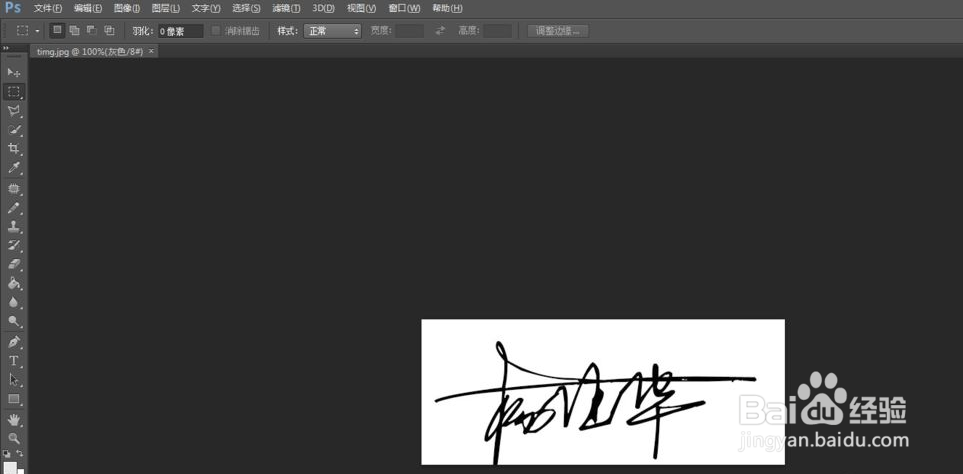
1、将图片拖入编辑框
打开PS软件,选中一张图片拖入编辑框。
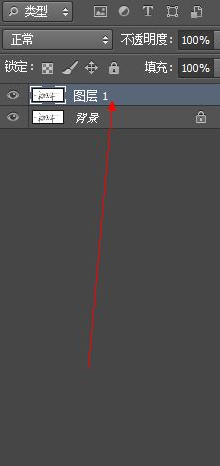
2、复制图层
复制一个新图层,按CTRL+J或者直接右键点击复制图层。
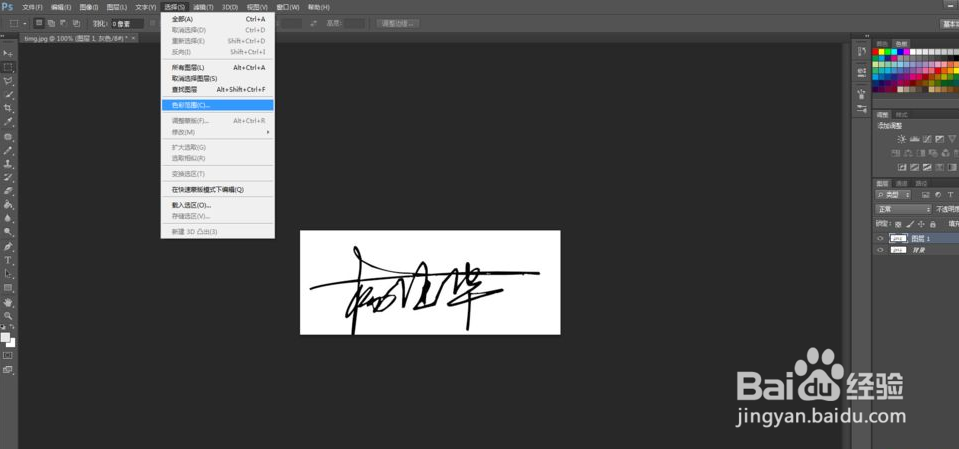
3、选择“色彩范围”选项
点击“选择”按钮,在下拉菜单选择“色彩范围”选项,点击打开。
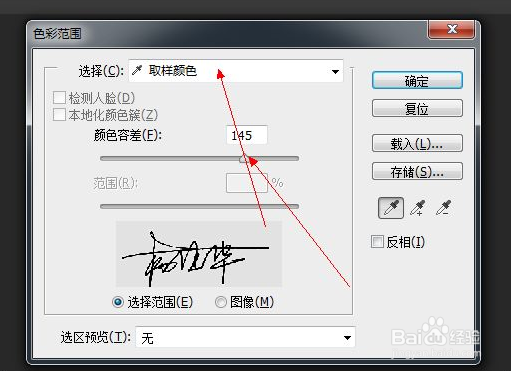
4、选择“取样颜色”
在对话框中,首先选择“取样颜色”,用工具笔在需要抠图的内容处点击。要抠字体,则点击黑色字体。之后拖动“颜色容差”范围,保证字体变得清晰。
5、字体被虚线选中
确定后,选中的字体会被虚线选中。
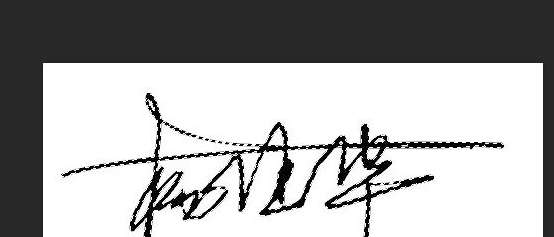
6、再次“复制图层”
这个时候点击右键“复制图层”或者CTRL+J。
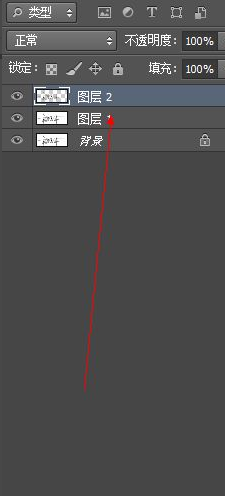
7、把多余的图层删去即可
把多余的图层删去,会看到最新的图层已经没有背景了,只剩下字体 了,这个时候可以保存备用。

