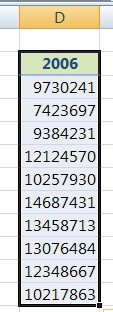
1、首先把数输入进EXCEL表格中。
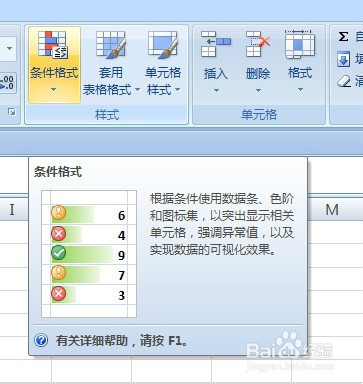
2、选择条件格式。
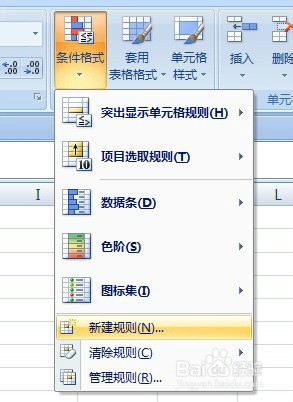
3、选择“新建规则”。
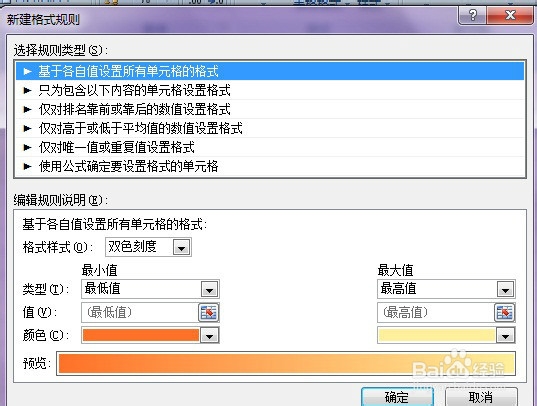
4、在新建的规则中选择“只为高于或低于平均值的数设置格式”那一列。
5、在下面的“低于”、“高于”选择“低于”。
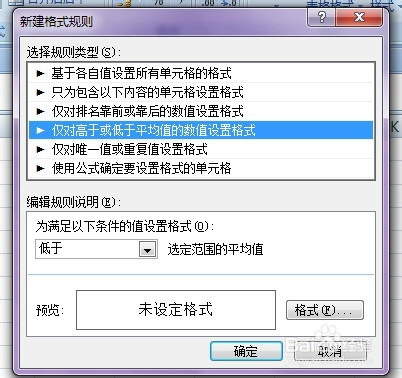
6、选择右下角的格式的那个按钮。

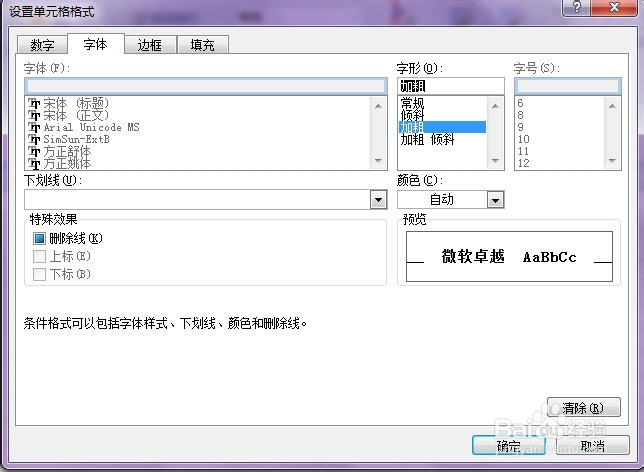
7、把格式的那个内容选择加粗。
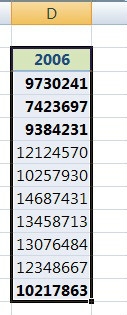
8、看,这个效果就出来了,不用选择,低于平均值的就自己加粗了。
时间:2026-05-03 21:35:04
1、首先把数输入进EXCEL表格中。
2、选择条件格式。
3、选择“新建规则”。
4、在新建的规则中选择“只为高于或低于平均值的数设置格式”那一列。
5、在下面的“低于”、“高于”选择“低于”。
6、选择右下角的格式的那个按钮。
7、把格式的那个内容选择加粗。
8、看,这个效果就出来了,不用选择,低于平均值的就自己加粗了。
