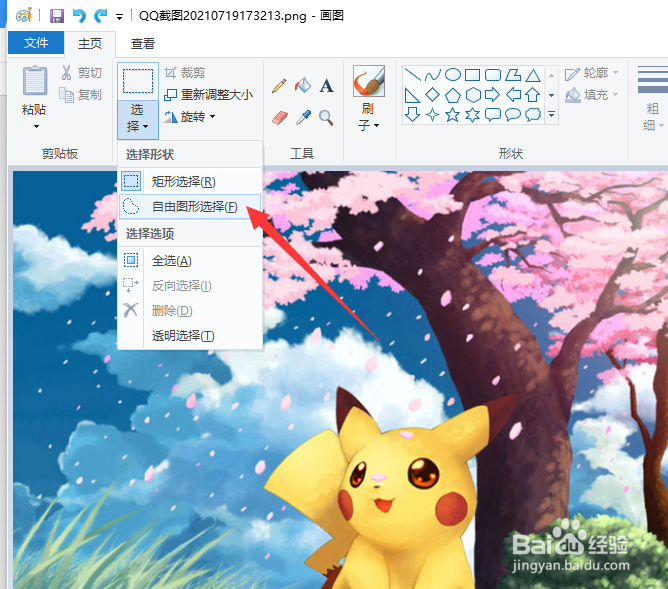
1、首先,我们利用画图工具打开相应的图片,点击”选择“列表中的”任意选区“选项。
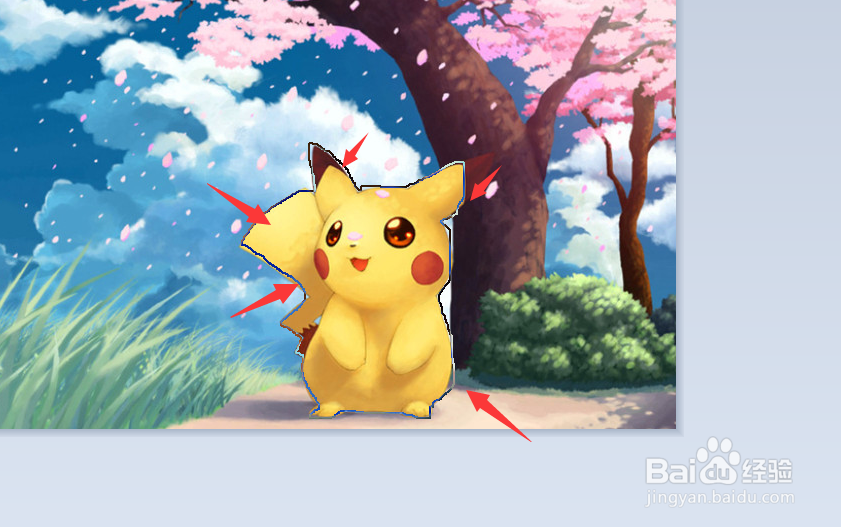
2、接下来我们直接利用绘制的方式,将图片中的主体勾勒出来,并形成封闭区域。
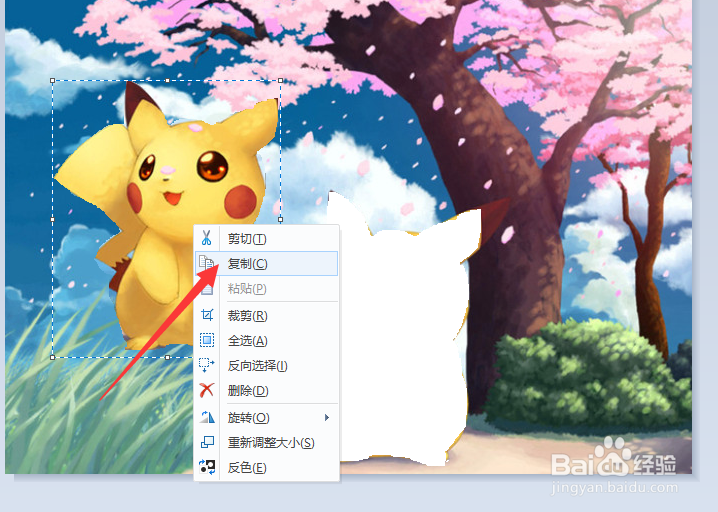
3、接着右击相应的选区,选择复制项,将选区内容主体进行复制。
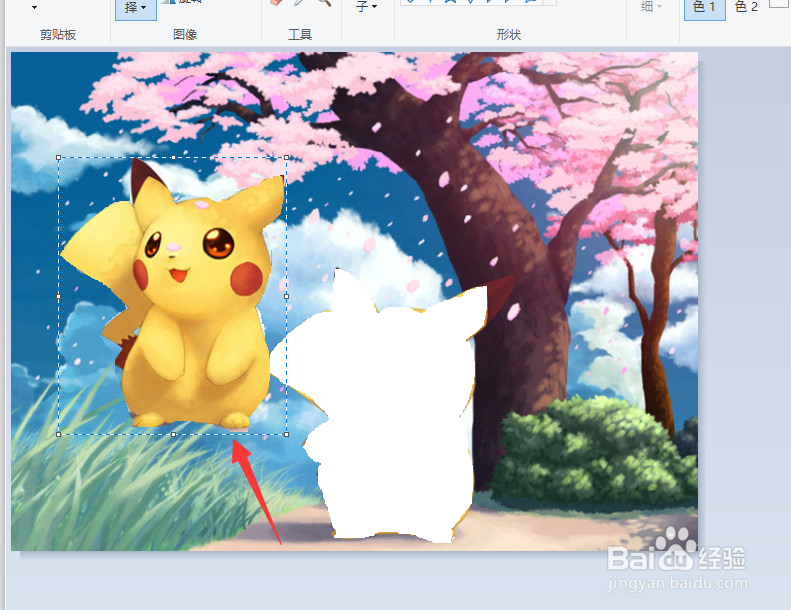
4、然后打开一张新的背景图片,点击”选择“菜单中的”粘贴“项。
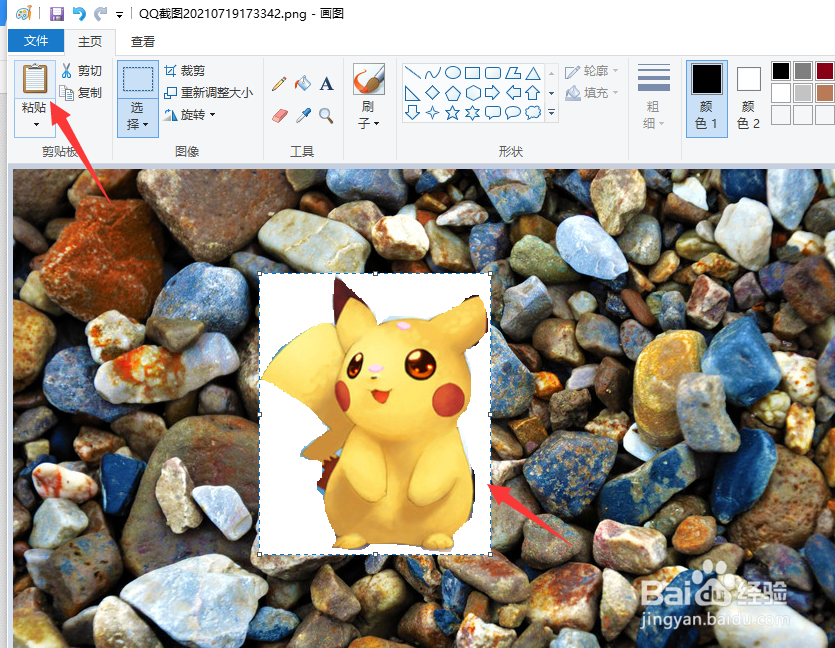
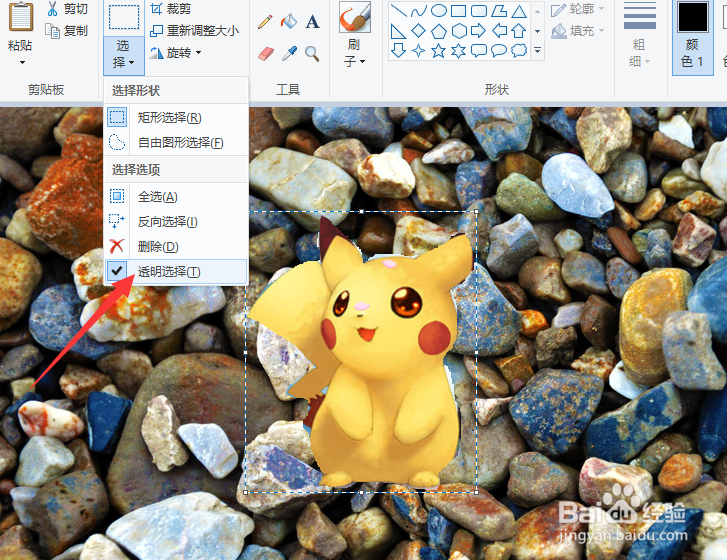
5、粘贴所复制的内容后,会有一个白色的背景,我们选择”透明背景“项即可消除白色背景。
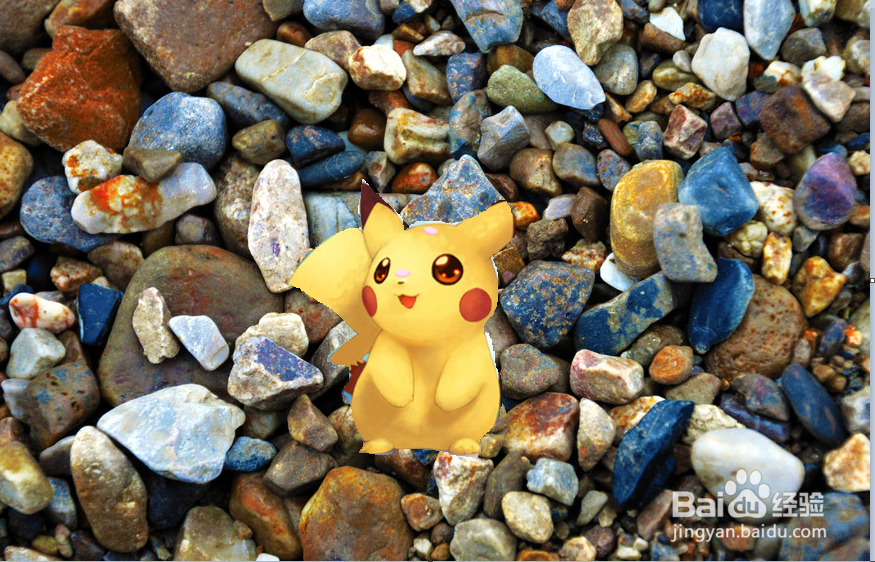
6、最后调整主体在背景中的位置即可,点击”文件“-”保存“项就可以了。
时间:2026-05-07 14:58:20
1、首先,我们利用画图工具打开相应的图片,点击”选择“列表中的”任意选区“选项。
2、接下来我们直接利用绘制的方式,将图片中的主体勾勒出来,并形成封闭区域。
3、接着右击相应的选区,选择复制项,将选区内容主体进行复制。
4、然后打开一张新的背景图片,点击”选择“菜单中的”粘贴“项。
5、粘贴所复制的内容后,会有一个白色的背景,我们选择”透明背景“项即可消除白色背景。
6、最后调整主体在背景中的位置即可,点击”文件“-”保存“项就可以了。
