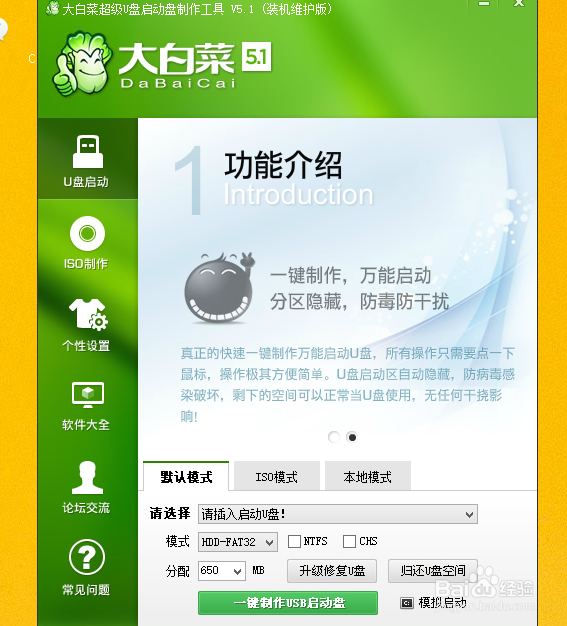
1、首先打开大白菜u盘启动制作工具 选择自己的U盘 点击一键制作USB启动盘 在弹出的窗口点击确认(如果U盘有重要资料请备份) 把下载好的系统 提取出gho文件到u盘的gho文件夹
2、在电脑开机显示主板LOGO的时候 按相应键设置U盘启动(如何设置请百度) 设置好后看到下图 我是有设置背景过的 大家可能跟我不一样
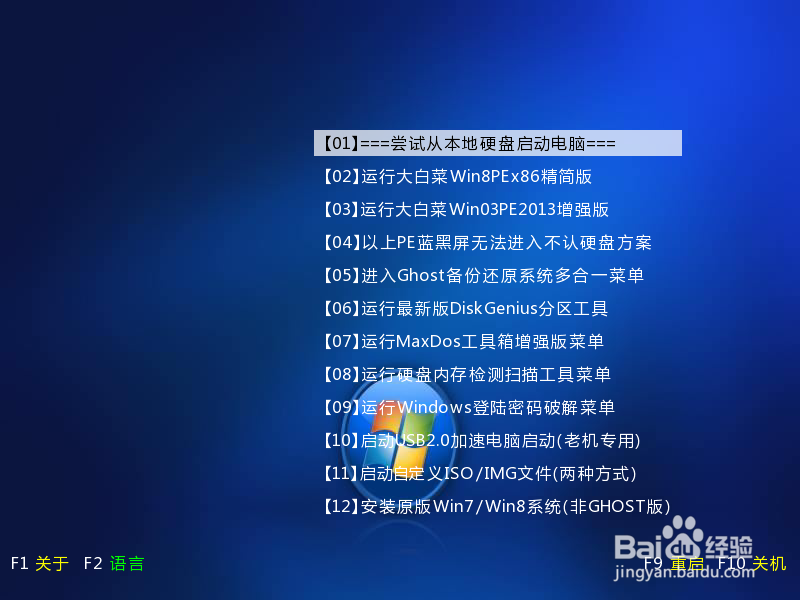
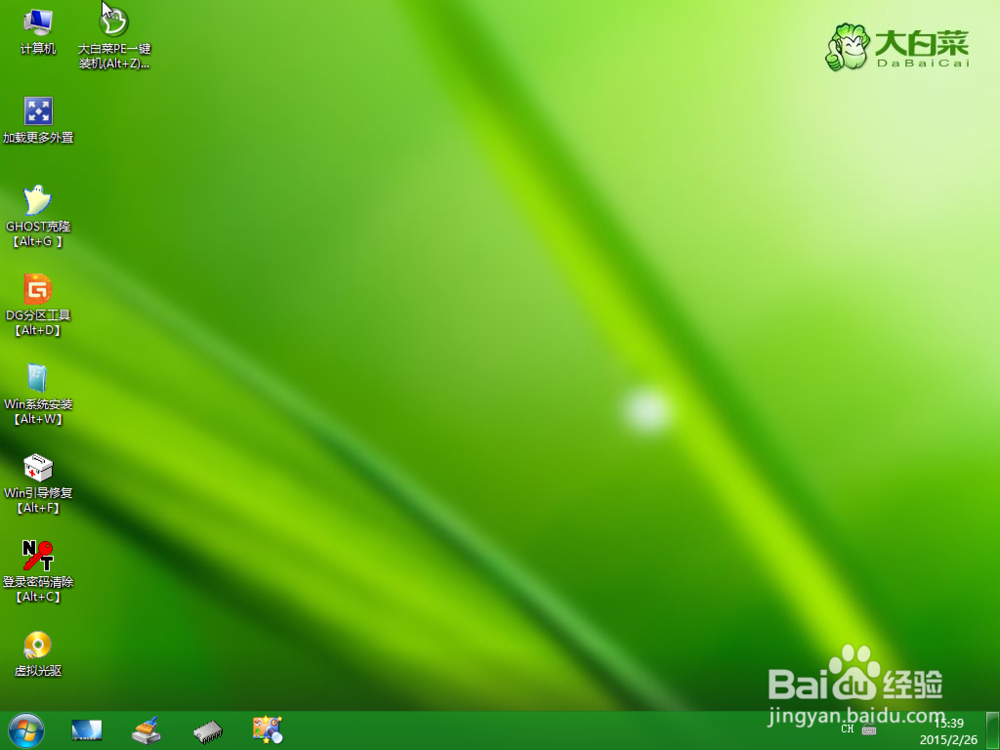
3、选择进入win8pe 等待后出现这样
4、点击dg分区工具 出现如下 移到空闲 右击 建立新分区 选择主分区 输入要创建的大小 不小于系统要求 格式选择NTFS 确定
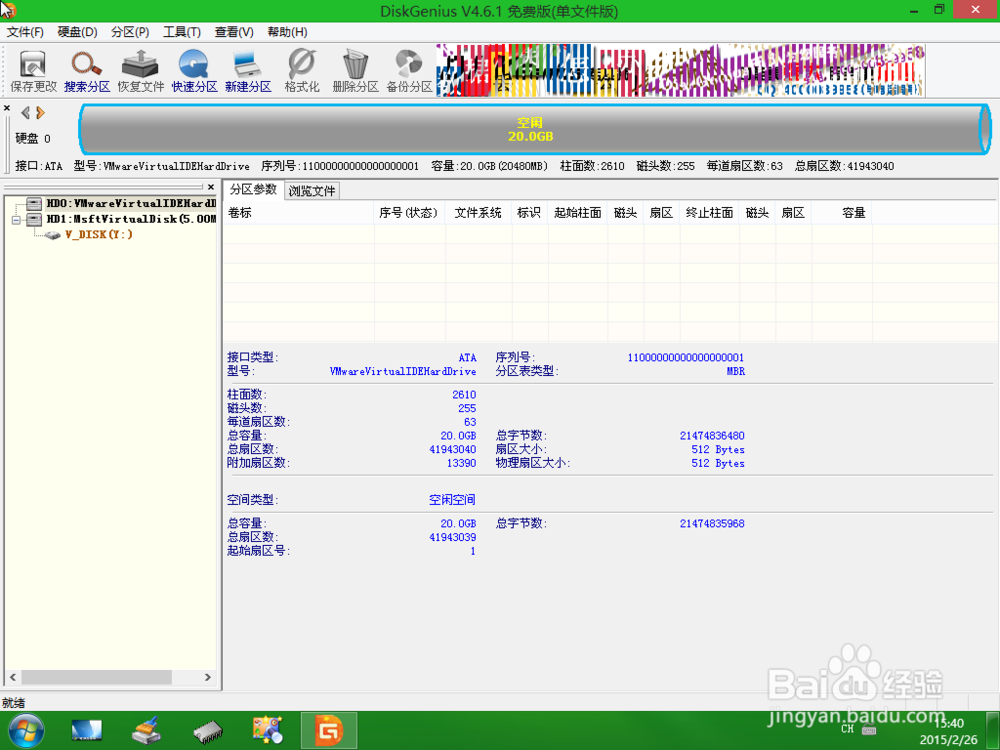
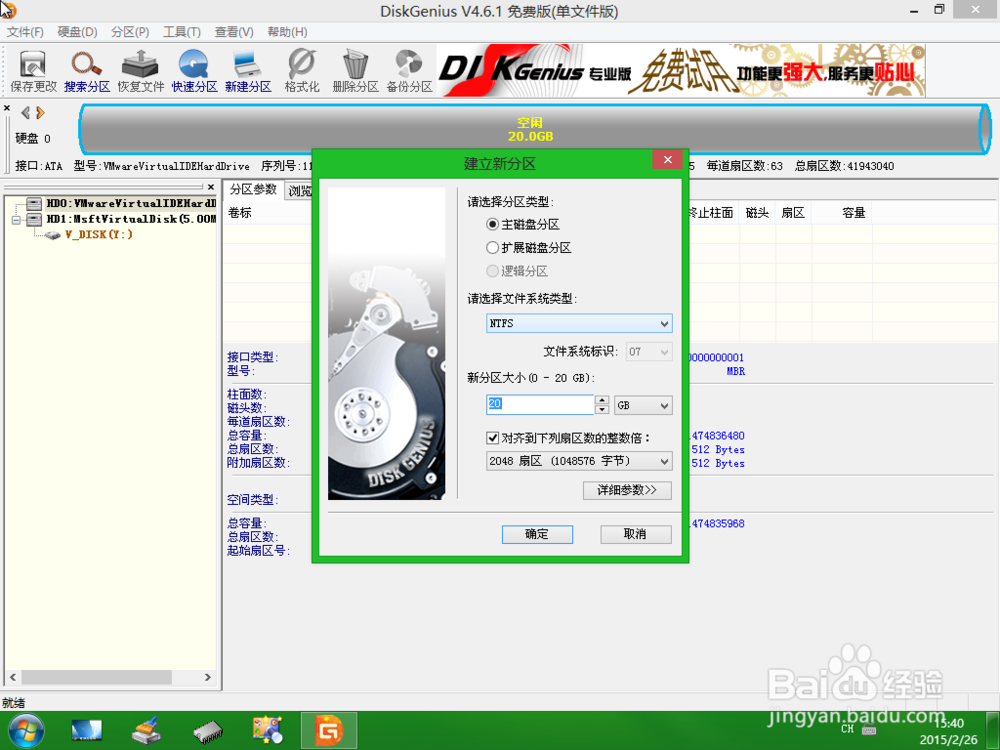
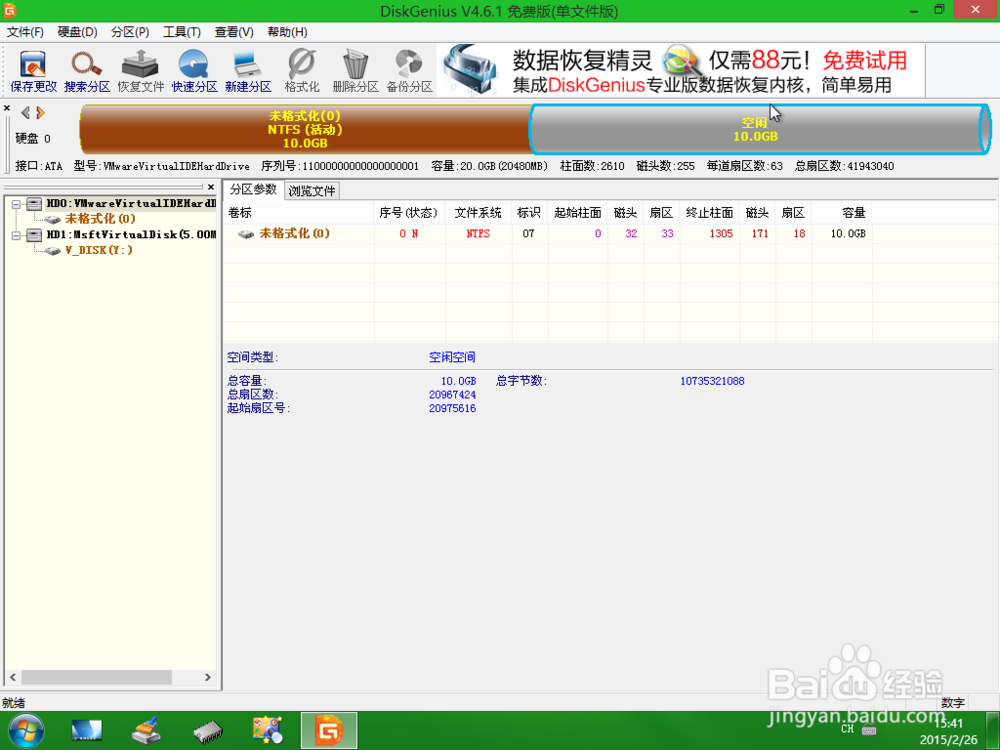
5、鼠标移到空闲 右击 建立新分区选择扩展磁盘分区 格式选择NTFS 输入剩余容量 记住 一定输入正确的容量 确定
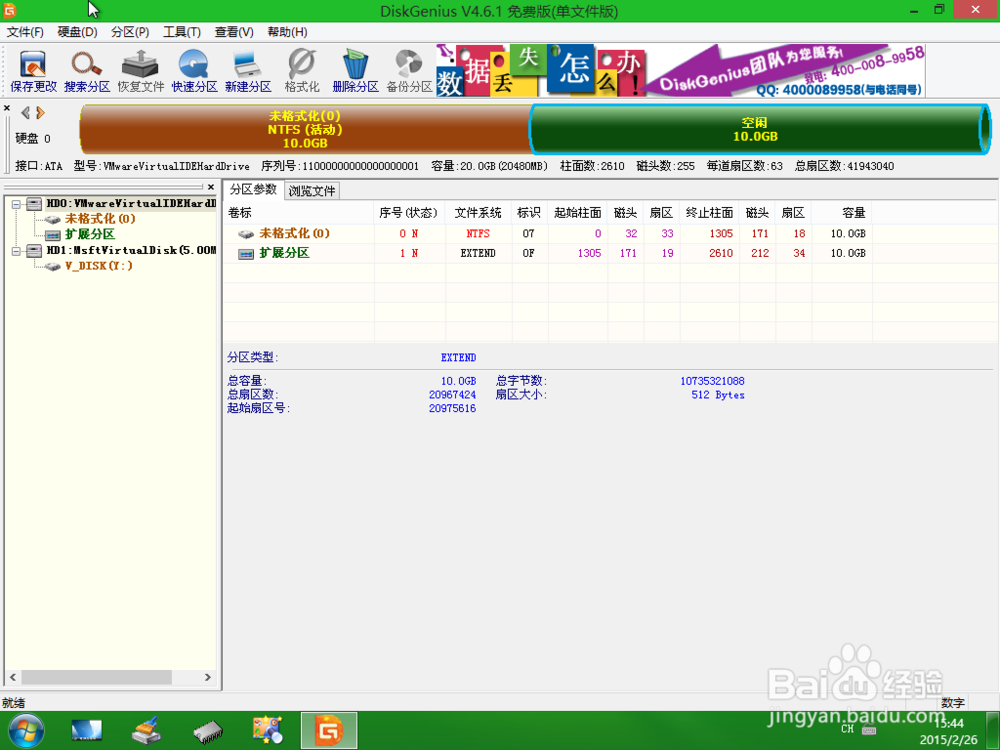
6、移到空闲位置 右击建立新分区 选择NTFS格式 输入容量 确定 要想再分区安照次步来 都分好之后 点击保存更改 稍等后 退出软件
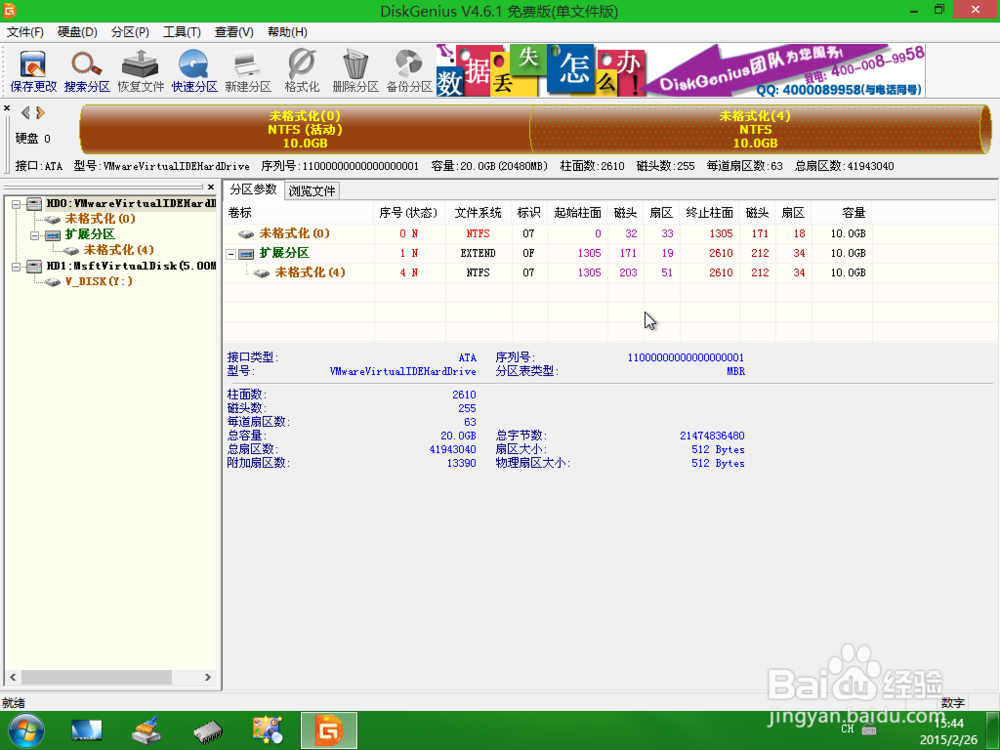
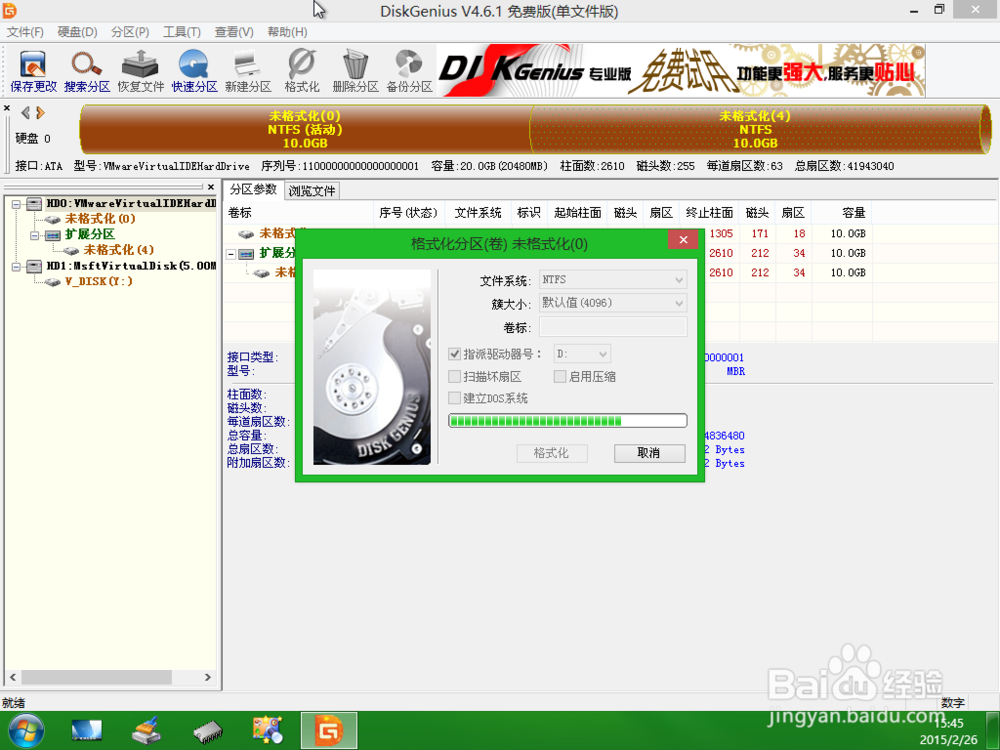
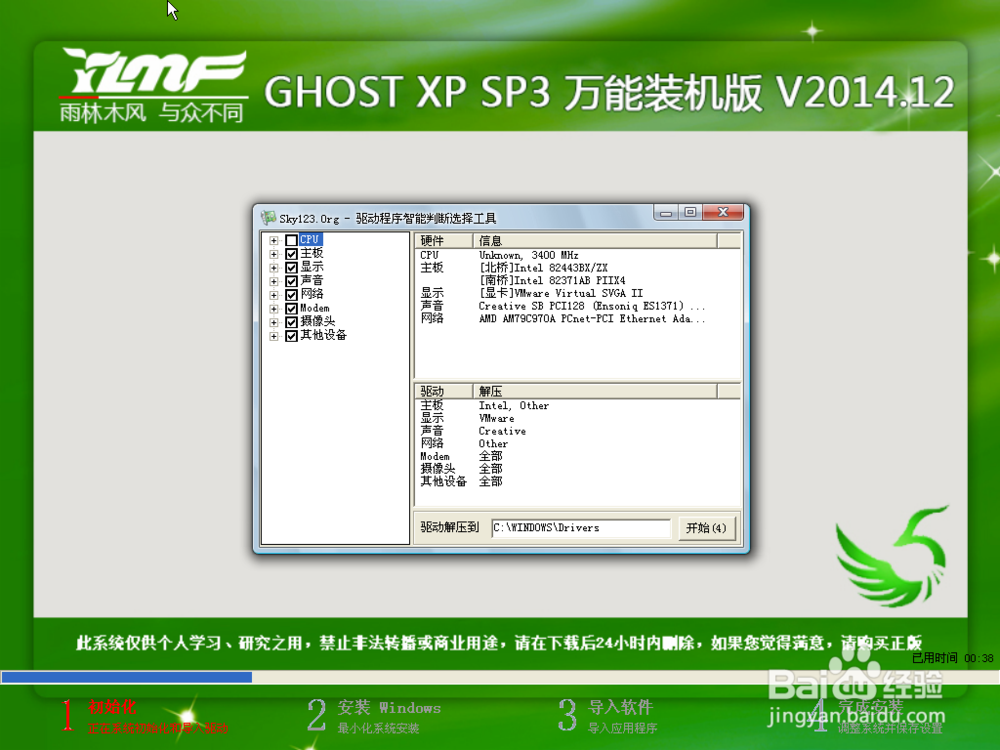
7、点击大白菜pe一键装机 选择你的gho文件 选择安装在那个分区 记住 一定选主分区 确定 在弹出的2次提示框选确定 出现图2
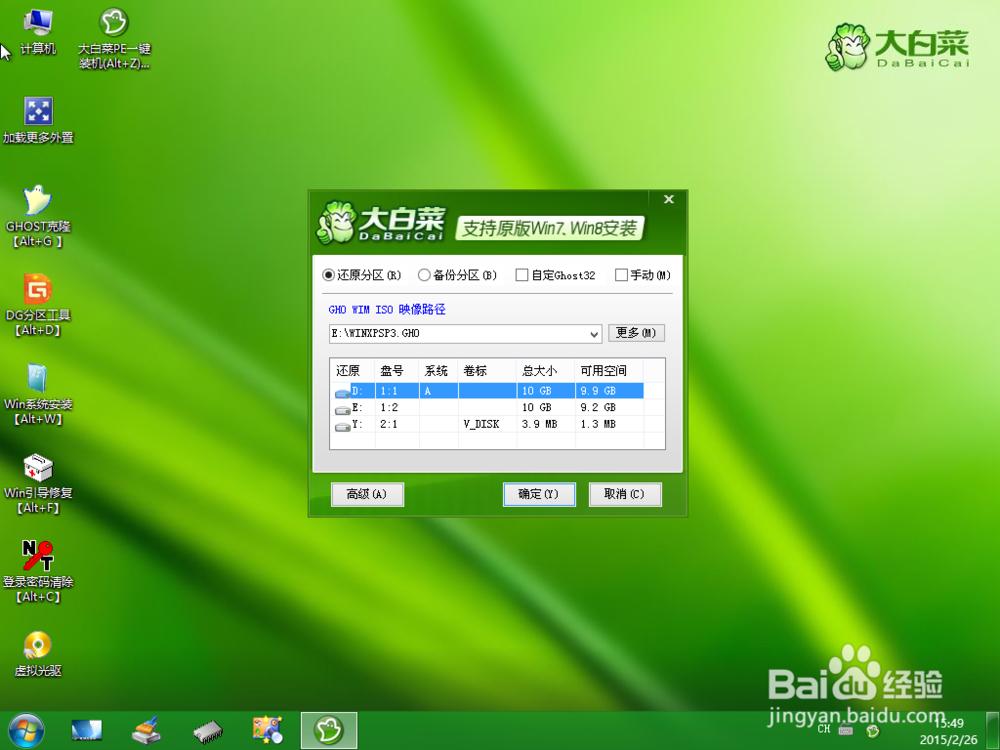
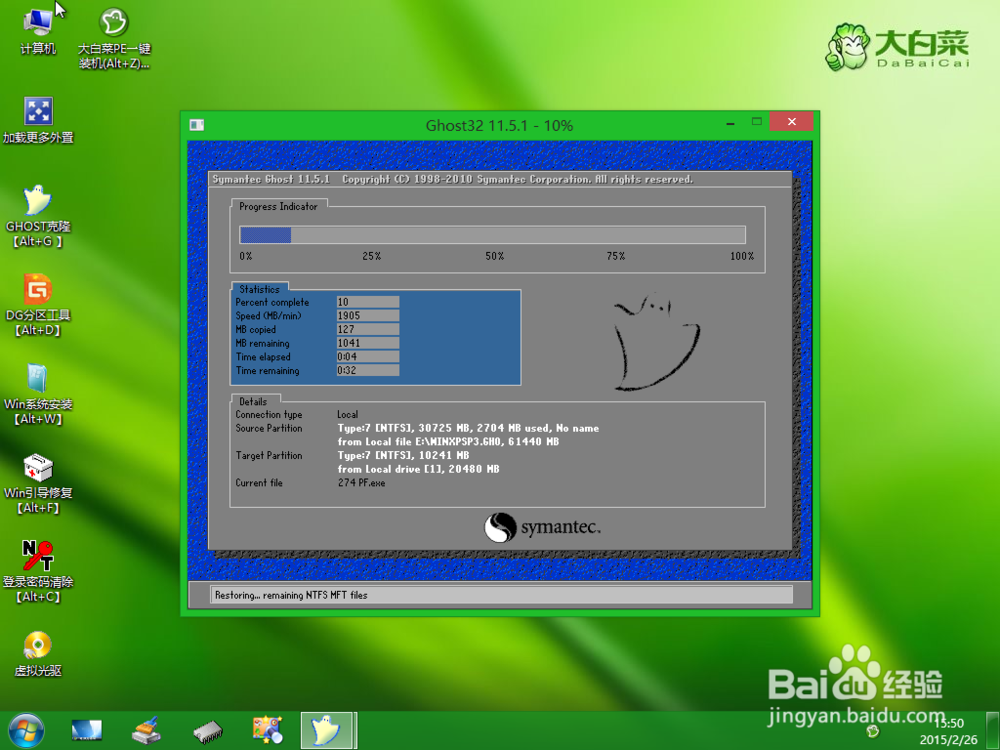
8、等进度条走到100 系统自动重启 开机如果进入了第2步的样子 请设置硬盘启动
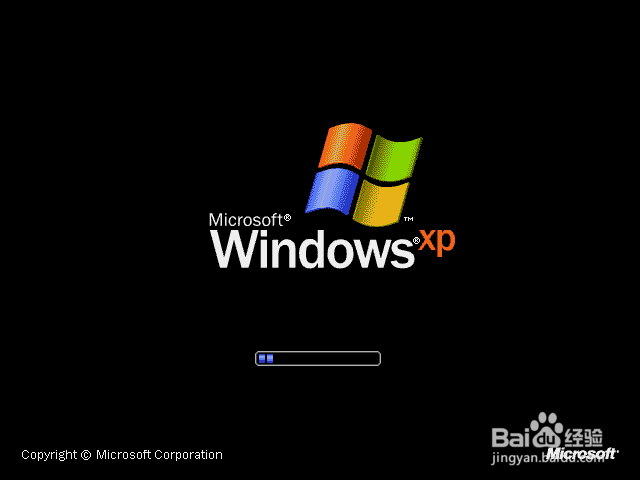
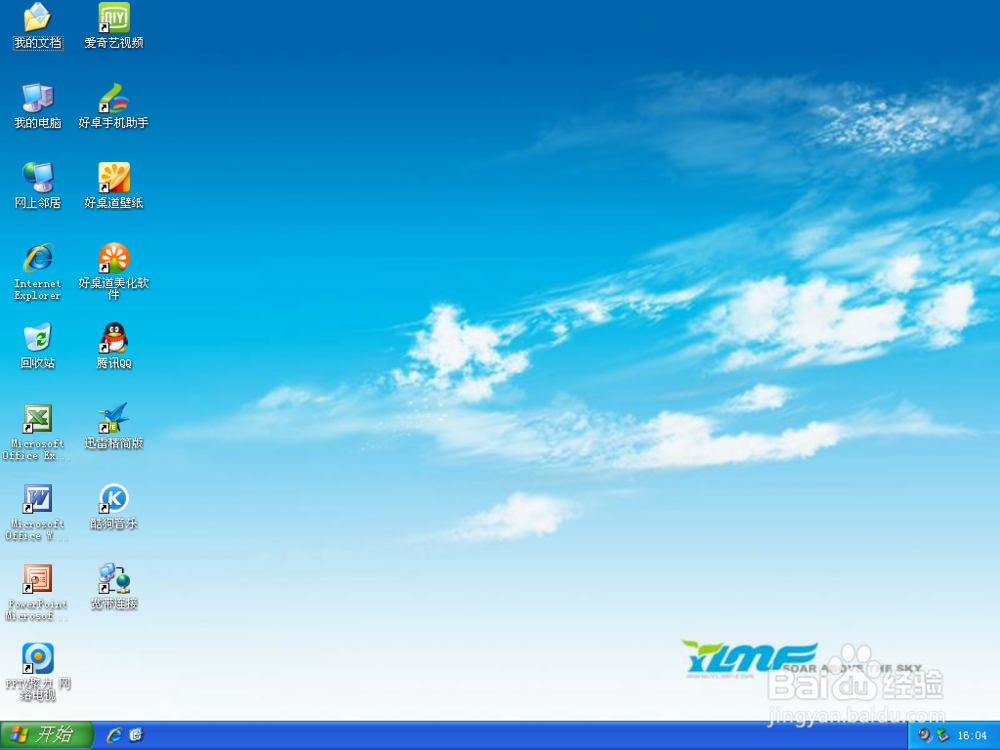
设置好之后看到启动界面 等待一会 进入安装 安装是全自动的 安装好之后进入了桌面 完成
9、如何提取gho文件请百度
如要安装其他系统请下载相应的iso文件
iso文件必须是Ghost版本的
