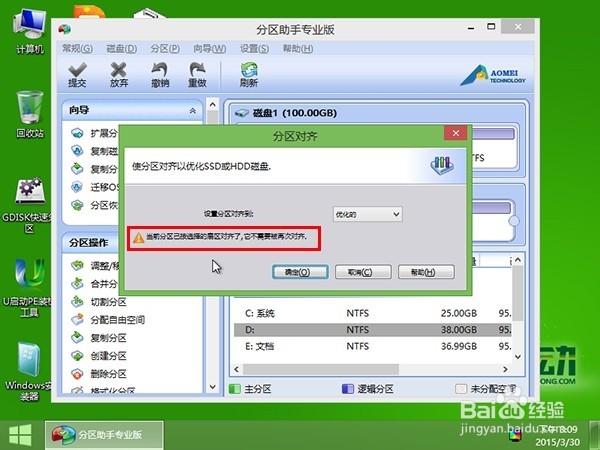
1、把u启动u盘启动盘插在电脑usb接口上,然后重启电脑,在出现开机画面时用一键u盘启动快捷键的方法进入到u启动主菜单界面,并选择【02】运行u启动win8pe防蓝屏版选项,按回车键确认选择,如下图所示:
2、进入到u启动win pe系统后,依次点击windows图标——分区工具——分区助手(无损),如下图所示:

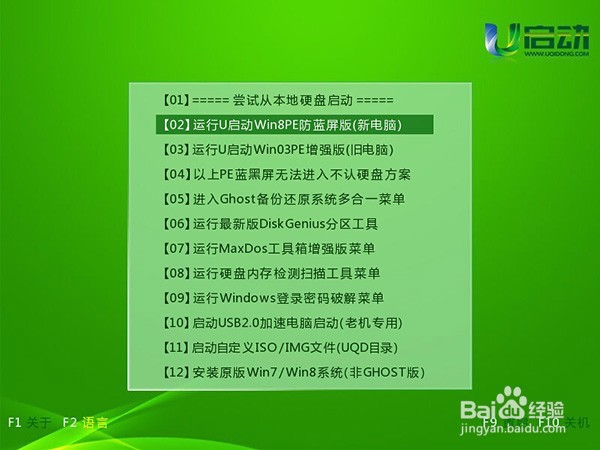
3、在打开的分区助手专业版窗口,右键单击磁盘分区,再单击选择高级操作——分区对齐,如下图所示:
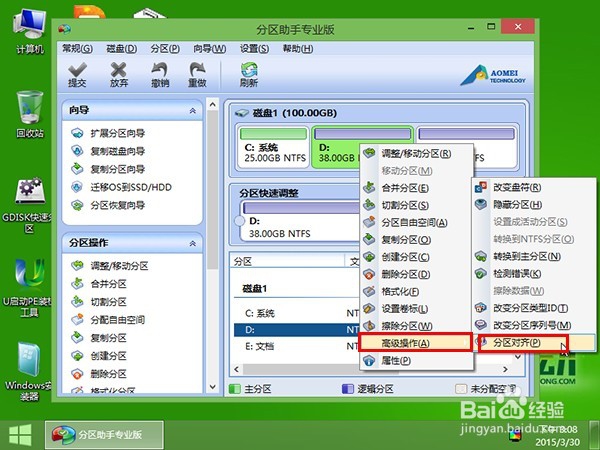
4、此时弹出分区对齐设置窗口,展开下拉菜单,单击选择4096扇区,再点击“确定”按钮,如下图所示:

5、可以用以上同样的操作将其它分区进行4k对齐设置,设置完成后,点击左上角“提交”按钮,如下图所示:

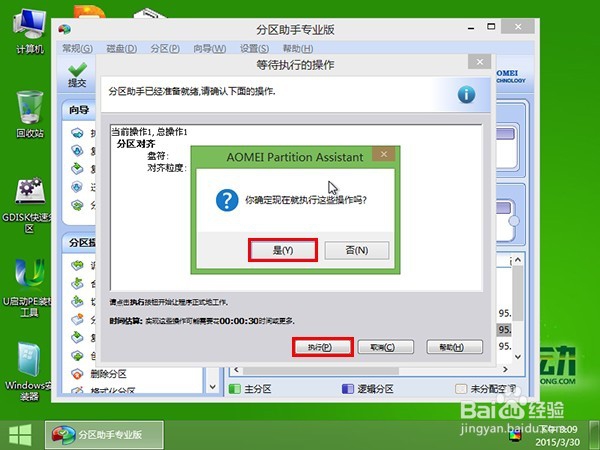
6、随即弹出等待执行的操作窗口,点击“执行”按钮,接着会有一个询问是否确认执行操作提示窗口,点击“是”按钮执行,如下图所示:
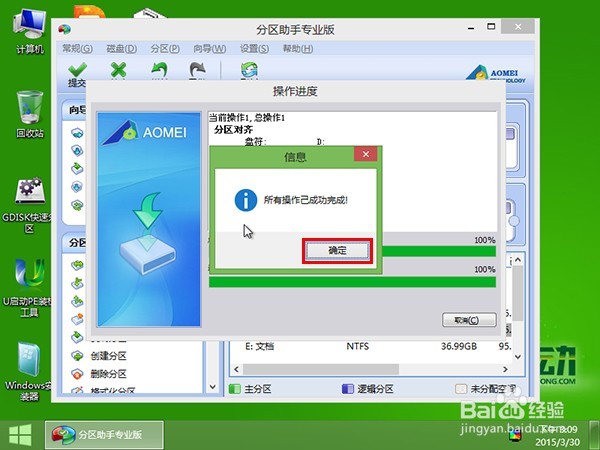
7、然后等待无损4k对齐操作完成,并弹出所有操作已成功完成信息提示窗口,点击“确定”按钮继续,如下图所示:
8、如果当前分区已是4k对齐,那么在第四步有一个警告提示当前分区已按选择的扇区对齐了,它不再要被两次对齐,如下图所示: