如何使用WPS创建员工值班表单

 时间:2026-04-25 15:15:10

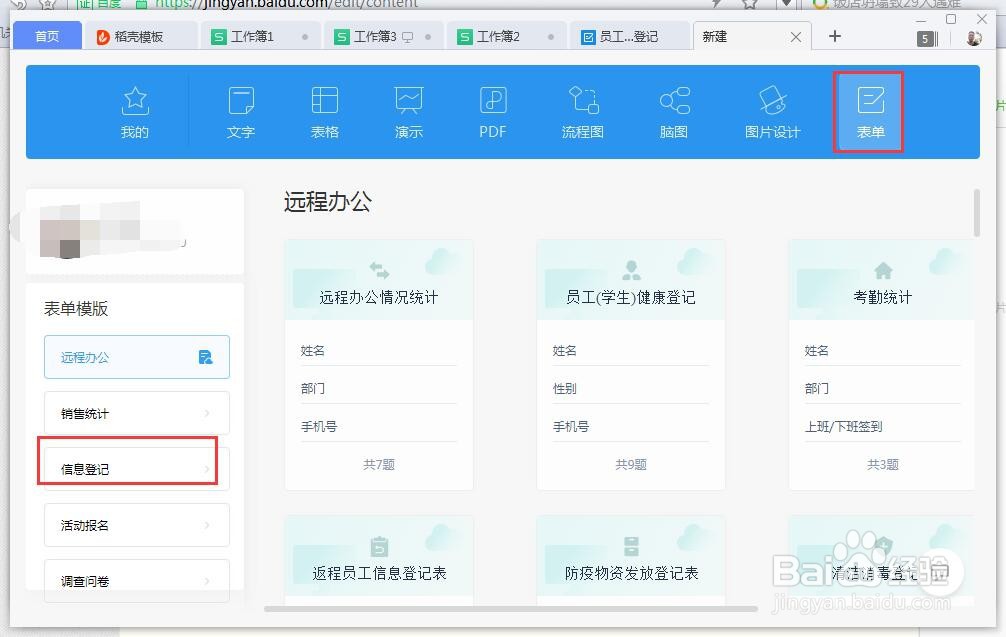
1、打开WPS软件,点击菜单栏,“表单”菜单,我们根据需要将考情表单打开,进行修改
如何使用WPS创建员工值班表单

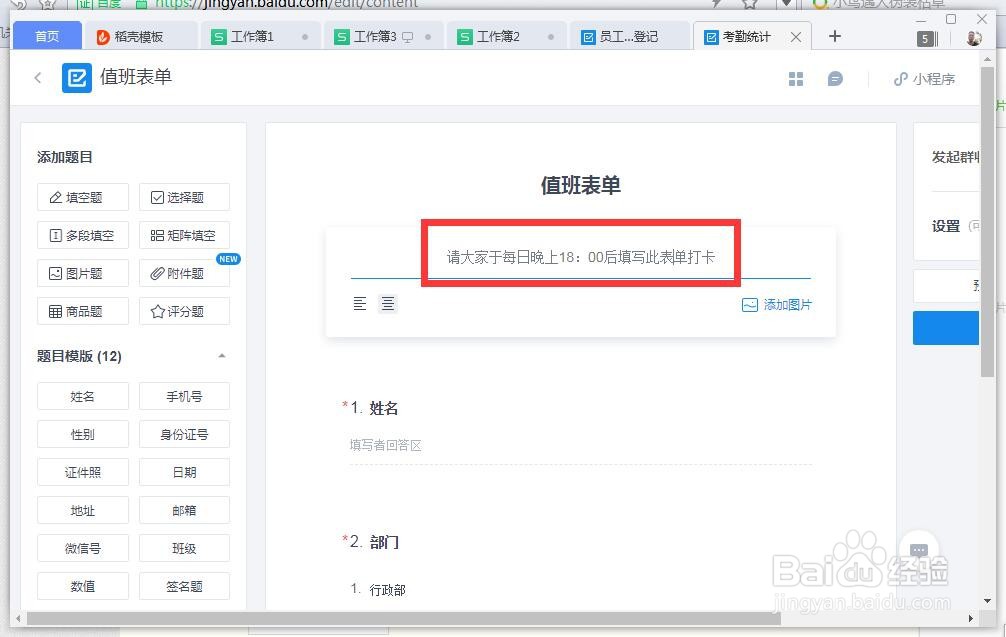
2、将考勤表单修改成值班表单,将表单的打卡时间设置为每天晚上18点后,由值班人员填写打卡

如何使用WPS创建员工值班表单

如何使用WPS创建员工值班表单

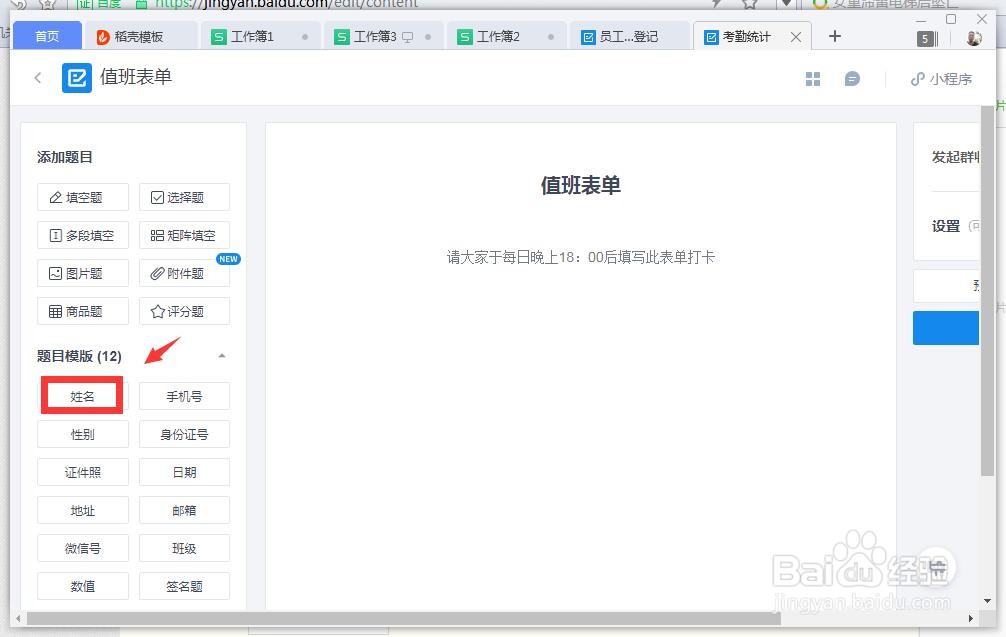
3、表单中的题目可以使用右侧的模板进行添加,这里先添加姓名和日期

如何使用WPS创建员工值班表单

如何使用WPS创建员工值班表单

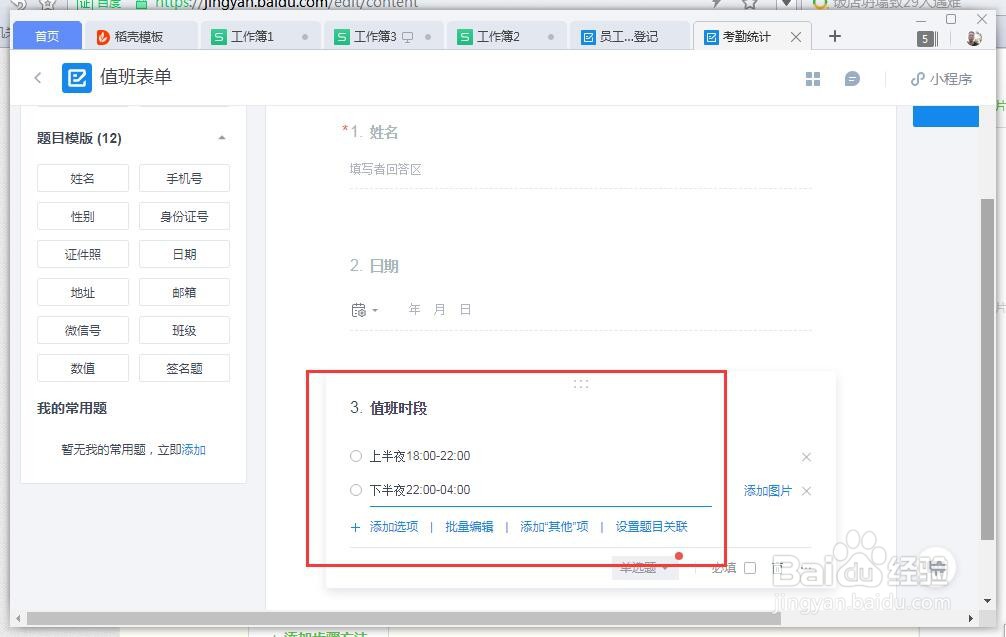
4、添加“选择题”模板输入信息

如何使用WPS创建员工值班表单

如何使用WPS创建员工值班表单

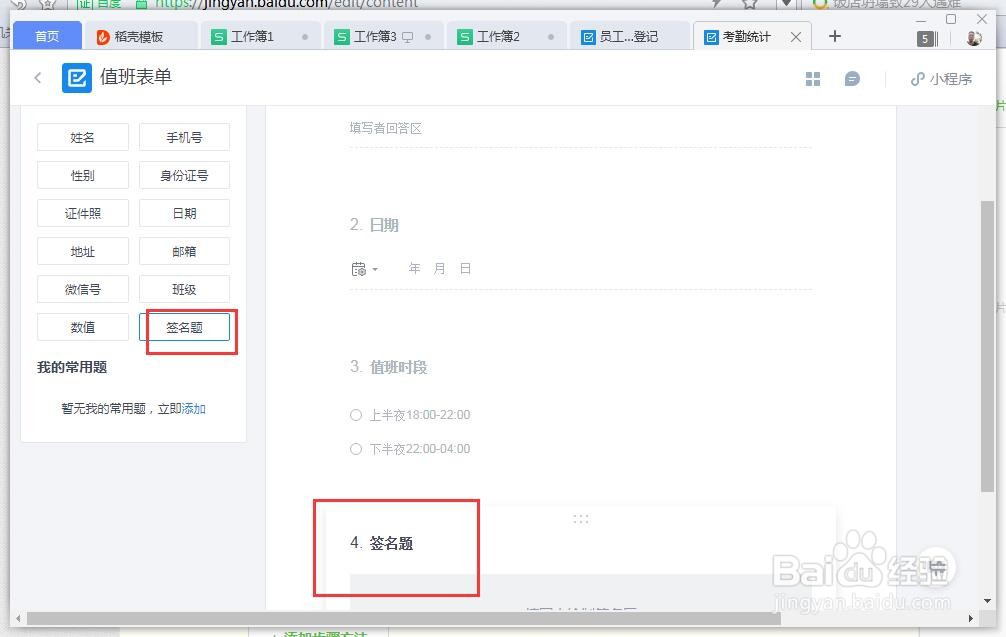
5、添加值班签名

如何使用WPS创建员工值班表单

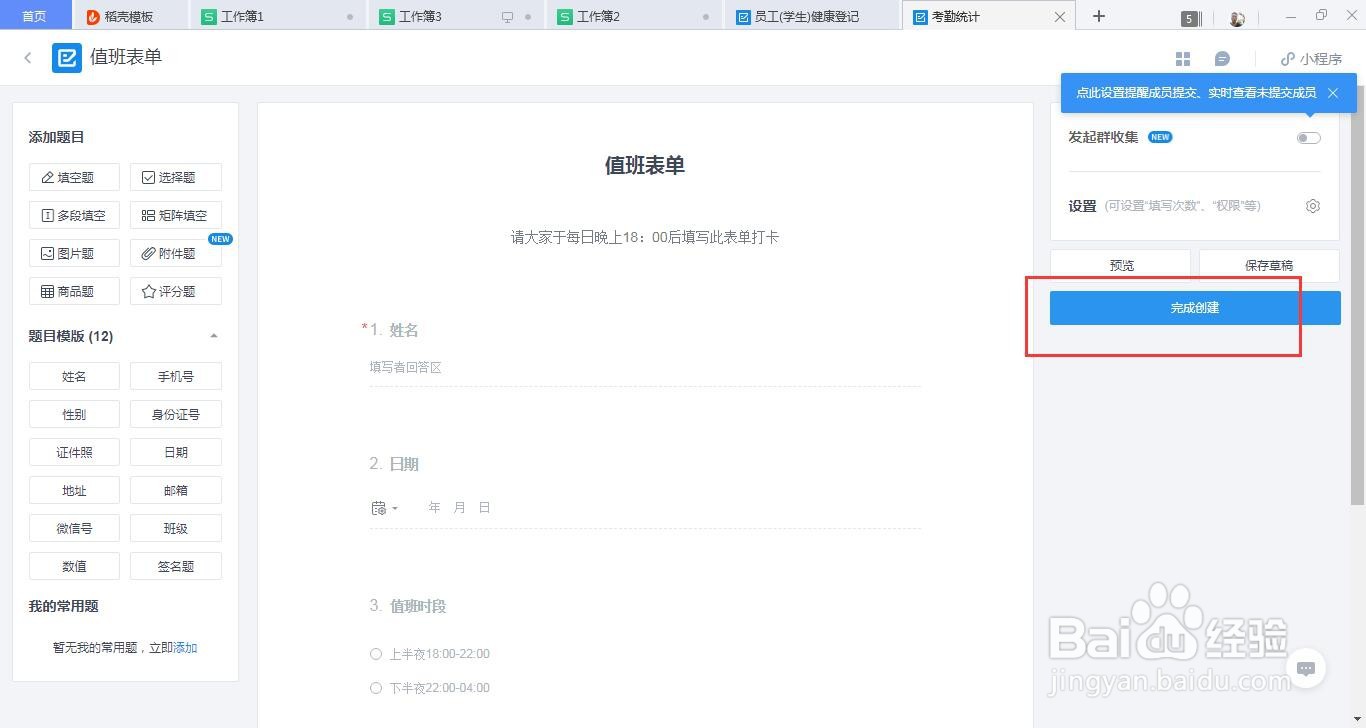
6、完成表单创建,并可以通过云链接复制分享给你的同事们,便于日后值班登记统计
如何使用WPS创建员工值班表单

如何使用WPS创建员工值班表单

1、WPS打开表单菜单

2、选择一个模板打开并修改

3、修改表单名称,重新添加表单题目

4、添加选择题输入题目信息、添加签名区域

5、完成创建,并将表单分享他人

  • WPS2019 excel制作值班表简单方法
  • 怎么在WPS表格合计算同到期时间
  • WPS表格如何设置自动更新日期
  • WPS工作表中如何制作高端销售出库明细表?
  • wps表格怎么设置动态日期
  • 热门搜索
    传奇行会名字大全霸气 怎么改变图片尺寸 童话故事大全100字 一年级看图写话的图片大全 2020周公解梦大全 我的世界红石机关大全 怎么样快速美白 座右铭大全 古装电视剧大全 五言绝句大全