1、百度搜索UnlockerPortable下载然后双击打开软件·然后会自动关闭软件,这时候别管它了·

2、这时候找个删除不掉的文件或者文件夹·

3、在删除不掉的文件夹或者文件上面点击鼠标右键选择UnlockerPortable
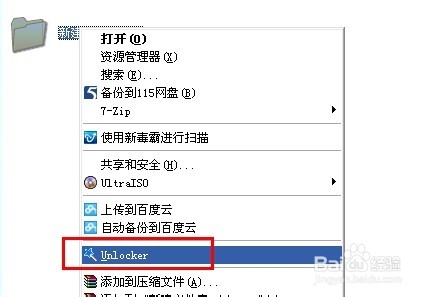
4、这时候选择删除,然后选择过程解锁·

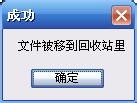
5、接着这提示文件已经被移动到了回收站·
6、这时候清空下回收站即可·

7、有些删除文件可能会提示在下一次电脑重启后删除·如果你在文件选择的时候不选择删除只选择过程解锁的话,那么你还要对该文件夹或者文件进行手动删除·
时间:2026-04-22 04:39:04
1、百度搜索UnlockerPortable下载然后双击打开软件·然后会自动关闭软件,这时候别管它了·
2、这时候找个删除不掉的文件或者文件夹·
3、在删除不掉的文件夹或者文件上面点击鼠标右键选择UnlockerPortable
4、这时候选择删除,然后选择过程解锁·
5、接着这提示文件已经被移动到了回收站·
6、这时候清空下回收站即可·
7、有些删除文件可能会提示在下一次电脑重启后删除·如果你在文件选择的时候不选择删除只选择过程解锁的话,那么你还要对该文件夹或者文件进行手动删除·
