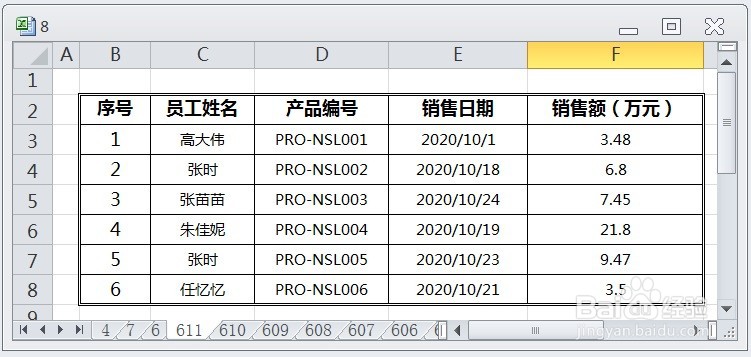
1、在EXCEL中,打开【8.XLSX】后,如下图所示。
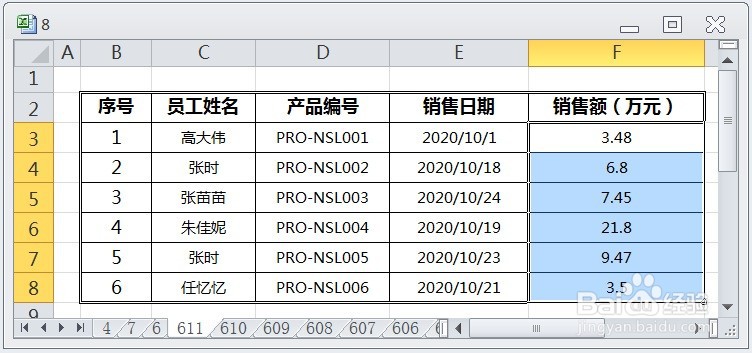
2、选择【F3:F8】单元格区域,如下图所示。
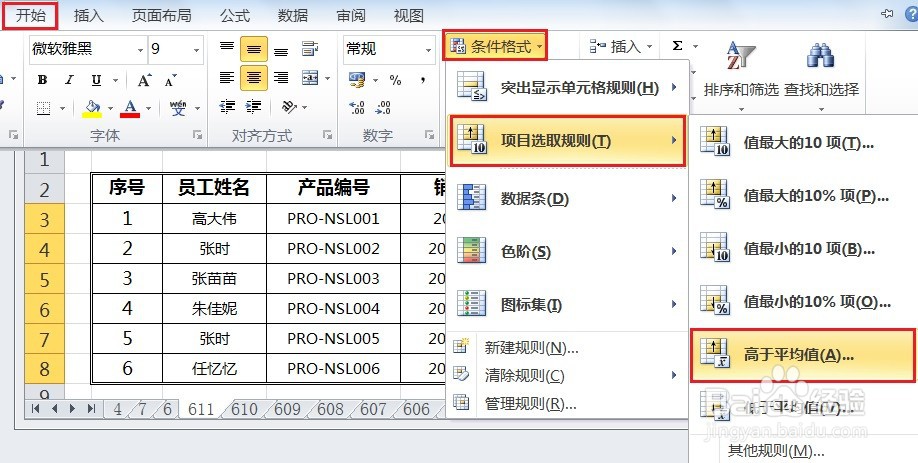
3、切换至【开始】→【样式】→点击【条件格式】的下三角形→选择【项目选取规则】→【高于平均值】如下图所示。
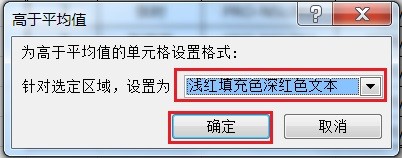
4、弹出【高于平均值】对话框,并在此对话框中设定颜色,具体设置如下图所示。
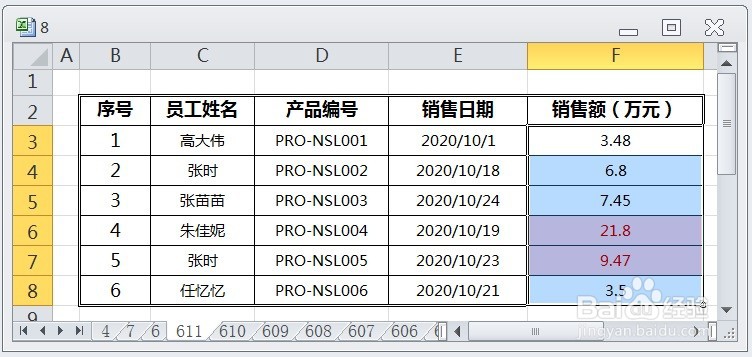
5、在【高于平均值】对话框中,点击【确定】后即可,如下图所示。
时间:2026-04-23 19:43:18
1、在EXCEL中,打开【8.XLSX】后,如下图所示。
2、选择【F3:F8】单元格区域,如下图所示。
3、切换至【开始】→【样式】→点击【条件格式】的下三角形→选择【项目选取规则】→【高于平均值】如下图所示。
4、弹出【高于平均值】对话框,并在此对话框中设定颜色,具体设置如下图所示。
5、在【高于平均值】对话框中,点击【确定】后即可,如下图所示。
