Word如何编辑文本框

 时间:2026-04-22 01:21:59

1、打开Word文档,如图下所示:

Word如何编辑文本框

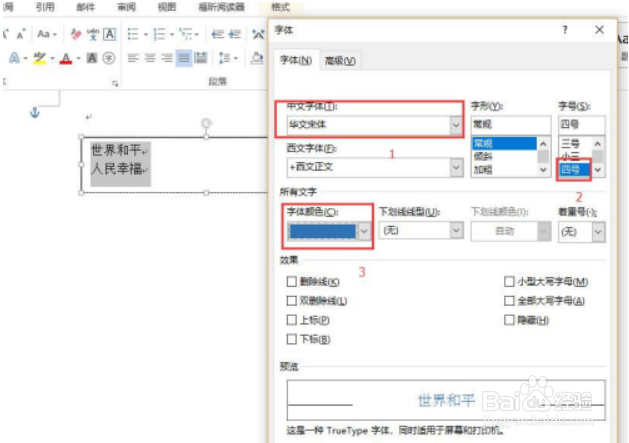
2、选择开始,单击字体启动器,弹出字体对话框,如图下所示:

Word如何编辑文本框

3、更改文本框中的文字字体、字号和颜色。最后单击确定,如图下所示:

Word如何编辑文本框

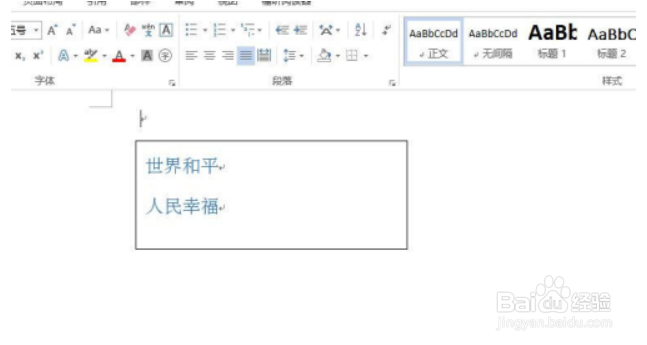
4、文本框中的文字更改后的效果,如图下所示:

Word如何编辑文本框

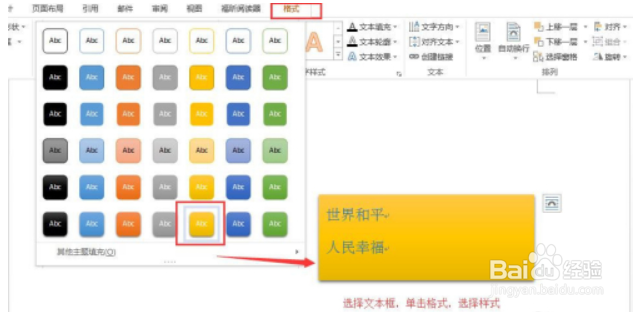
5、选择文本框,选择格式-文本框样式,单击喜欢的样式即可,如图下所示:

Word如何编辑文本框

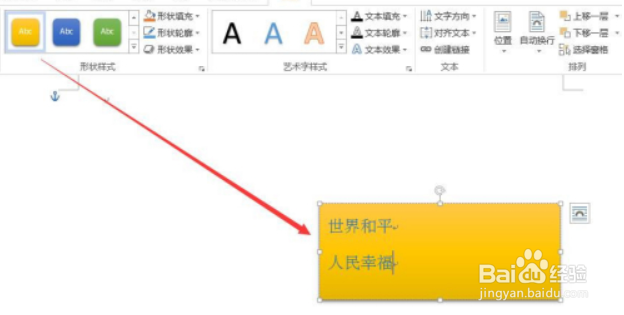
6、文本框样式编辑后的效果,如图下所示:

Word如何编辑文本框

1、1.打开Word文档。

2.选择开始,单击字体启动器,弹出字体对话框。

3.更改文本框中的文字字体、字号和颜色。最后单击确定。

4.文本框中的文字更改后的效果。

5.选择文本框,选择格式-文本框样式,单击喜欢的样式即可。

6.文本框样式编辑后的效果。

  • Word如何插入文本框并进行编辑
  • Word如何编辑文本框?(上篇)
  • WORD如何添加文本框
  • Word如何编辑文本框?(下篇)
  • word如何插入文本框?
  • 热门搜索
    多人做人爱视频图片大全 好看的手抄报图片大全 不粘锅粘锅了怎么办 怎么学易经 家居风水知识大全 孤独图片大全伤感 淞沪会战简介 鲨鱼简笔画图片大全 油漆调色配方大全 儿童毛衣图案大全