Excel中如何制作手写签名

 时间:2024-10-15 05:02:38

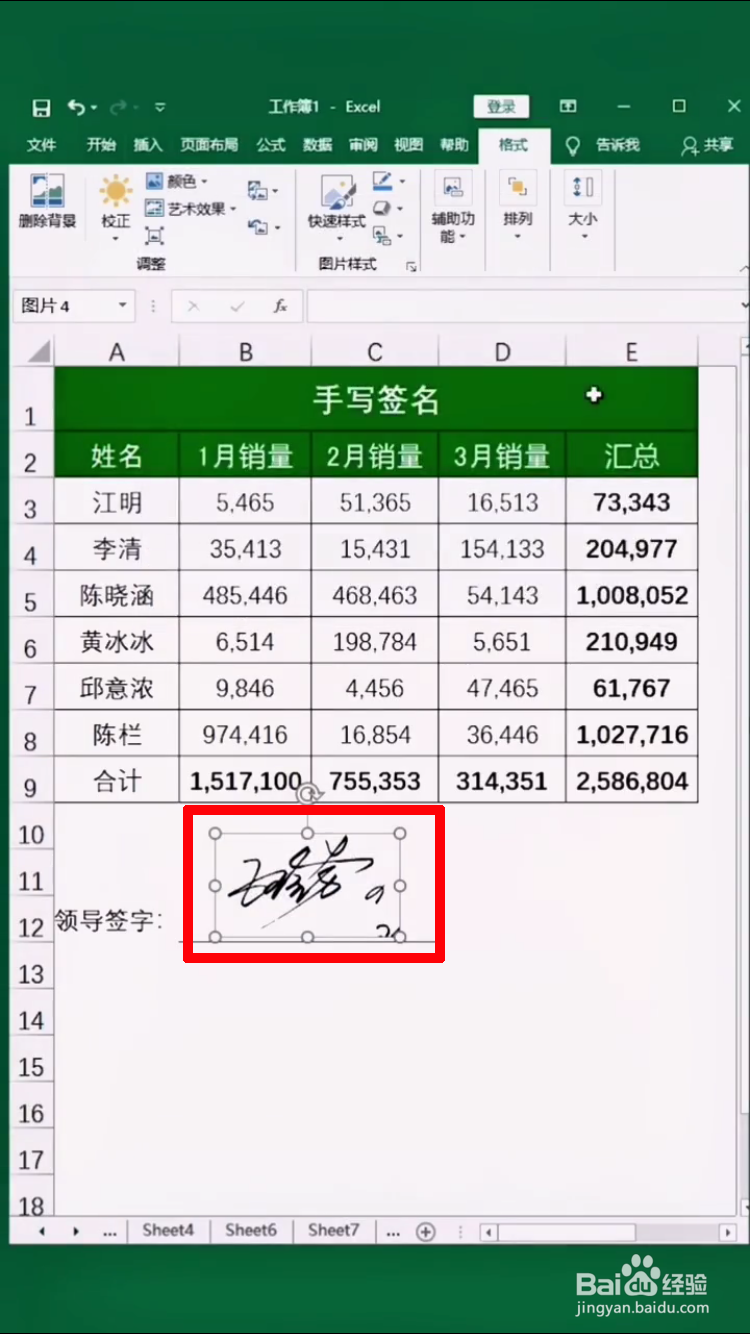
1、首先准备一个带有手写签名的图片,如下图所示。
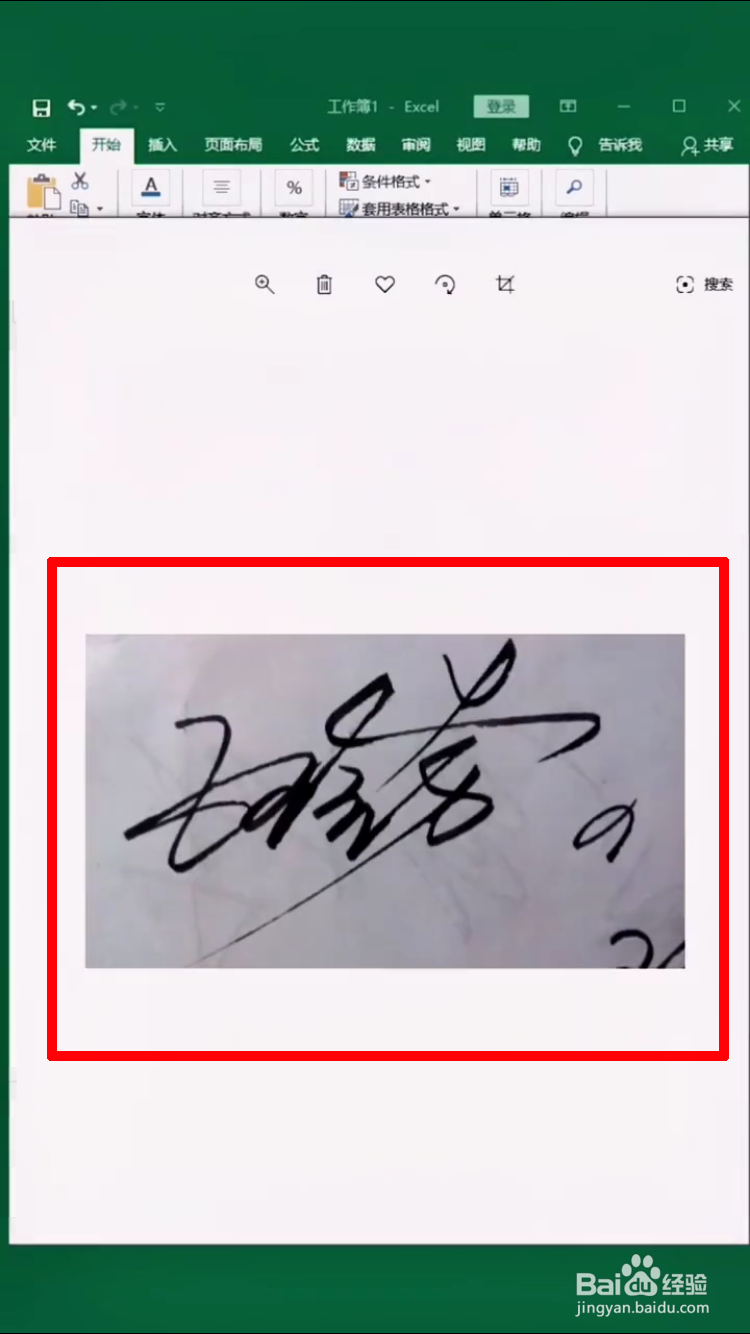
Excel中如何制作手写签名

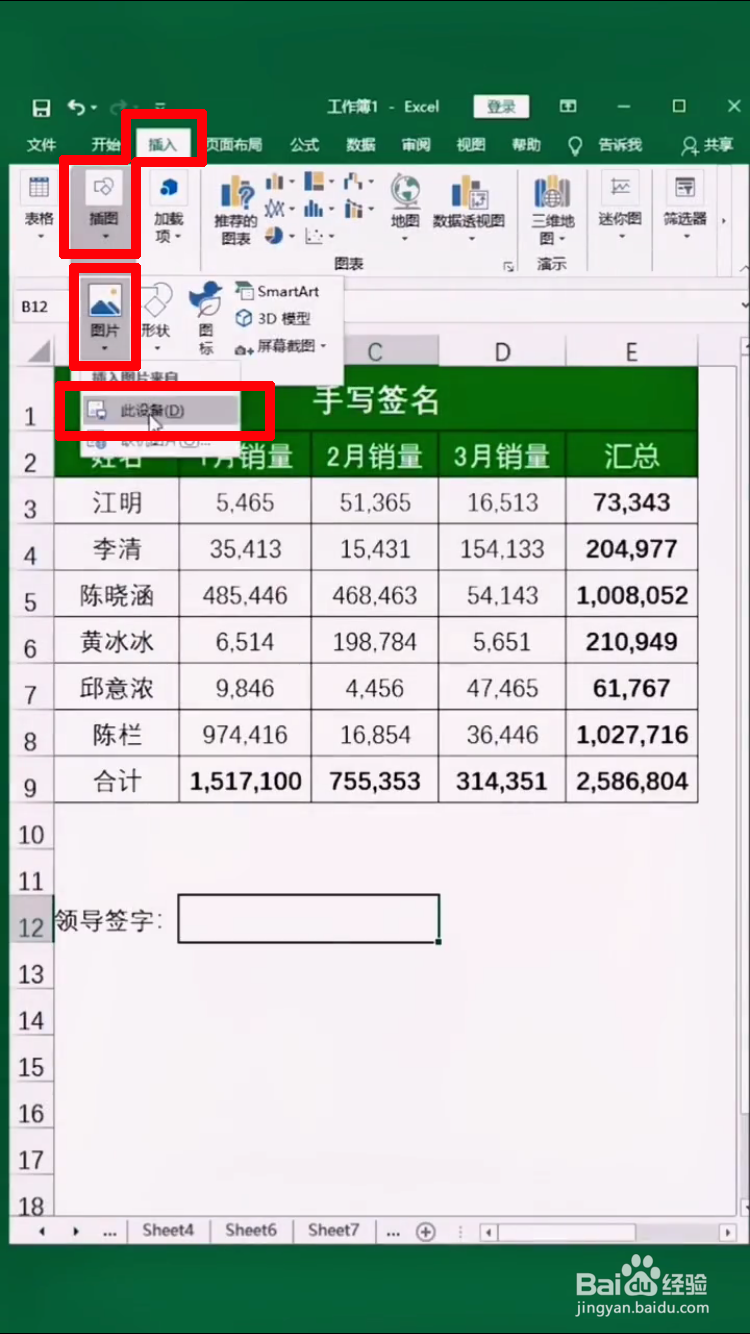
2、接着依次带年纪“插入”-“插图”-“图片”-“此设备”,如下图所示。

Excel中如何制作手写签名

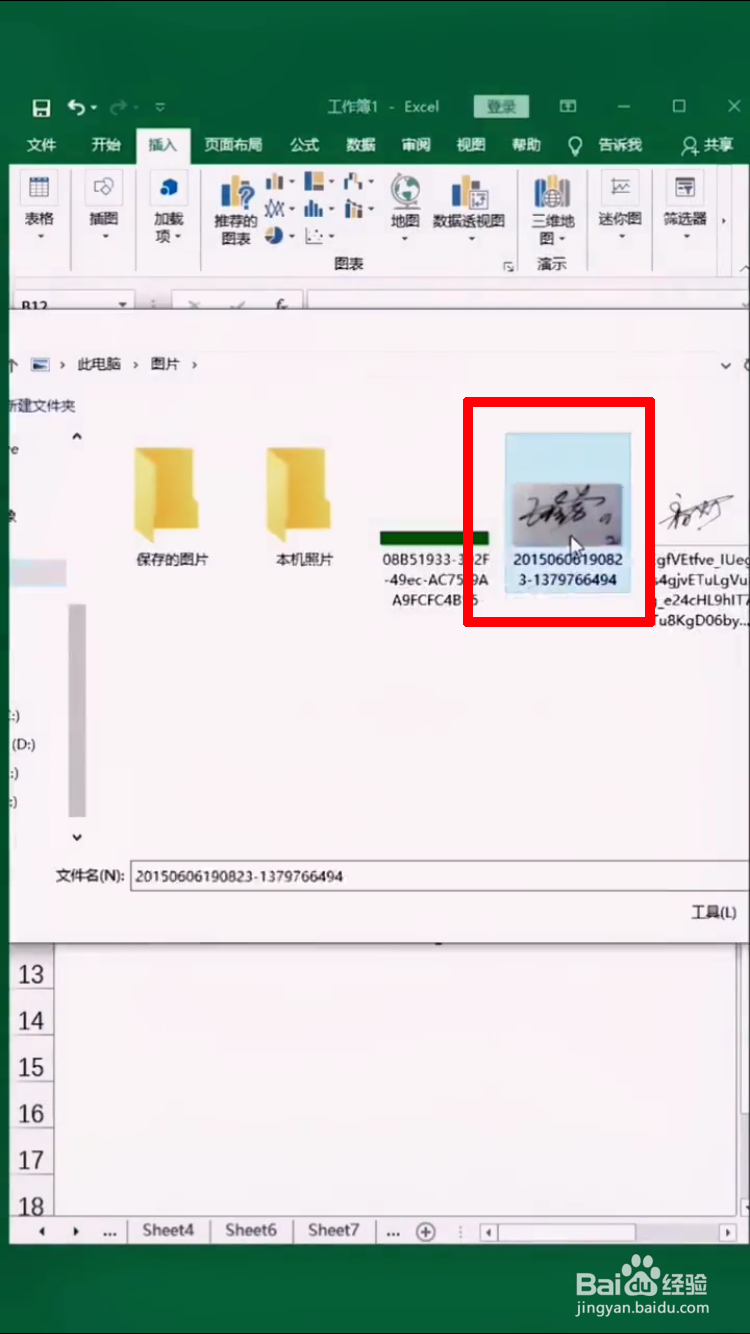
3、再点击带有签名的图片,点击“插入”,如下图所示。

Excel中如何制作手写签名

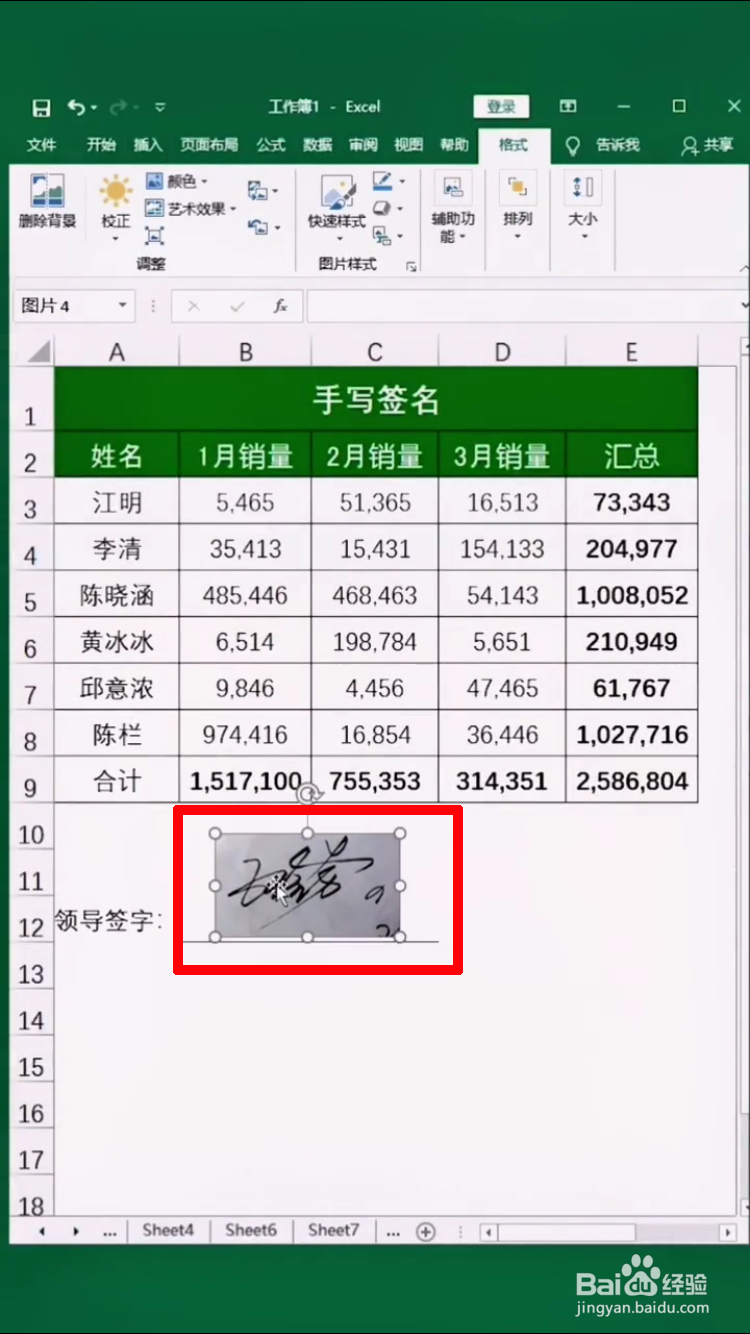
4、接着调整签名图片的大小,放在合适的位置上,如下图所示。

Excel中如何制作手写签名

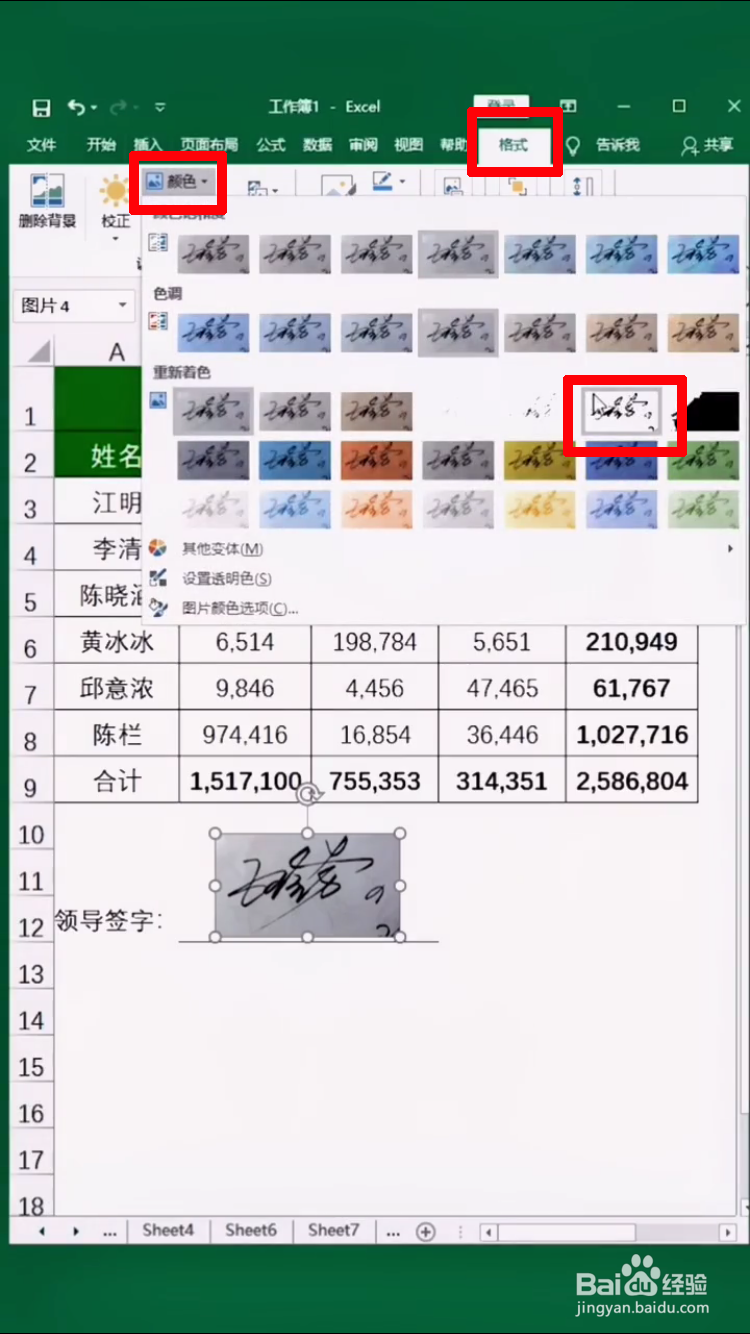
5、再依次点击“格式”-“颜色”-“黑白色”,如下图所示。

Excel中如何制作手写签名

6、这样签名图片就变成了黑白色,如下图所示。

Excel中如何制作手写签名

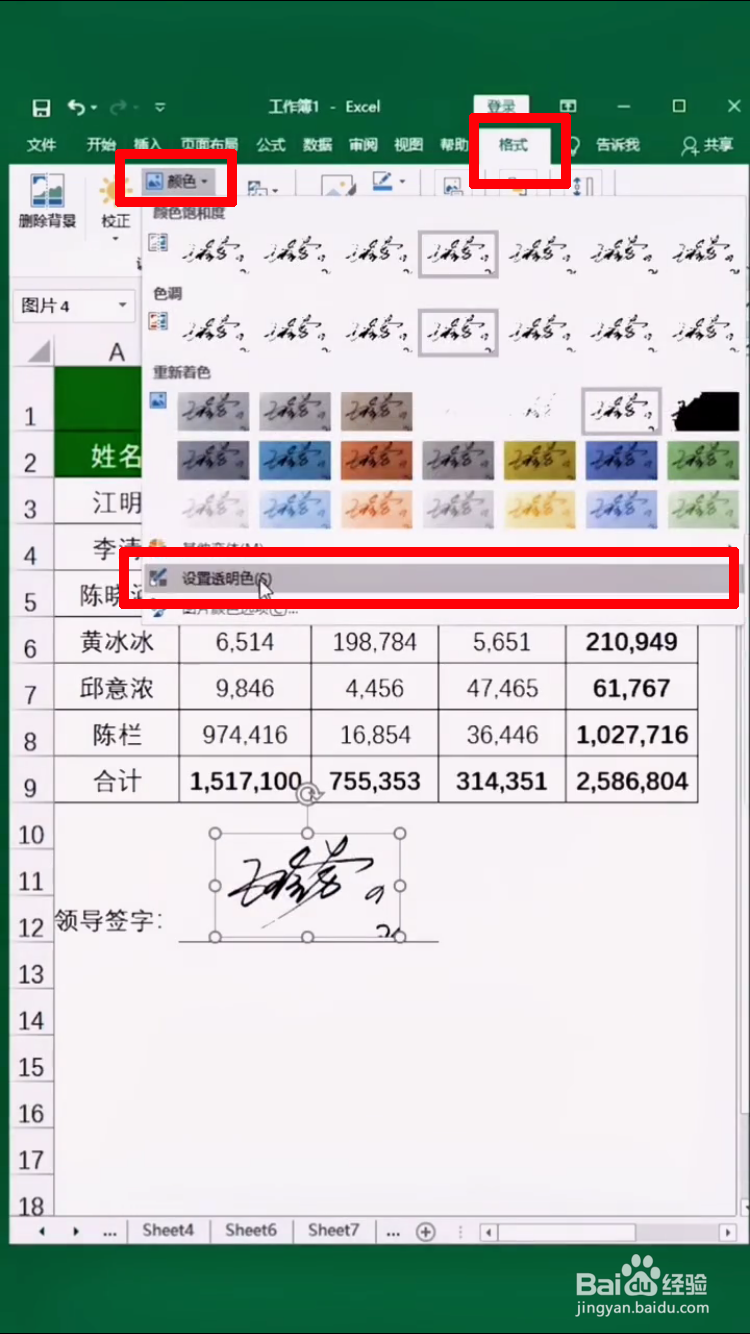
7、接着点击“格式”-“颜色”-“设置透明色”,如下图所示。

Excel中如何制作手写签名

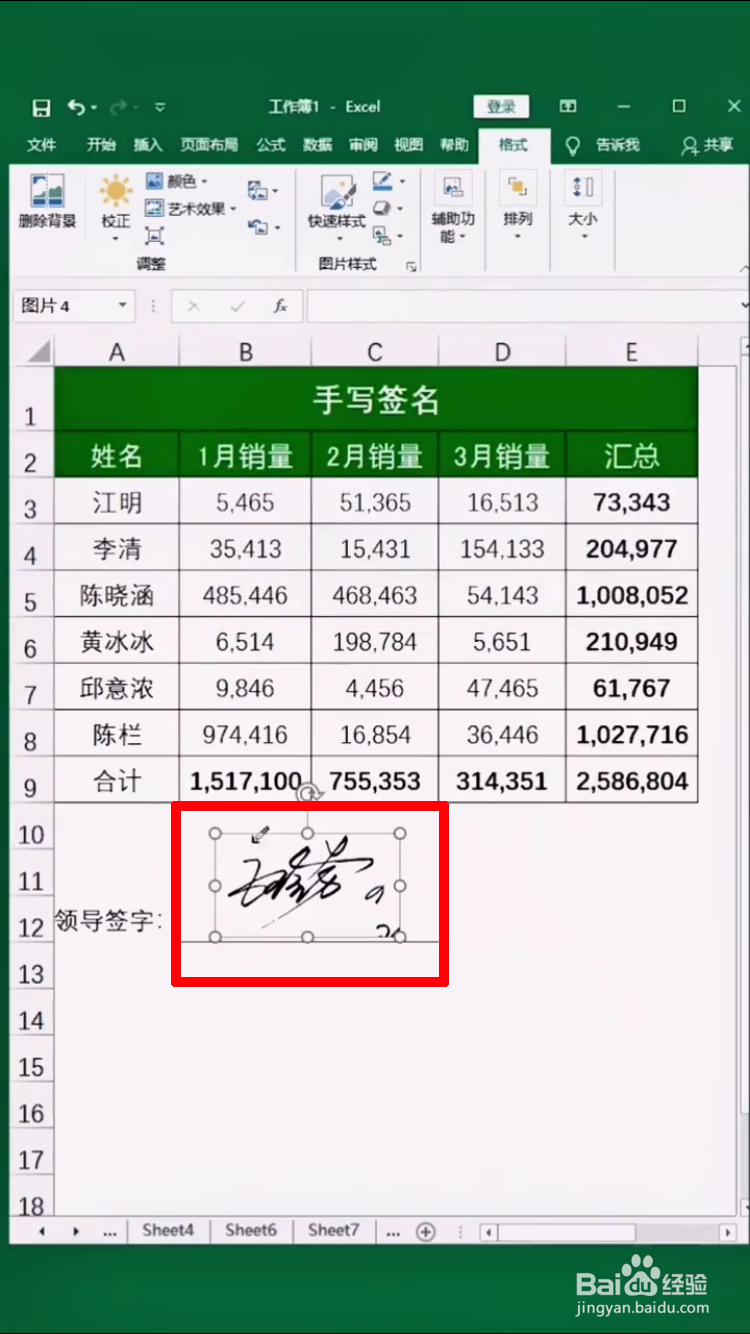
8、再用鼠标左键单击一下签名图片的空白区域,如下图所示。

Excel中如何制作手写签名

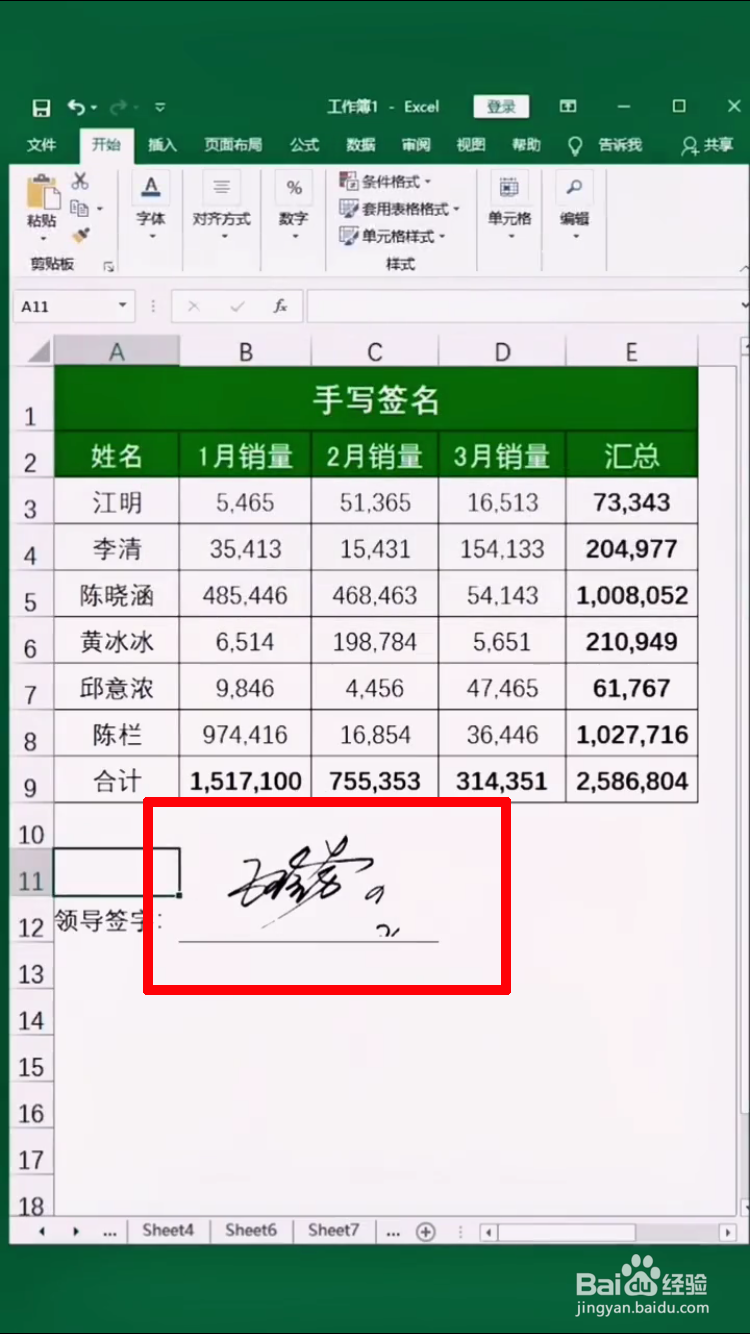
9、这样,手写签名就制作好了,如下图所示。

Excel中如何制作手写签名
  • Excel中如何制作立体按钮效果
  • Excel中POWER QUERY的基础教学:筛选
  • Excel VBA实现取字符串中数字并求和
  • Excel中VBA auto set hyperlink自动设置超链接
  • excel该如何实现对区域内进行求和检查
  • 热门搜索
    郁金的功效与作用 乳香的功效与作用 科普小知识 水性杨花什么意思 桔子皮的功效与作用 香茶菜的功效与作用 什么洗衣机好 什么时间喝酸奶最好 什么是形位公差 维生素b2功能与作用