1、打开illustrator软件

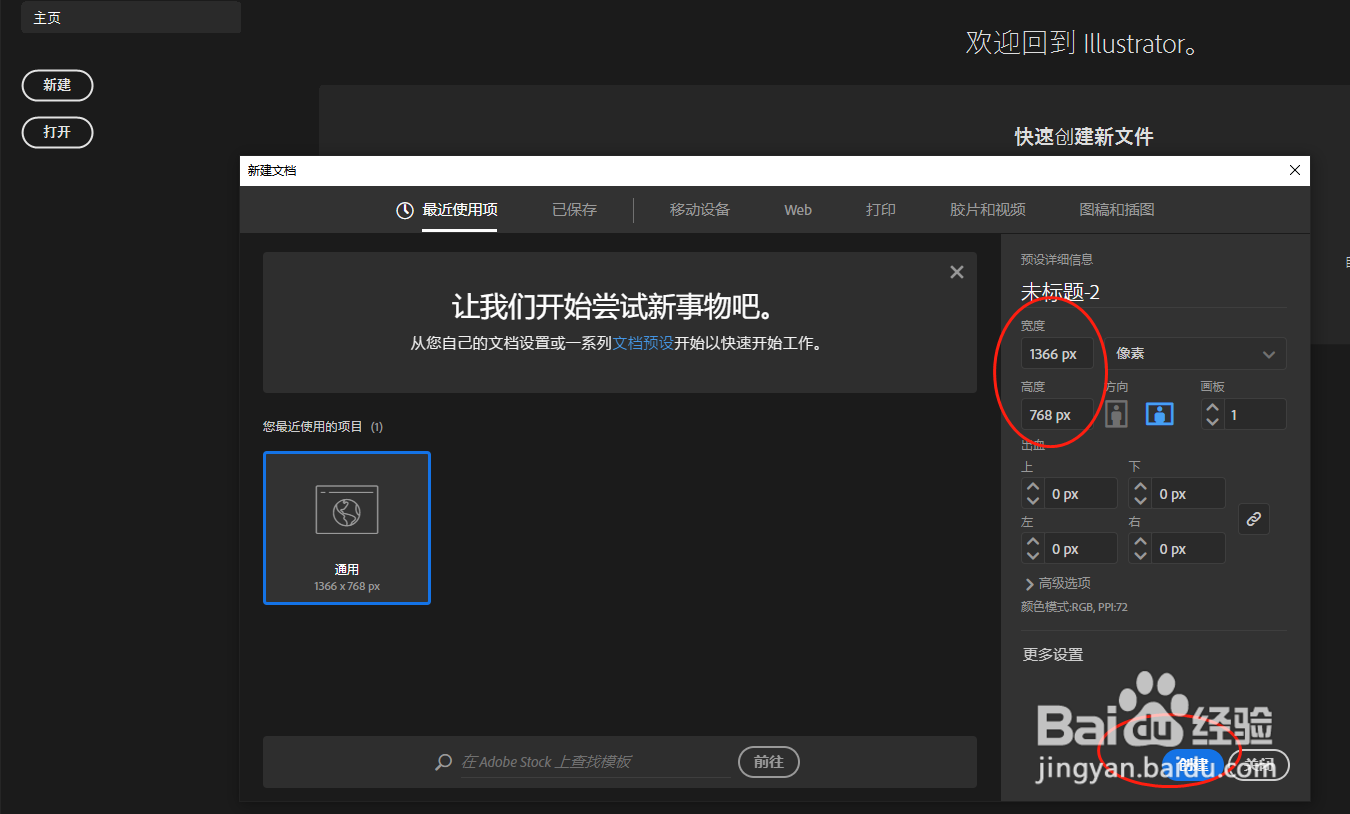
2、创建一个空白文档
3、点击【多边形工具】

4、绘制一个多边形,颜色自己填充哦

5、点击这个钢笔工具

6、减去几个角,就会变成三角形哦

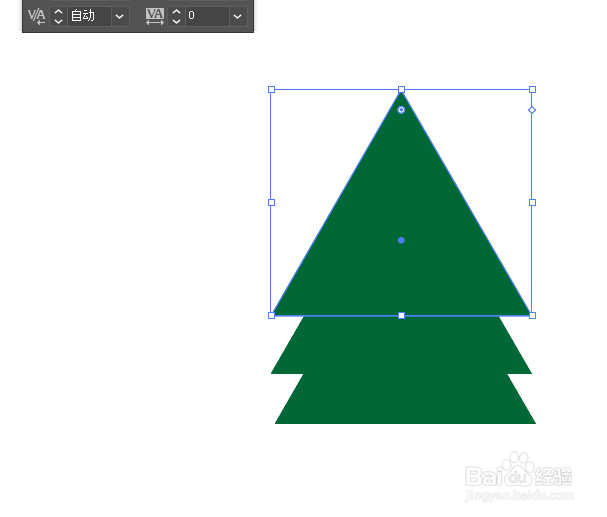
7、然后按住【alt】键,拖拉鼠标,绘制几个三角形出来
8、接着点击【矩形工具】
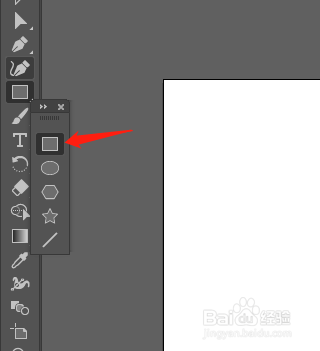
9、绘制一个矩形图放在下面

10、最后这个插画类小树就制作好啦,赶快学起来吧

时间:2026-04-28 18:00:49
1、打开illustrator软件
2、创建一个空白文档
3、点击【多边形工具】
4、绘制一个多边形,颜色自己填充哦
5、点击这个钢笔工具
6、减去几个角,就会变成三角形哦
7、然后按住【alt】键,拖拉鼠标,绘制几个三角形出来
8、接着点击【矩形工具】
9、绘制一个矩形图放在下面
10、最后这个插画类小树就制作好啦,赶快学起来吧
