解决电脑插上耳机后不能语音的方法,希望能帮到大家。
工具/原料
麦
主机
步骤:
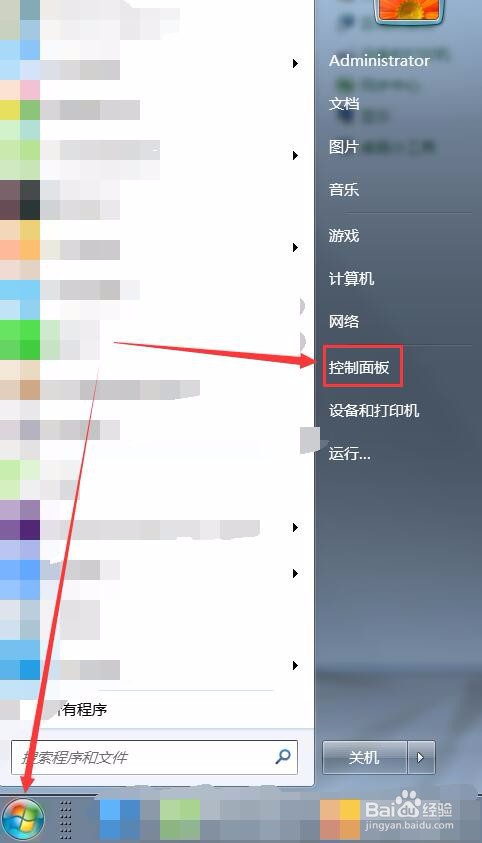
第一步:把鼠标移动到主机左下角开始的图标,并单击鼠标左键点开图标。
点开图标后会弹出“开始的工具栏”,点击工具栏右边“控制面板”的操作窗口。
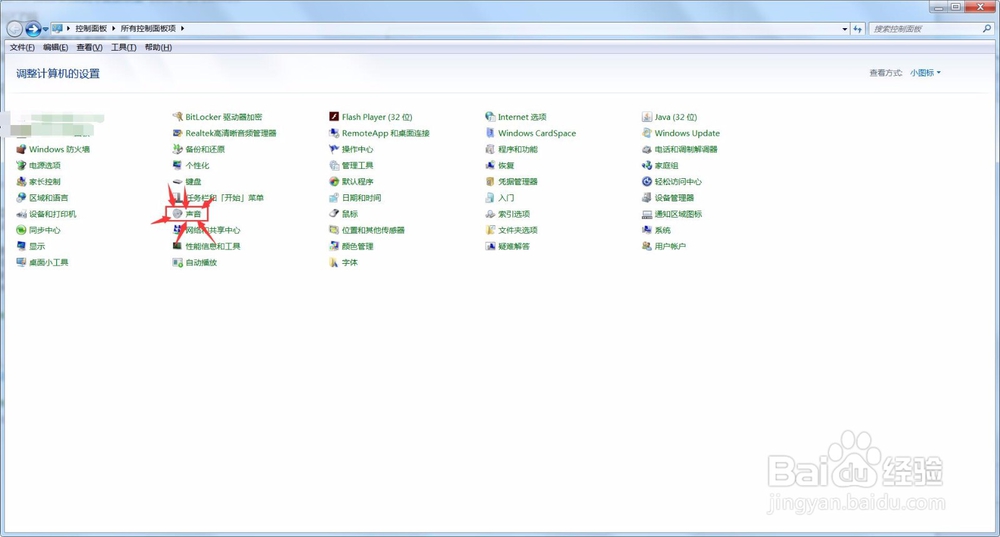
第二步:打开“控制面板”操作窗口之后,在窗口中找到“声音”的选项,并单击鼠标左键打开声音的操作窗口。
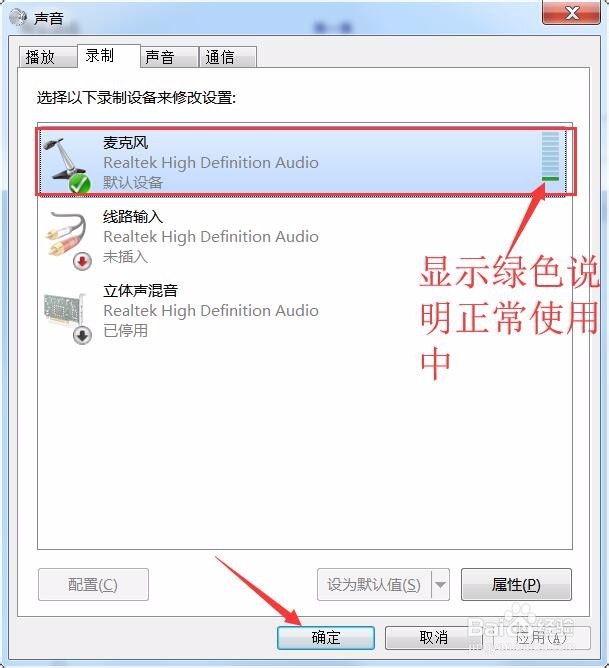
第三步:打开声音操作窗口后,在窗口上方选择栏中选择第二个“录制”选项。

第四步:选择了录制的选项之后,在窗口中可以看到麦克风显示灰色状态,这个说明麦克风被禁止应用了,这个时候单击鼠标右键,会弹出一个操作栏,在操作栏中点击选择“启动”即可恢复正常。


第五步:点击启动之后在麦克风右边会有一格格像能量一样的显示栏,显示栏中显示绿色说明已经设置成功了,设置成功之后点击窗口下方的确定即可完成操作。
好了分享到此结束,方法很简单,希望能帮到大家。
注意事项
打开控制面板中的声音设置进入麦克风的设置操作哦
