ps如何批量更换背景颜色?

 时间:2026-04-30 04:37:15

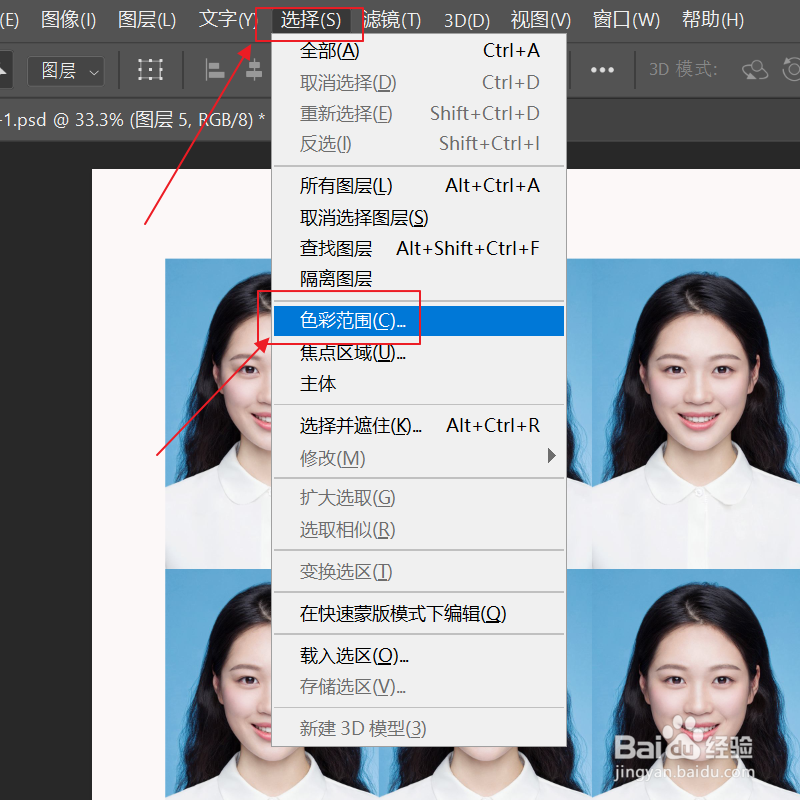
1、ps打开一张照片,顶部点击选择,点击色彩范围。
ps如何批量更换背景颜色?

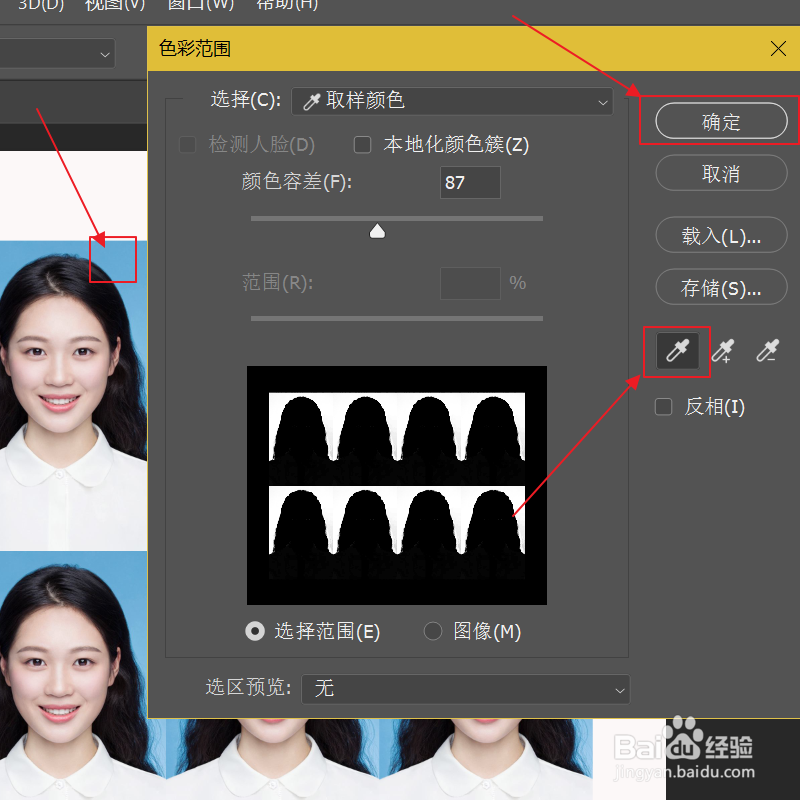
2、界面跳转,用取色器吸取背景色,点击右上角确定。

ps如何批量更换背景颜色?

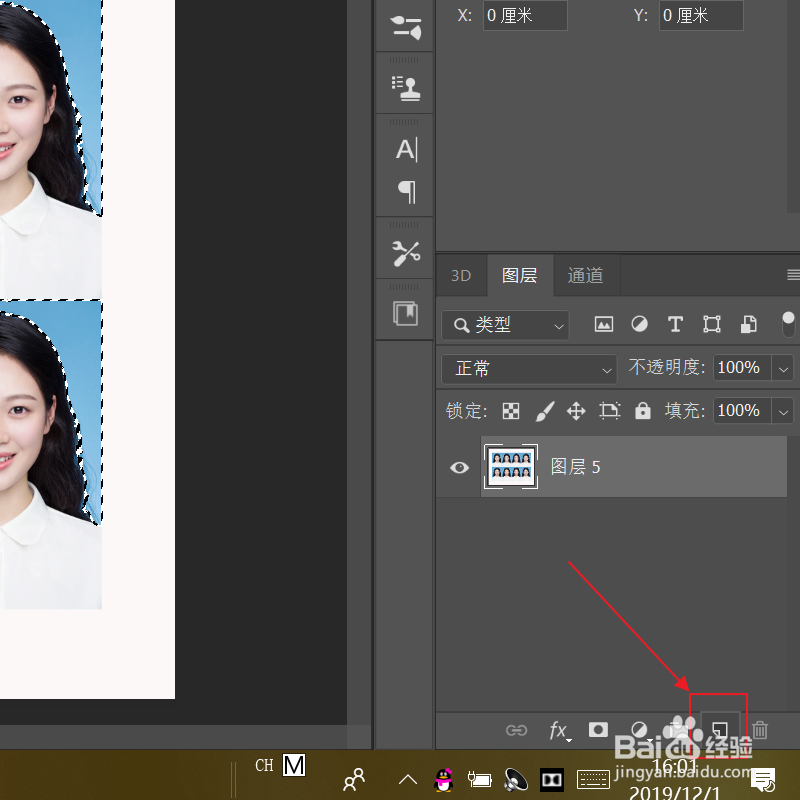
3、点击右下角新建图层。

ps如何批量更换背景颜色?

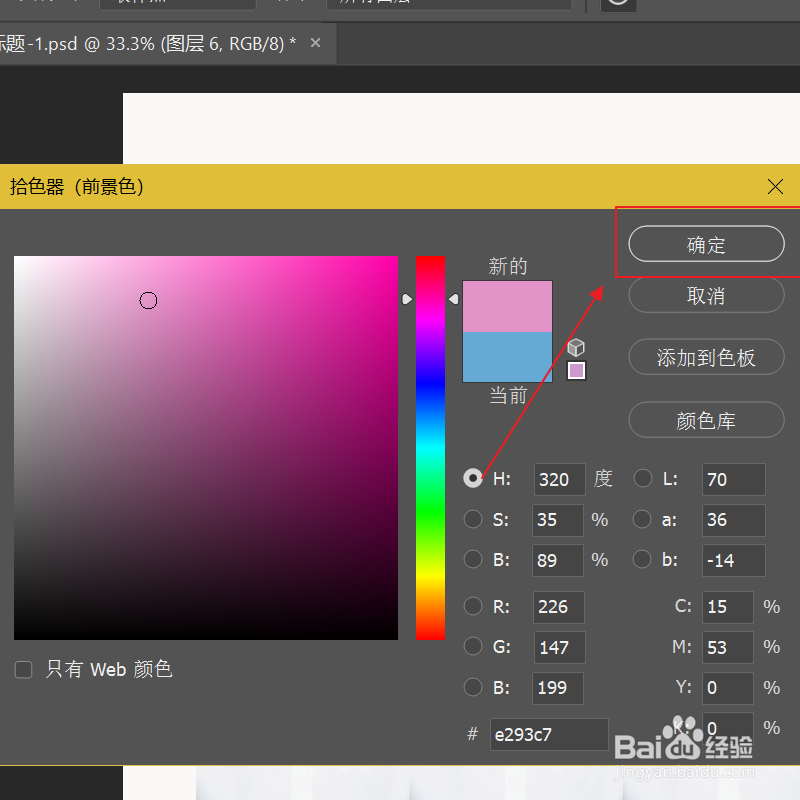
4、左侧工具栏点开前景色,选择任意一种颜色。

ps如何批量更换背景颜色?

5、点击右上角确定。

ps如何批量更换背景颜色?

6、键盘按下alt加delete键,进行背景色填充。

ps如何批量更换背景颜色?

7、键盘按下ctrl加d,取消选区即可。

ps如何批量更换背景颜色?

1、1、顶部点击选择,点击色彩范围。
2、用取色器吸取背景色,点击右上角确定。
3、点击右下角新建图层。
4、左侧工具栏点开前景色,选择任意一种颜色。
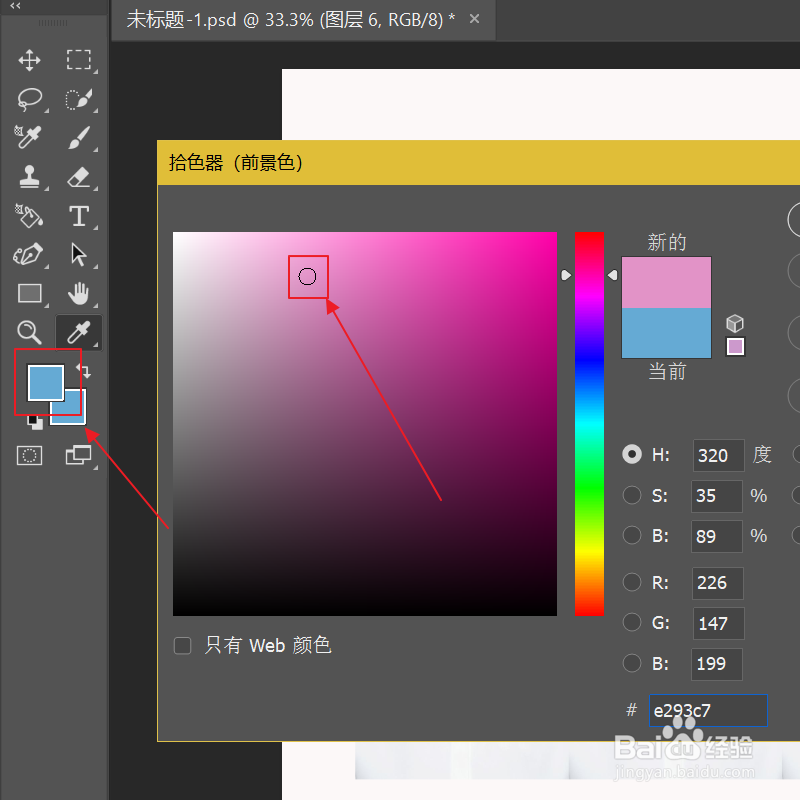
5、点击右上角确定。
6、键盘按下alt加delete键,进行背景色填充。

7、键盘按下ctrl加d,取消选区即可。

  • PS实例:如何将背景暗、黑的图像快速调白变清晰?
  • ps怎么替换图片中的一部分内容
  • PS如何批量修改图片大小尺寸
  • ps如何把模糊的文字变清晰
  • Photoshop如何将图片的底色设置为透明色?
  • 热门搜索
    皂角刺的功效与作用 两面针的功效与作用 小学数学知识点大全 大s和小s什么关系 猫薄荷对猫有什么作用 滇红茶的功效与作用 秋天的落叶像什么 香加皮的功效与作用 藕粉的作用与功效 国内运动品牌