Windows10系统怎么样修改自动备份的驱动器

 时间:2026-02-15 02:50:25

1、右键点击开始按钮,在弹出菜单中选择设置的菜单项。

Windows10系统怎么样修改自动备份的驱动器

2、然后在打开的Windows设置窗口中点击更新和安全的图标。

Windows10系统怎么样修改自动备份的驱动器

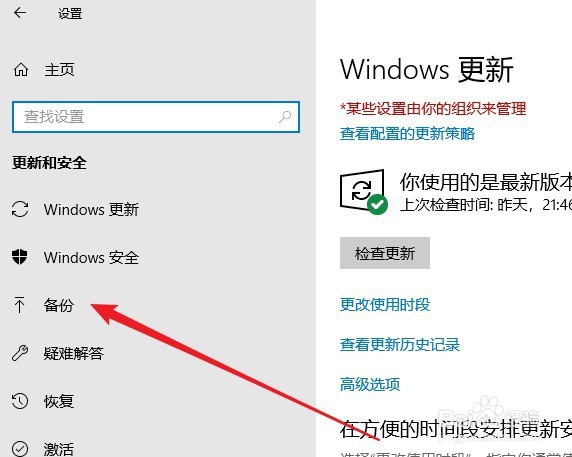
3、接下来在打开的窗口中点击左侧的备份菜单。

Windows10系统怎么样修改自动备份的驱动器

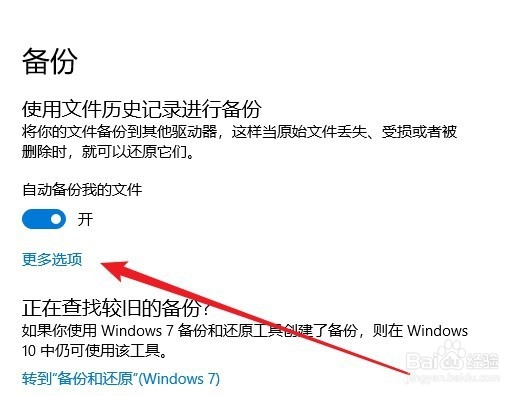
4、接下来在右侧打开的窗口中点击更多选项的链接。

Windows10系统怎么样修改自动备份的驱动器

5、然后在打开的页面中点击“停止使用驱动器”按钮。

Windows10系统怎么样修改自动备份的驱动器

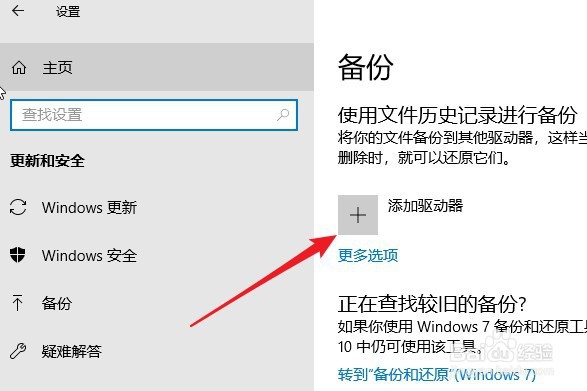
6、然后再点击页面中的“添加驱动器”的链接。

Windows10系统怎么样修改自动备份的驱动器

7、在打开的页面中选择要备份的驱动器就可以了。

Windows10系统怎么样修改自动备份的驱动器

8、总结:

1、右键点击开始按钮,在弹出菜单中选择设置的菜单项。

2、然后在打开的Windows设置窗口中点击更新和安全的图标。

3、接下来在打开的窗口中点击左侧的备份菜单。
4、接下来在右侧打开的窗口中点击更多选项的链接。
5、然后在打开的页面中点击“停止使用驱动器”按钮。

6、然后再点击页面中的“添加驱动器”的链接。
7、在打开的页面中选择要备份的驱动器就可以了。

  • 怎么清除Windows激活码产品密钥
  • 如何卸载Windows 10 内置的App
  • 删除win8 应用商店
  • dism++是什么?dism++怎么用
  • Win10版本号在哪里查看,怎么查看Win10系统版本
  • 热门搜索
    家用电器图片大全 开元寺简介 网页大全 龙的简笔画图片大全 宝宝厌食怎么办 钢筋符号大全 怎么成为心悦会员 括号大全 干豆皮的做法大全 资料大全