1、将光标选中称侨数据区域单元格。
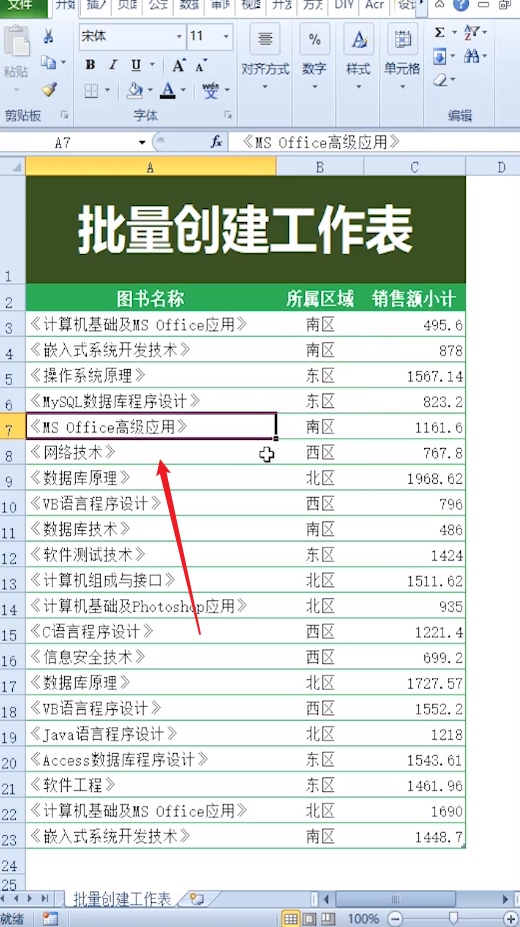
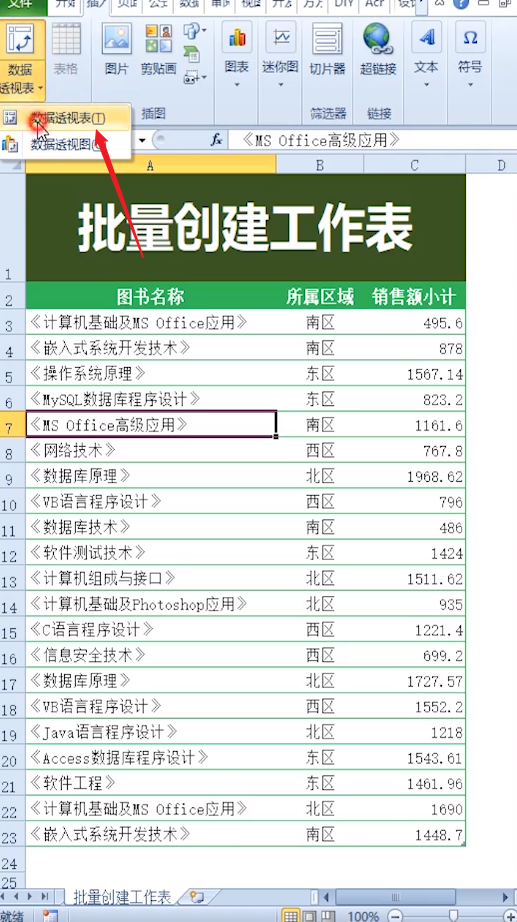
2、点击插入。

3、依次点击“棍歌数据透视表-数据透视表”。
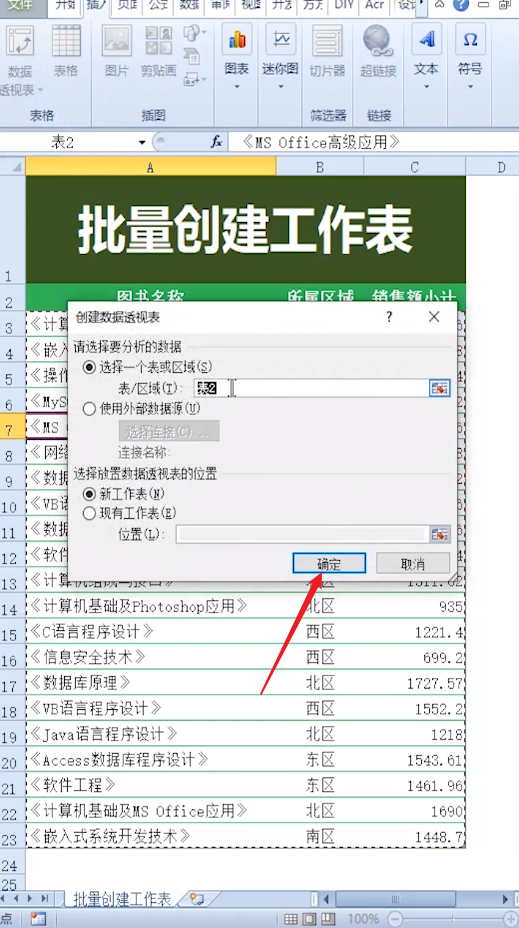
4、点击确定。
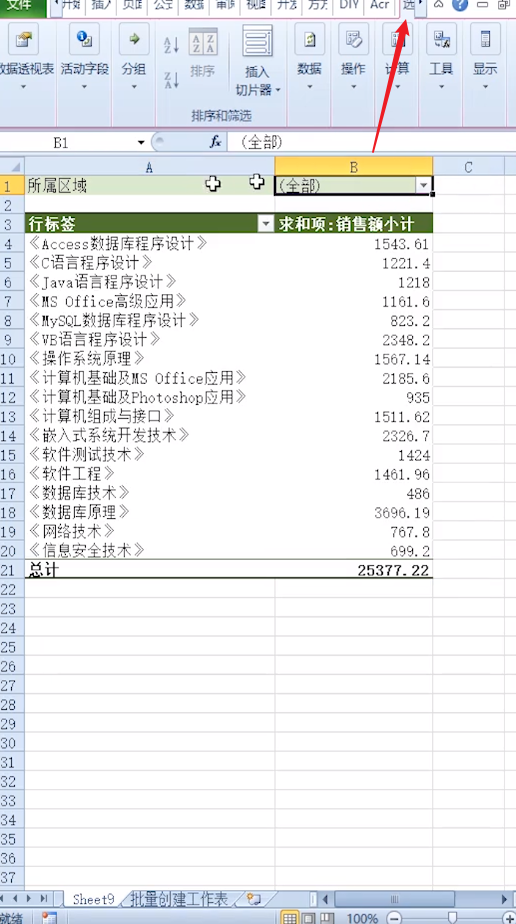
5、将所属区域拖到报表筛选中。

6、将图瞧始屈书名称拖到行标签中。

7、将销售额小计拖到数值中,然后关闭窗口。

8、点击选项。
9、点击数据透析表。
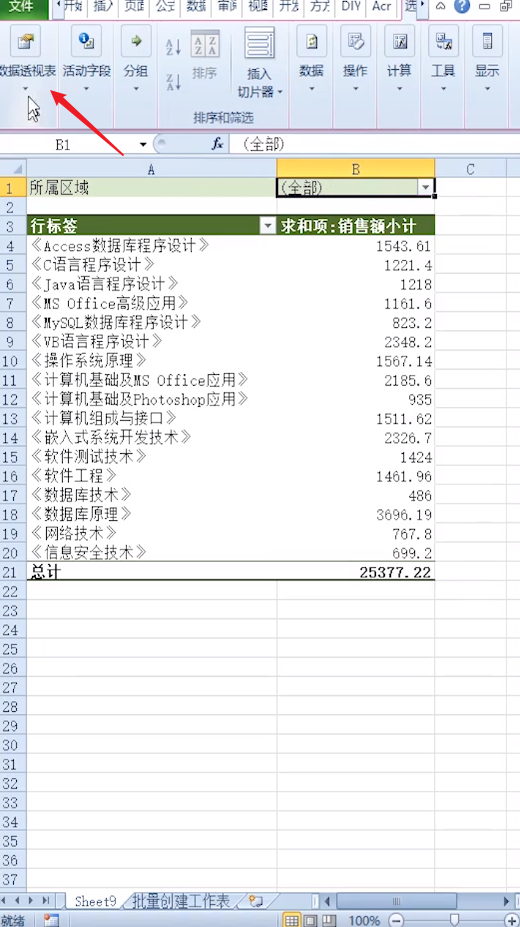
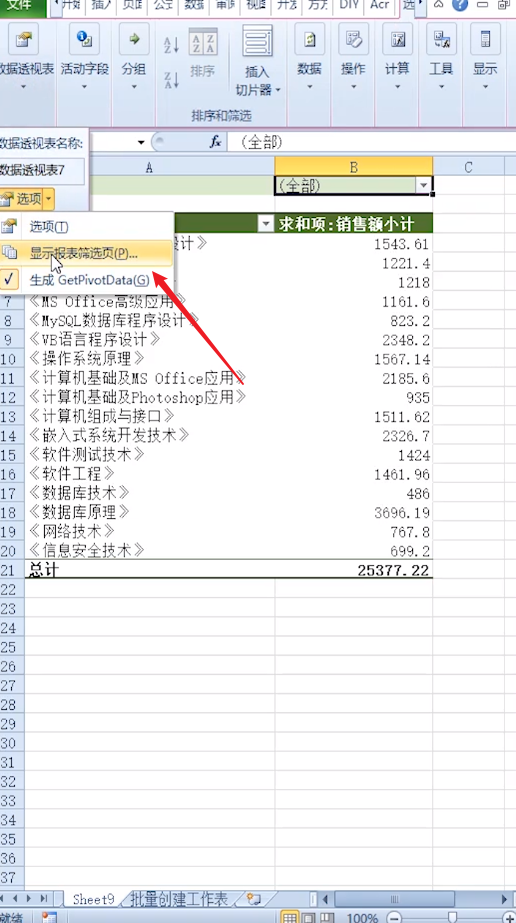
10、点击选项。

11、点击显示报表筛选页。
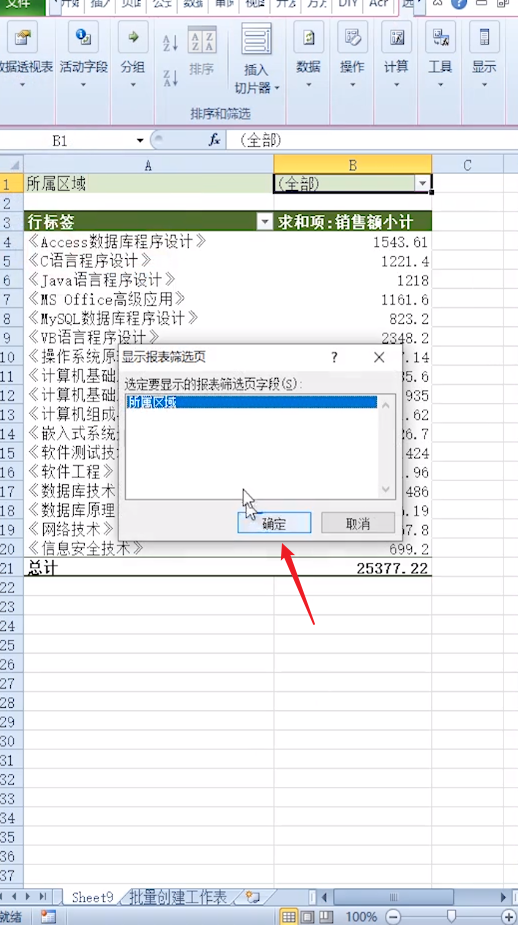
12、点击确定即可。
时间:2026-04-22 22:46:22
1、将光标选中称侨数据区域单元格。
2、点击插入。
3、依次点击“棍歌数据透视表-数据透视表”。
4、点击确定。
5、将所属区域拖到报表筛选中。
6、将图瞧始屈书名称拖到行标签中。
7、将销售额小计拖到数值中,然后关闭窗口。
8、点击选项。
9、点击数据透析表。
10、点击选项。
11、点击显示报表筛选页。
12、点击确定即可。
