如何使用手机WPS Office软件生成二维码操作步骤

 时间:2026-02-16 14:07:21

1、通过手机应用市场,下载并安装WPS Office软件工具。

如何使用手机WPS Office软件生成二维码操作步骤

2、打开WPS Office软件,选择"应用"->"第三方服务"菜单。

如何使用手机WPS Office软件生成二维码操作步骤

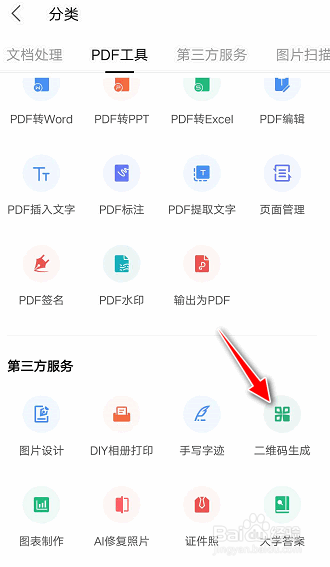
3、选择"二维码生成"菜单。

如何使用手机WPS Office软件生成二维码操作步骤

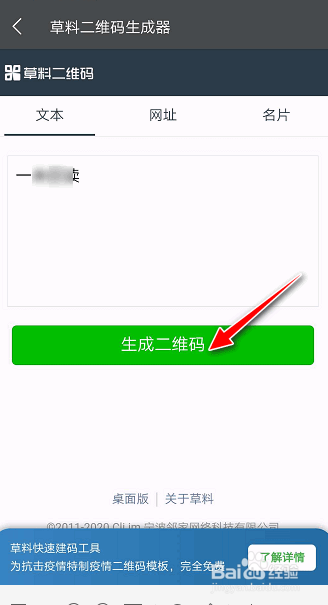
4、会弹出"草料二维码生成器"工具窗口。

如何使用手机WPS Office软件生成二维码操作步骤

5、选择"文本"栏,在编辑框中输入文字内容,再点击"生成二维码"按钮。

如何使用手机WPS Office软件生成二维码操作步骤

6、会自动生成二维码图片,长按可将二维码图片保存到手机相册。

如何使用手机WPS Office软件生成二维码操作步骤

1、通过手机应用市场,下载并安装WPS Office软件工具。

2、打开WPS Office软件,选择"应用"->"第三方服务"菜单。

3、选择"二维码生成"菜单。
4、会弹出"草料二维码生成器"工具窗口。

5、选择"文本"栏,在编辑框中输入文字内容,再点击"生成二维码"按钮。
6、会自动生成二维码图片,长按可将二维码图片保存到手机相册。

  • 如何用手机版WPS Office生成二维码
  • wps怎么插入二维码
  • 如何用wps生成二维码
  • WPS如何插入二维码?
  • WPS文档如何生成二维码
  • 热门搜索
    微信如何转发 起亚k3质量怎么样 如何长快头发 cad如何填充颜色 路由器穿墙效果排行榜 东极岛在哪里 如何招商 诸葛亮是哪里人 如何制作名片 解决pc问题怎么关闭