1、新建立一个excel表,输入相关内容。这里包括,姓名,编号,学院,专业。

2、在新建一个word文档,输入内容模板。
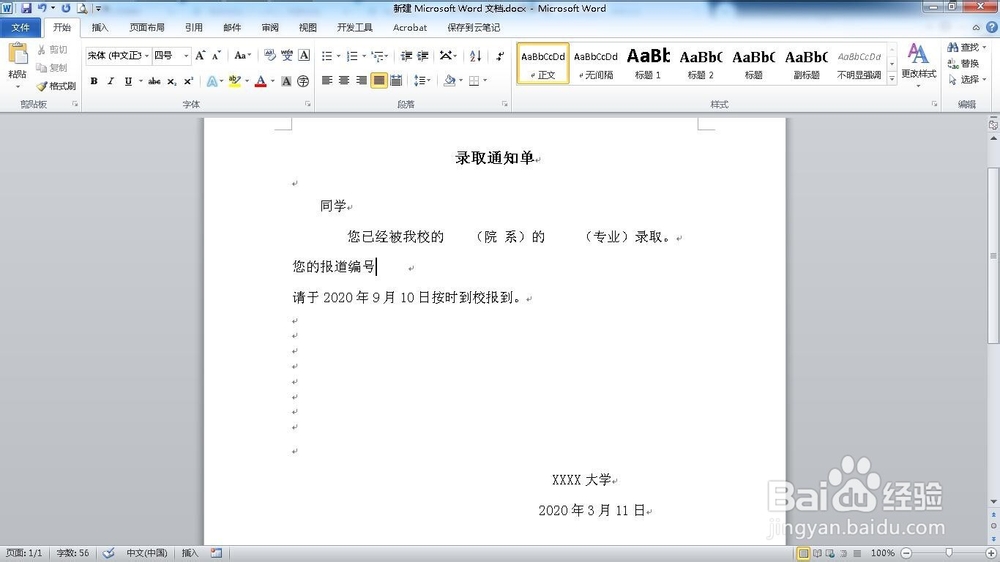
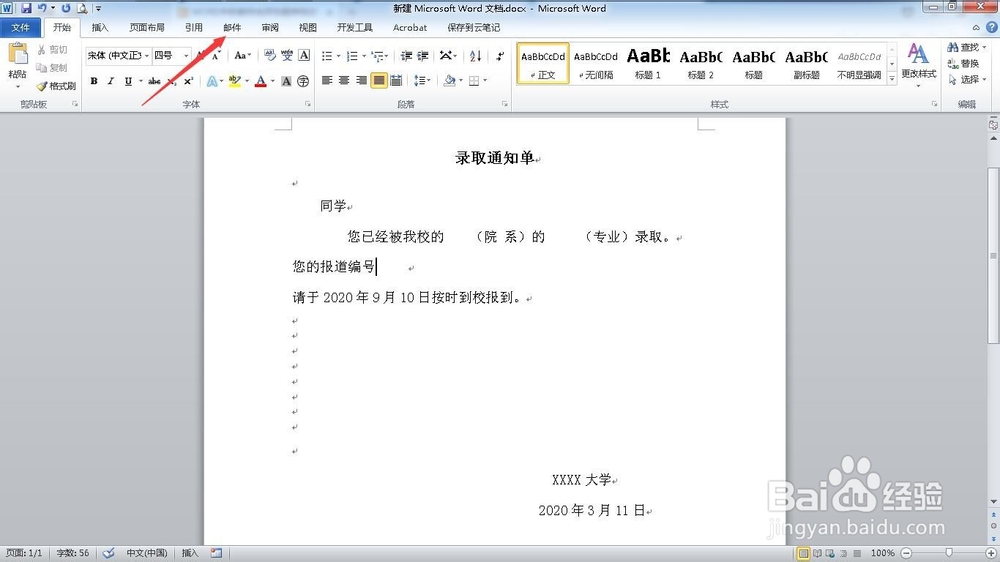
3、点击“邮件”菜单。
4、选择“开始邮件合并”功能。
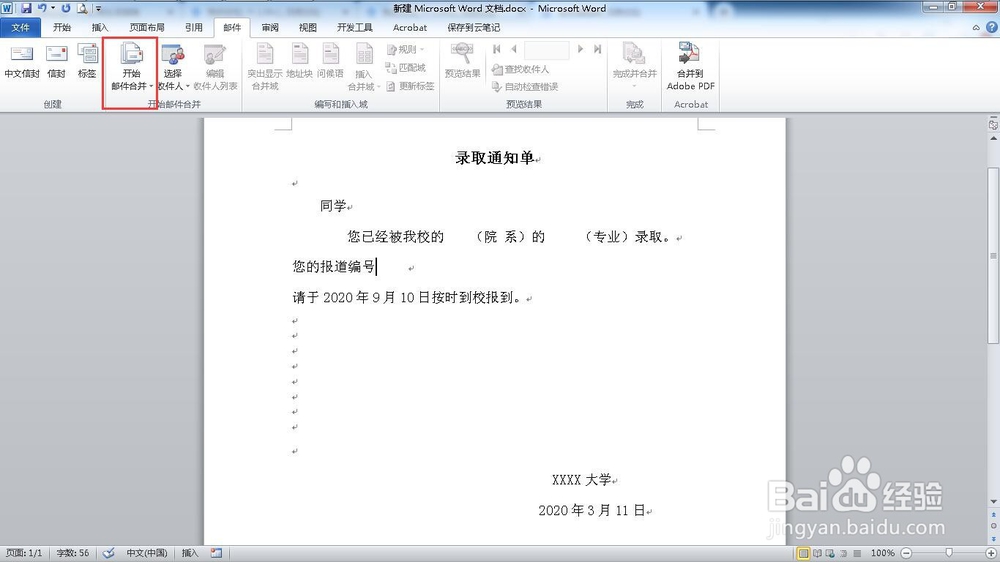
5、点击“信函”按钮。

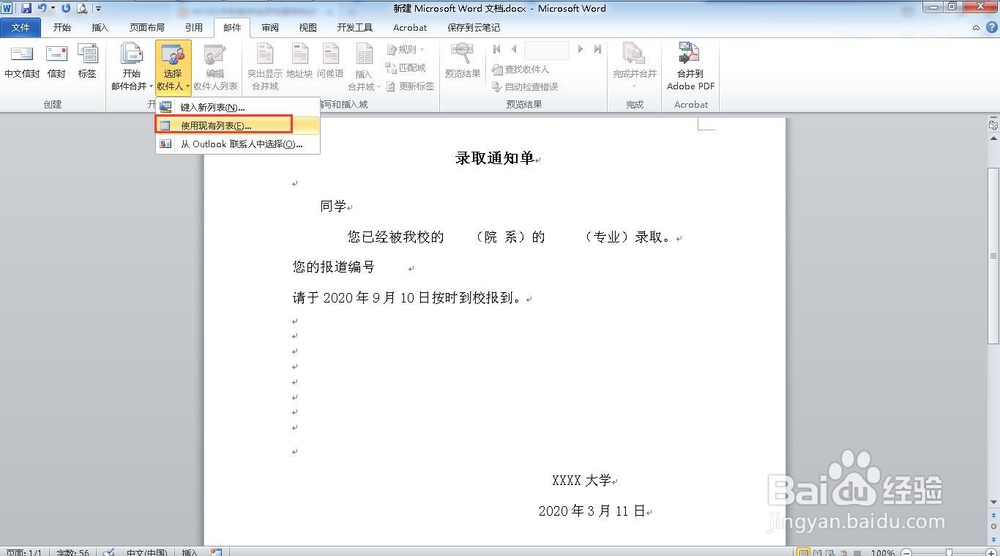
6、选择“使用现有列表”。
7、选择我们刚才需要引用的excel

8、点击“确定”按钮。

9、将光标放置同学前,点插入合并域—姓名。
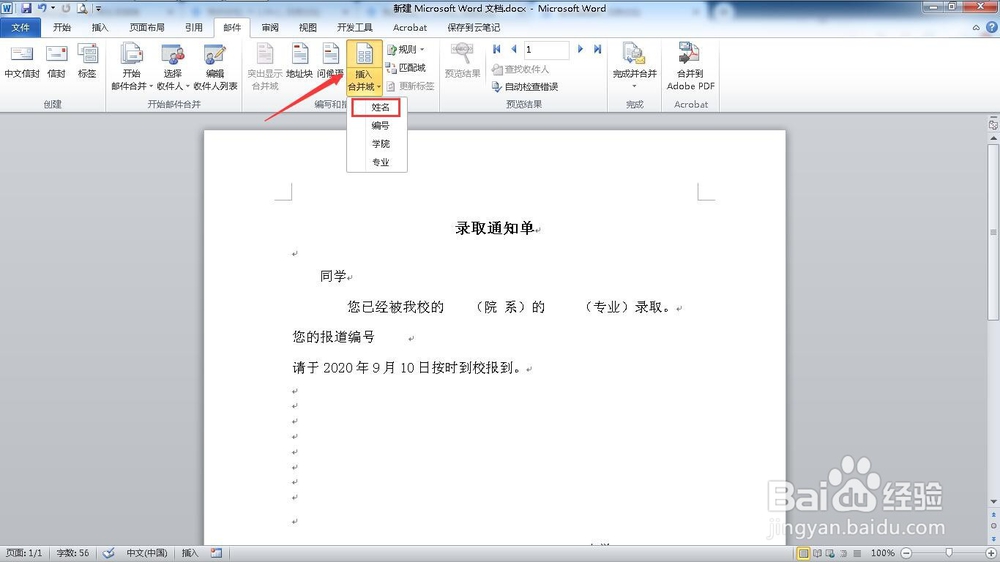
10、在插入编号、学院、专业
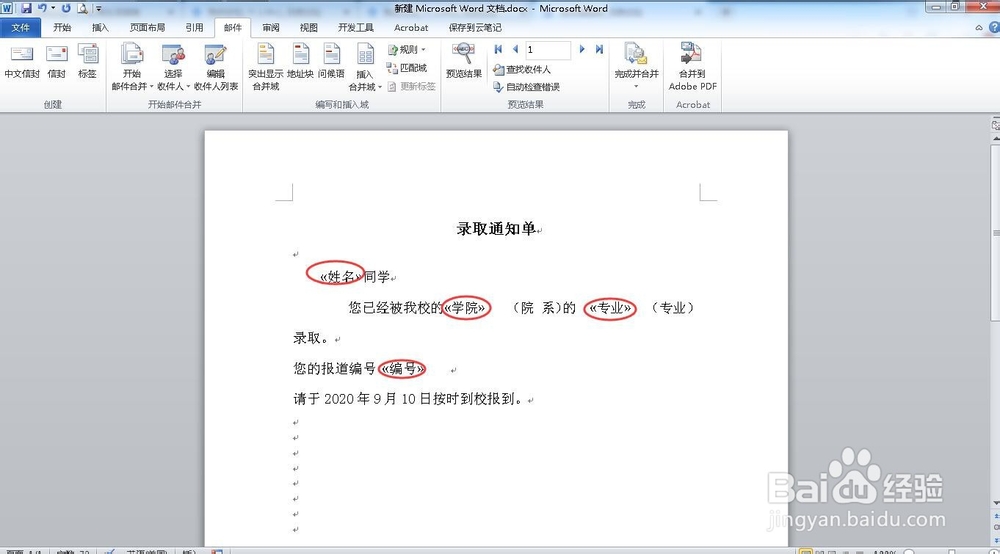
11、点击“阅览结果”按钮。

12、完成后,就快速完成了通知书。

时间:2026-04-23 21:32:38
1、新建立一个excel表,输入相关内容。这里包括,姓名,编号,学院,专业。
2、在新建一个word文档,输入内容模板。
3、点击“邮件”菜单。
4、选择“开始邮件合并”功能。
5、点击“信函”按钮。
6、选择“使用现有列表”。
7、选择我们刚才需要引用的excel
8、点击“确定”按钮。
9、将光标放置同学前,点插入合并域—姓名。
10、在插入编号、学院、专业
11、点击“阅览结果”按钮。
12、完成后,就快速完成了通知书。
