PPT演示文档如何插入数据流程图

 时间:2026-02-16 21:49:00

1、打开PPT演示文档。

PPT演示文档如何插入数据流程图

2、点击“插入”菜单。

PPT演示文档如何插入数据流程图

3、点击“形状”菜单。

PPT演示文档如何插入数据流程图

4、点击“数据流程图”。

PPT演示文档如何插入数据流程图

5、点击鼠标左键不放画线,数据流程图插入成功,选中插入对象,点击“格式”,并点击“形式样式”。

PPT演示文档如何插入数据流程图

6、点击“填充与线条”图标,修改对象样式。

PPT演示文档如何插入数据流程图

7、点击“效果”图标,修改对象展示效果。

PPT演示文档如何插入数据流程图

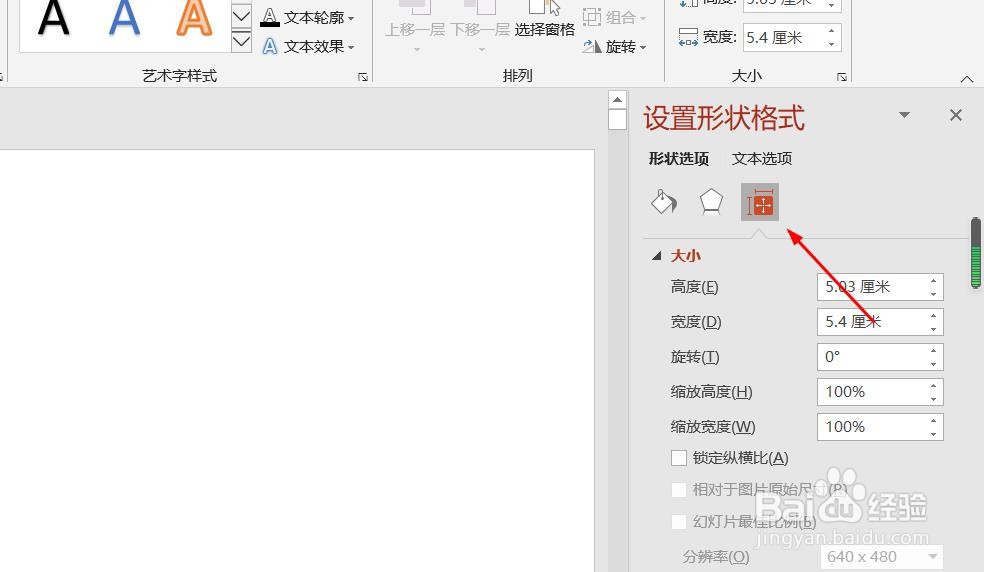
8、点击“大小与属性”图标,修改对象属性。

PPT演示文档如何插入数据流程图

1、1、打开PPT演示文档。

2、点击“插入”菜单。

3、点击“形状”菜单。

4、点击“数据流程图”。

5、点击鼠标左键不放画线,数据流程图插入成功,选中插入对象,点击“格式”,并点击“形式样式”。

6、点击“填充与线条”图标,修改对象样式。

7、点击“效果”图标,修改对象展示效果。

8、点击“大小与属性”图标,修改对象属性。
  • 如何在PPT当中插入柱状图?
  • PPT怎么做图表数据分析图?
  • ppt如何利用数据自动生成图表?
  • ppt数据分析图表制作教程
  • PPT如何插入图表并导入外部表格数据?
  • 热门搜索
    学习差怎么办 旅游对经济的影响 石榴石怎么消磁 怎么找钱 上海著名旅游景点 福特新蒙迪欧怎么样 路由器那个牌子好 杭州职业技术学院怎么样 如何练腹肌 怎么重装win10