Win10系统定位功能是灰色的无法点击怎么办

 时间:2026-04-26 07:52:34

1、在打开设置窗口看到定位功能的更改按钮为灰色的无法点击。

Win10系统定位功能是灰色的无法点击怎么办

2、这时我们右键点击开始按钮选择运行的菜单项。

Win10系统定位功能是灰色的无法点击怎么办

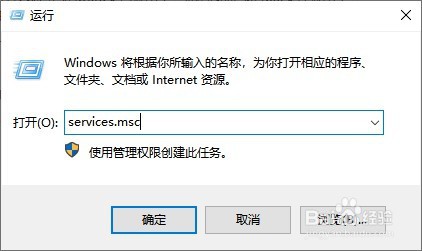
3、然后再打开到运行窗口中输入命令services.msc,点击确定按钮运行该命令。

Win10系统定位功能是灰色的无法点击怎么办

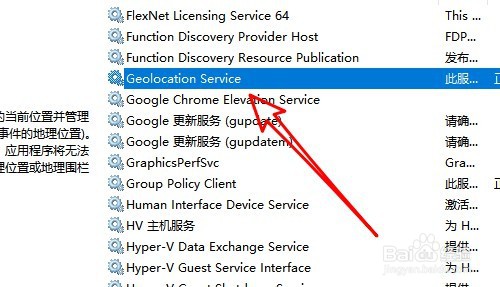
4、在右侧的窗口中找到服务项Geolocation Service。

Win10系统定位功能是灰色的无法点击怎么办

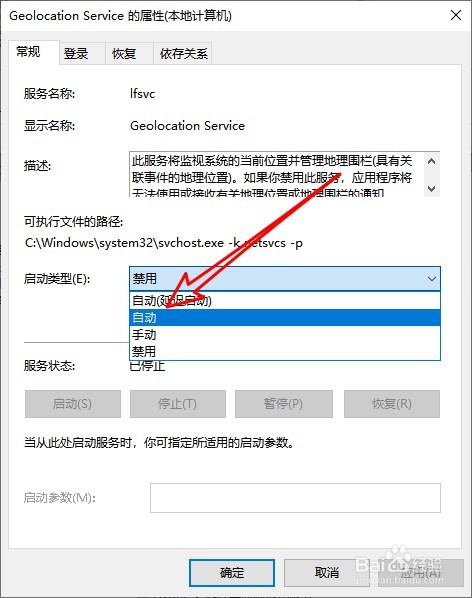
5、双击打开该服务项,然后点击启动类型下拉按钮,选择自动的菜单项。

Win10系统定位功能是灰色的无法点击怎么办

6、最后点击窗口中的启动按钮就可以了。

Win10系统定位功能是灰色的无法点击怎么办

7、总结:

1、在打开设置窗口看到定位功能的更改按钮为灰色的无法点击。

2、这时我们右键点击开始按钮选择运行的菜单项。

3、然后再打开到运行窗口中输入命令services.msc,点击确定按钮运行该命令。
4、在右侧的窗口中找到服务项Geolocation Service。
5、双击打开该服务项,然后点击启动类型下拉按钮,选择自动的菜单项。
6、最后点击窗口中的启动按钮就可以了。

  • 怎样修改计算机名(不用重启)
  • Win10在注册表中添加/删除开机启动项的设置方法
  • 电脑cpuz如何看内存频率
  • 虚拟机处理器数量怎么设置
  • 如何用恢复驱动器来恢复windows10
  • 热门搜索
    黑眼圈怎么样消除 为什么会长老年斑 大便出血鲜红怎么办 牛肉怎么做 葱油拌面怎么做 右侧肋骨下隐痛是怎么回事 肾结石怎么引起的 翕怎么读 扁桃体发炎喉咙肿痛怎么办 新鲜百合怎么做好吃