WPS文档如何绘制对角圆角矩形

 时间:2024-10-21 17:26:55

1、想在WPS文档中插入如下图所示样式的对角圆角矩形,应该如何操作呢?

WPS文档如何绘制对角圆角矩形

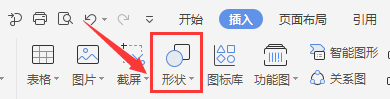
2、点击文档上方功能区『插入』

WPS文档如何绘制对角圆角矩形

3、点击『插入』工具栏中的『形状』

WPS文档如何绘制对角圆角矩形

4、在『形状』的下拉选项中找到『矩形』,点击『矩形』中的『对角圆角矩形』图形

WPS文档如何绘制对角圆角矩形

5、拖动鼠标就可以在页面绘制一个对角圆角矩形,不过绘制的图形是填充蓝色的,圆角位置的形状也不太一样

WPS文档如何绘制对角圆角矩形

6、选中绘制的对角圆角矩形,点击功能区『绘图工具』工具栏中的『填充』右侧下拉三角,在『填充』中选择『无填充颜色』

WPS文档如何绘制对角圆角矩形

7、继续点击功能区『绘图工具』工具栏中的『轮廓』右侧下拉三角,在『轮廓』中选择『红色』

WPS文档如何绘制对角圆角矩形

8、继续选中该图形,拖拽圆角处的黄色图标

WPS文档如何绘制对角圆角矩形

9、就可以绘制出图示样式的对角圆角矩形了

WPS文档如何绘制对角圆角矩形
  • 怎么将图片裁剪成云朵形状
  • 怎样在Word文档中添加PowerPoint幻灯片
  • excel2013中如何给图表设置突出显示的棱台效果
  • 怎样给WPS文档中的艺术字添加背景
  • excel如何插入艺术字?
  • 热门搜索
    危险源辨识方法 三星怎么刷机 战争片电视剧大全 目录中的点怎么打 20以内加减法怎么教 腊八蒜的腌制方法 粥的做法大全 学做菜家常菜 怎么选手机 香港六合彩大全