win10如何设置,取消开机密码

 时间:2026-05-02 02:39:13

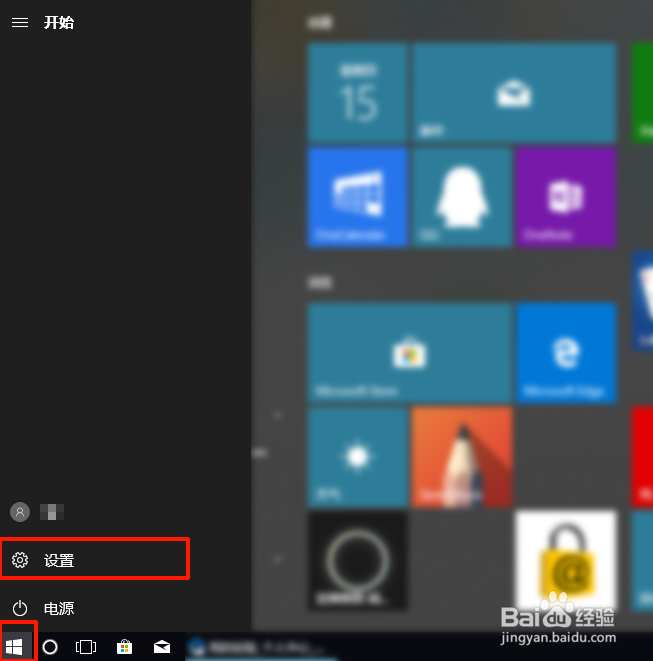
1、在电脑桌面的左下角,点击,然后找到【设置】,点击进入设置。
win10如何设置,取消开机密码

2、在列表图中找到【账号】点击。

win10如何设置,取消开机密码

3、进来后就是看到自己的账号信息,我们点击左边的【登陆选项】。

win10如何设置,取消开机密码

4、在【登陆选项】的左边找到【密码】,点击密码下边的【更改】。

win10如何设置,取消开机密码

5、弹出窗口后,输入当前开机密码,然后点击【下一步】。

win10如何设置,取消开机密码

6、跳到这个界面的时候,什么都不要输入,直接点下一步,这样才是取消开机密码。

记住【这步不要输入,直接点击下一步】即可。

win10如何设置,取消开机密码

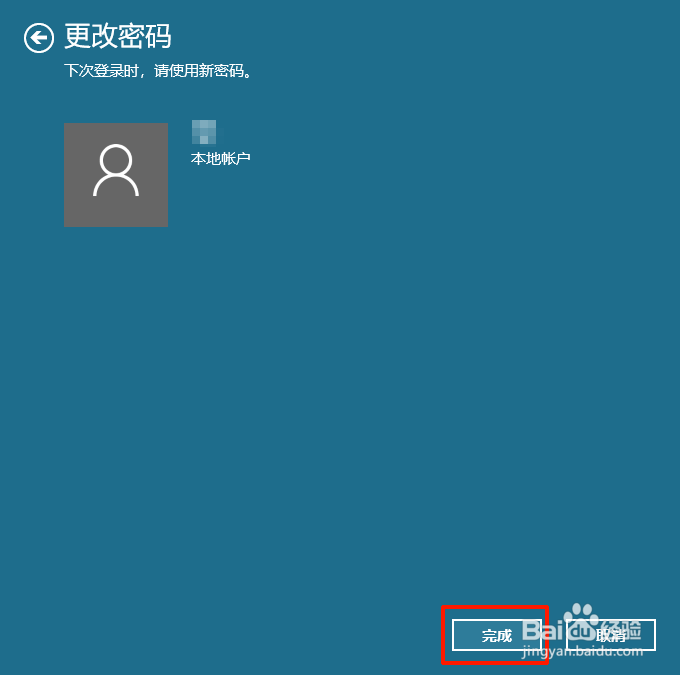
7、点击下一步后,进入这个界面就是设置完成了,点击【完成】即可。

win10如何设置,取消开机密码

8、最后我们返回【登陆选项】,看下右边的密码下边的【更改】是不是变成【添加】了,这就说明开机密码已经取消了。

win10如何设置,取消开机密码

  • win10如何调出我的电脑
  • win10系统怎么关闭密码登录
  • win10此电脑怎么放在桌面上?
  • win11右键菜单改回win10
  • win11跳过登录microsoft账户开机
  • 热门搜索
    邢台学院怎么样 如何教育调皮的孩子 如何制作名片 如何出书 决明子泡水喝的功效 健康证在哪里办 qq如何注销账号 壶口瀑布在哪里 嘉华旅游 百度日语输入法怎么用