1、打开PS,新建一个画板,把人物图放进去。钢笔工具把人抠出来,图片左边随意,右边拘谨一点。
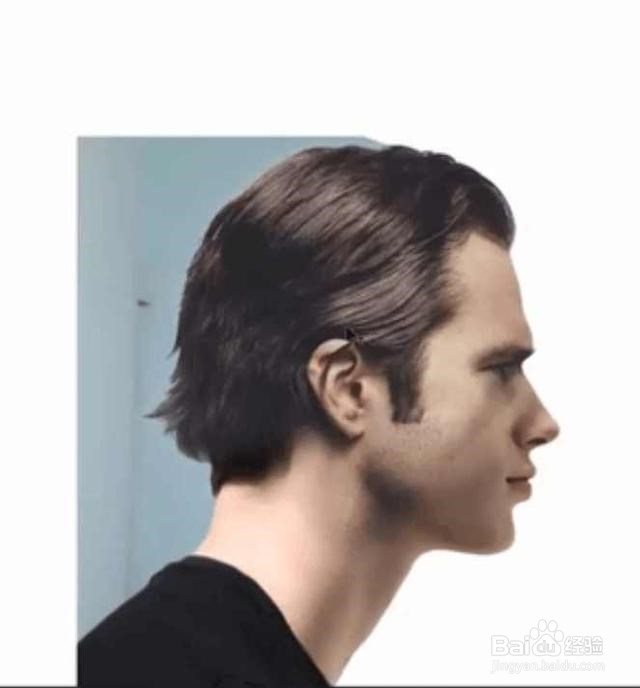
2、抠出,利用吸管工具吸后脑背景,选择画笔工具,画满后面的部分。
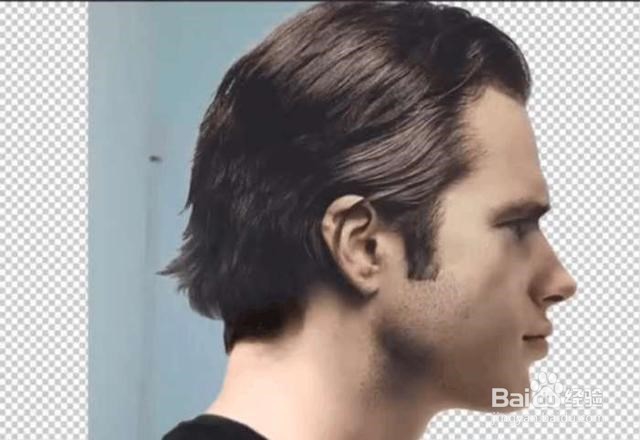

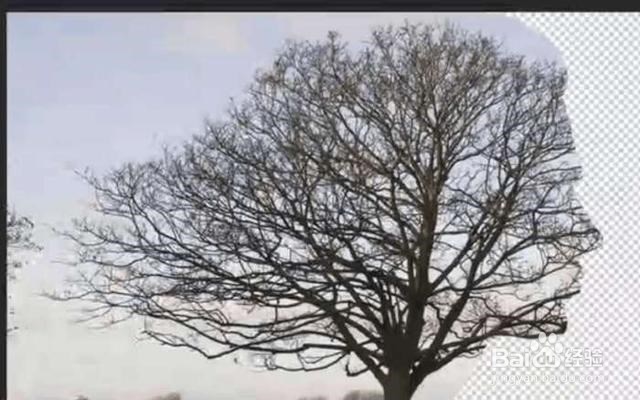
3、把树的素材拉进去,调整正确位置,建立蒙版。
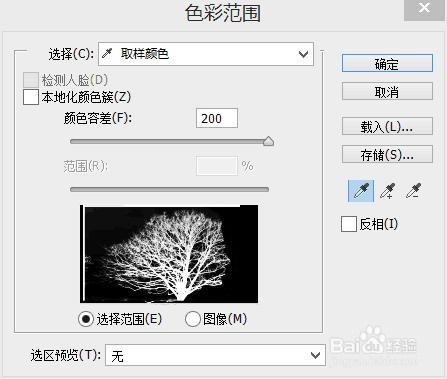
4、执行-选择,色彩范围,调整如上图。就已经有选区,然后填充黑色。
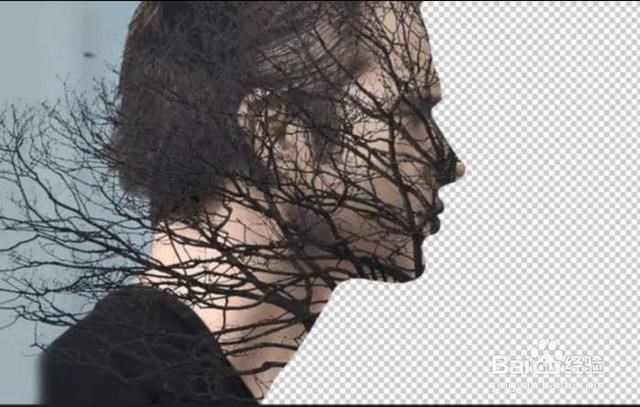
5、把人物图层复制一层
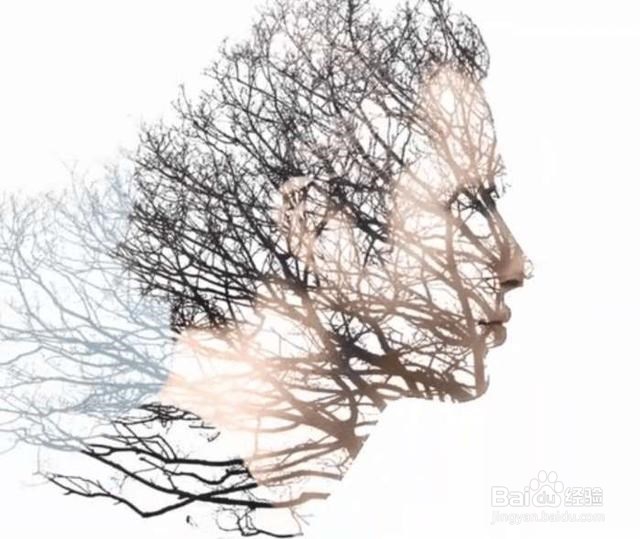
6、移到树枝上层,建立蒙版。
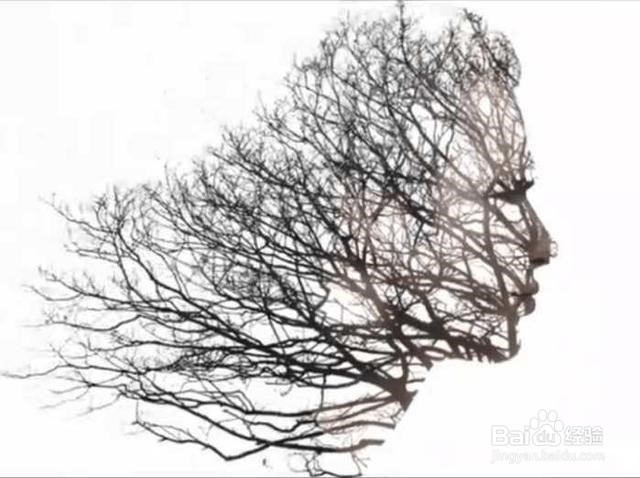
7、在蒙版基础上,用画笔把眼睛,鼻子,嘴巴擦出来。
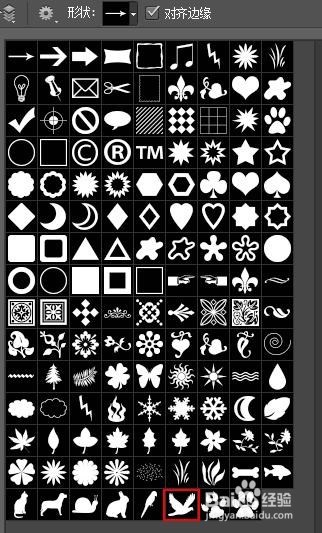
8、最后保存导出

时间:2026-05-06 08:02:58
1、打开PS,新建一个画板,把人物图放进去。钢笔工具把人抠出来,图片左边随意,右边拘谨一点。
2、抠出,利用吸管工具吸后脑背景,选择画笔工具,画满后面的部分。
3、把树的素材拉进去,调整正确位置,建立蒙版。
4、执行-选择,色彩范围,调整如上图。就已经有选区,然后填充黑色。
5、把人物图层复制一层
6、移到树枝上层,建立蒙版。
7、在蒙版基础上,用画笔把眼睛,鼻子,嘴巴擦出来。
8、最后保存导出
