如何增加C盘大小?

 时间:2026-02-15 19:41:16

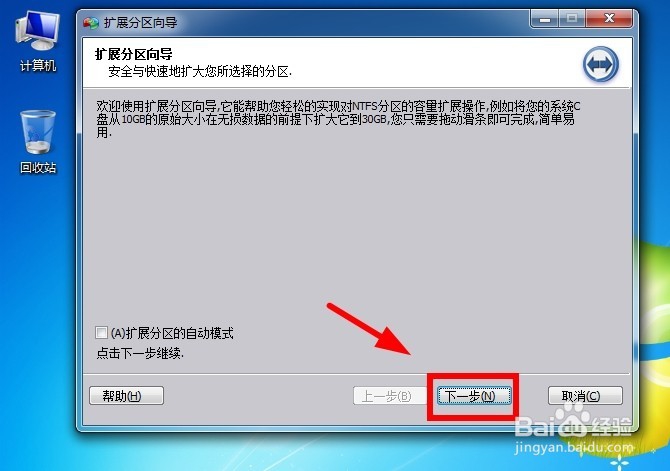
1、首先安装好分区助手,安装好分区助手后,打开程序所在文件夹,运行“EPW”程序

如何增加C盘大小?

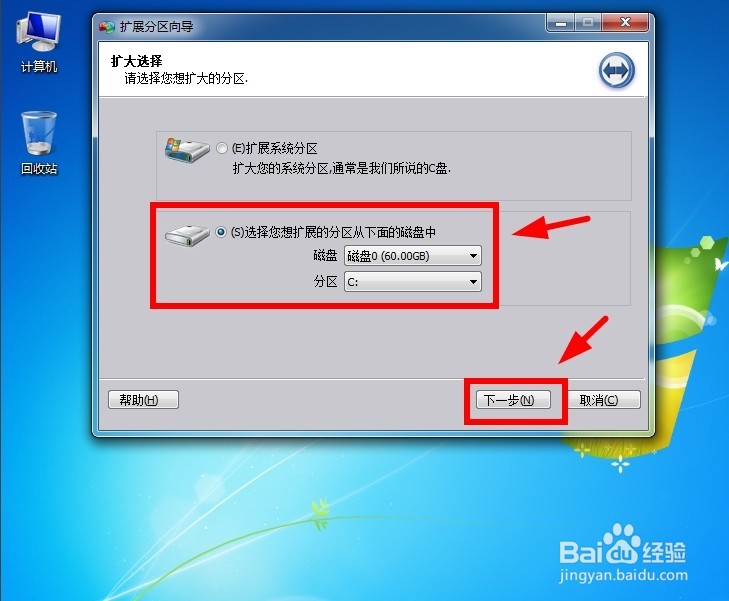
2、接着在分区助手向导界面选择“选择您想扩展的分区”,并点击“下一步”

如何增加C盘大小?

如何增加C盘大小?

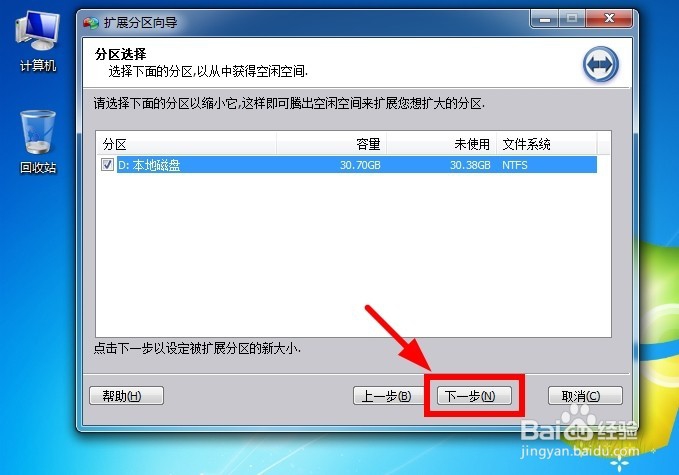
3、选择给C盘增加容量的分区,这里选择D盘,以D盘为例,点击“下一步”

如何增加C盘大小?

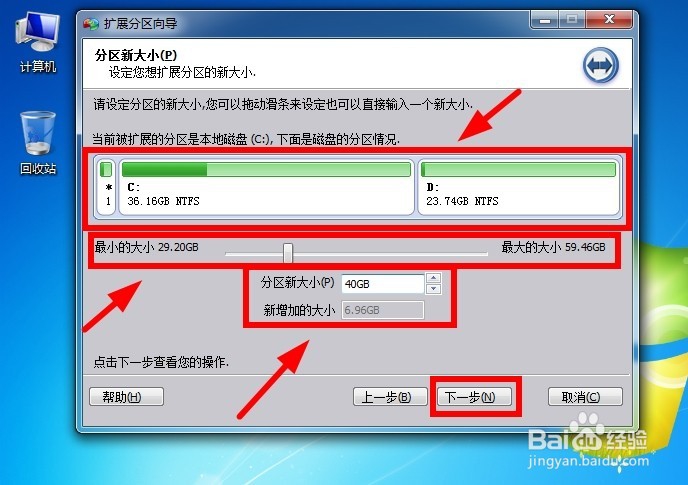
4、调整如图所示的滑块来增加C盘大小,或者直接输入C盘新分区大小,这里以40GB为例,点击“下一步”
如何增加C盘大小?

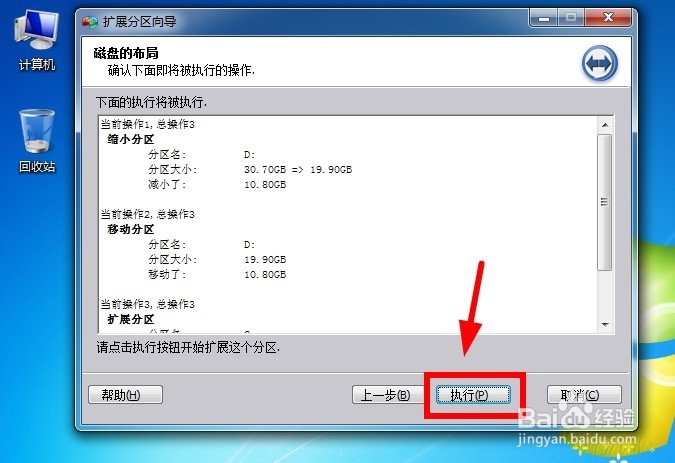
5、确认好设置后,点击“执行”

如何增加C盘大小?

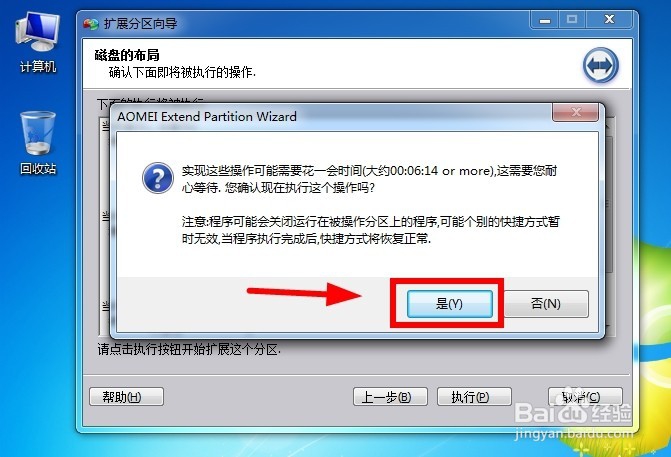
6、在弹出的窗口中,点击“是”

如何增加C盘大小?

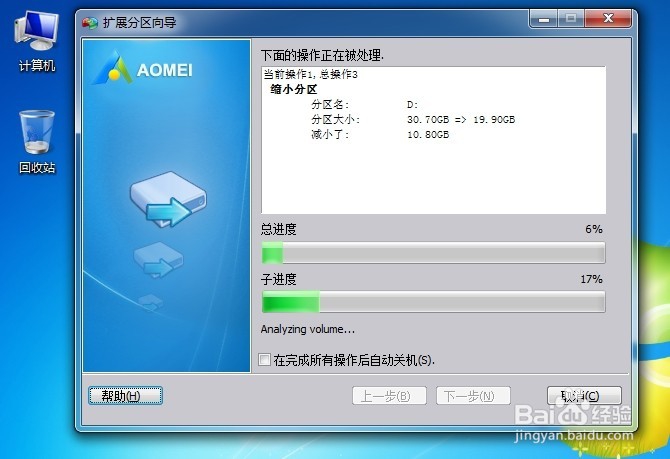
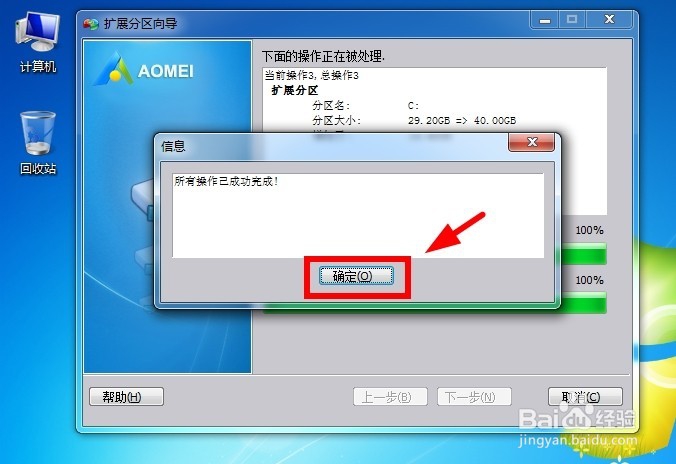
7、程序开始执行,等待操作进度完成,进度完成后点击“确定”

如何增加C盘大小?

如何增加C盘大小?

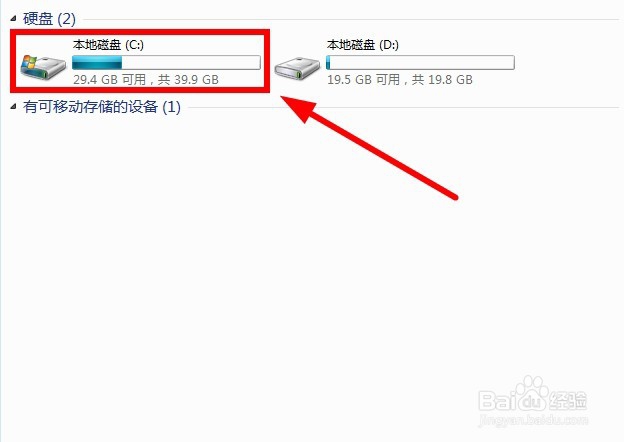
8、最后打开计算机,可以看到C盘空间变大,说明C盘空间增加成功

如何增加C盘大小?

9

如何增加C盘大小?

  • 如何在Win7系统下对硬盘进行分区合并
  • HD Tune Pro中如何检测磁盘传输速率
  • 怎么在win7中手动更新显卡驱动
  • Win10如何删除或重建索引?
  • win10定时关机设置方法
  • 热门搜索
    word怎么打下划线 脸红怎么回事 特殊符号怎么打 健身教练证怎么考 肚脐右边疼是怎么回事 肾囊肿怎么办 怎么收藏淘宝店铺 孕妇便秘怎么办妙招 西安工业大学怎么样 新生儿黄疸怎么办