1、用ps打开图片,按Ctrl+J复制一层,图层选项选择“滤色”

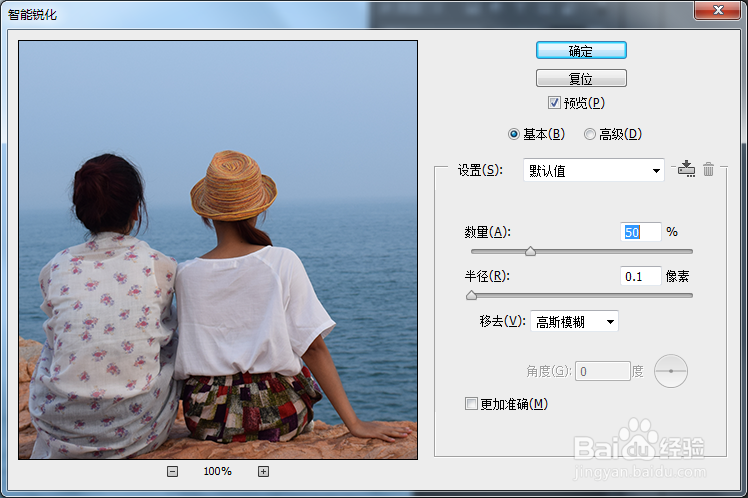
2、选择菜单:滤镜-锐化-智能锐化,调整参数

3、创建色阶调整层,分别用白吸管和黑吸管点一下最亮和最黑的地方

4、调节曲线,一般点自动就可以

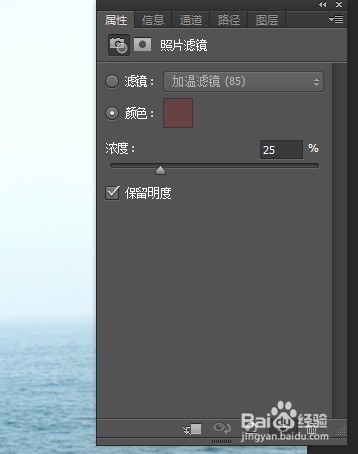
5、创建照片滤镜调整层

6、最后按快捷键Ctrl+Alt+Shift+E 盖章,选择菜单:滤镜-锐化-智能锐化

时间:2026-04-29 02:28:42
1、用ps打开图片,按Ctrl+J复制一层,图层选项选择“滤色”
2、选择菜单:滤镜-锐化-智能锐化,调整参数
3、创建色阶调整层,分别用白吸管和黑吸管点一下最亮和最黑的地方
4、调节曲线,一般点自动就可以
5、创建照片滤镜调整层
6、最后按快捷键Ctrl+Alt+Shift+E 盖章,选择菜单:滤镜-锐化-智能锐化
