电脑桌面壁纸在哪个文件夹里面!

 时间:2024-10-12 06:32:11

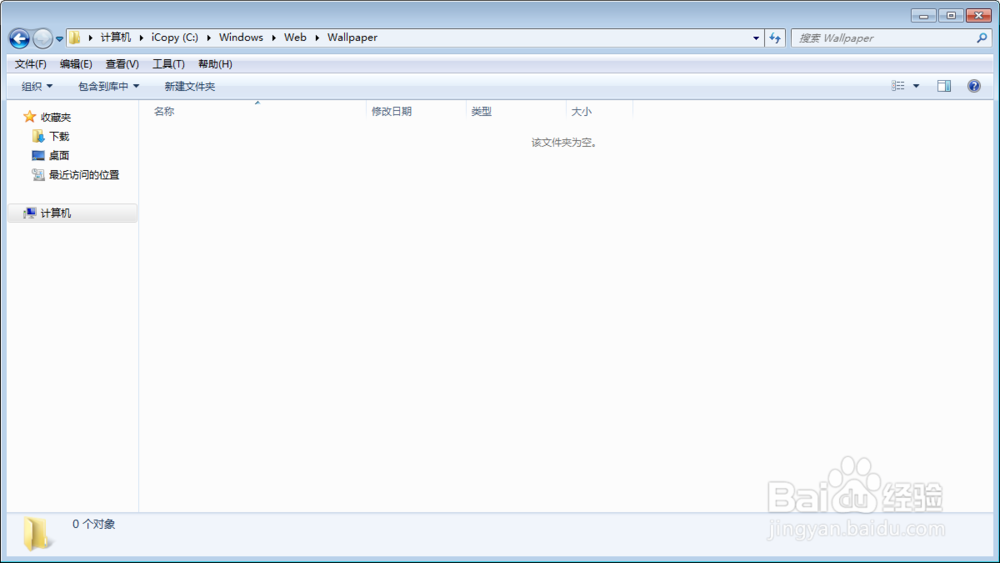
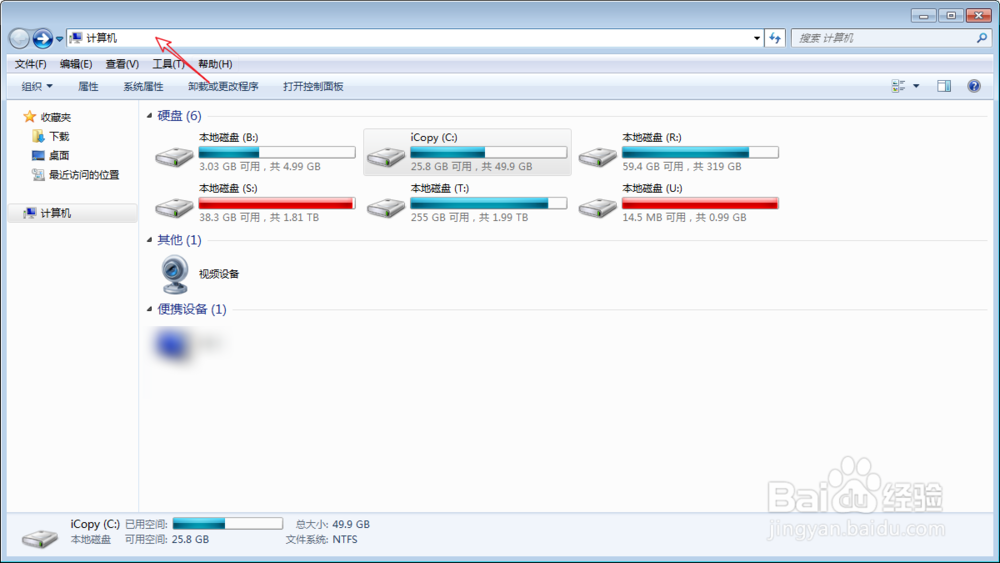
1、你可以点击计算机,点击顶部的路径。

电脑桌面壁纸在哪个文件夹里面!电脑桌面壁纸在哪个文件夹里面!

2、输入:【C:\WINDOWS\Web\Wallpaper】,那么就会进入到自带的壁纸目录的。如果提示未找到,那么说明你的非正版系统。而是修改版本的。那么壁纸的位置就难说了。

电脑桌面壁纸在哪个文件夹里面!电脑桌面壁纸在哪个文件夹里面!

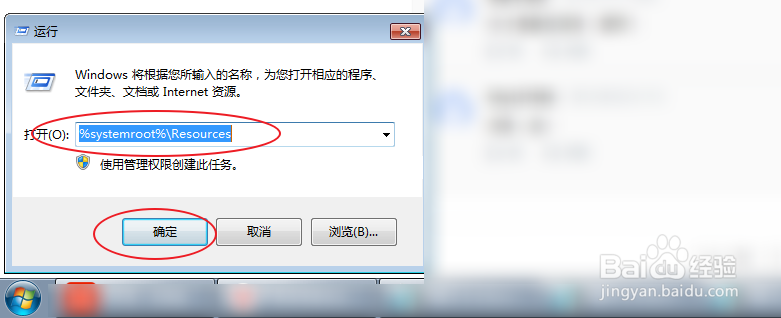
3、如果你要查看的是主题的壁纸,那么点击这个开始,点击运行。

电脑桌面壁纸在哪个文件夹里面!电脑桌面壁纸在哪个文件夹里面!

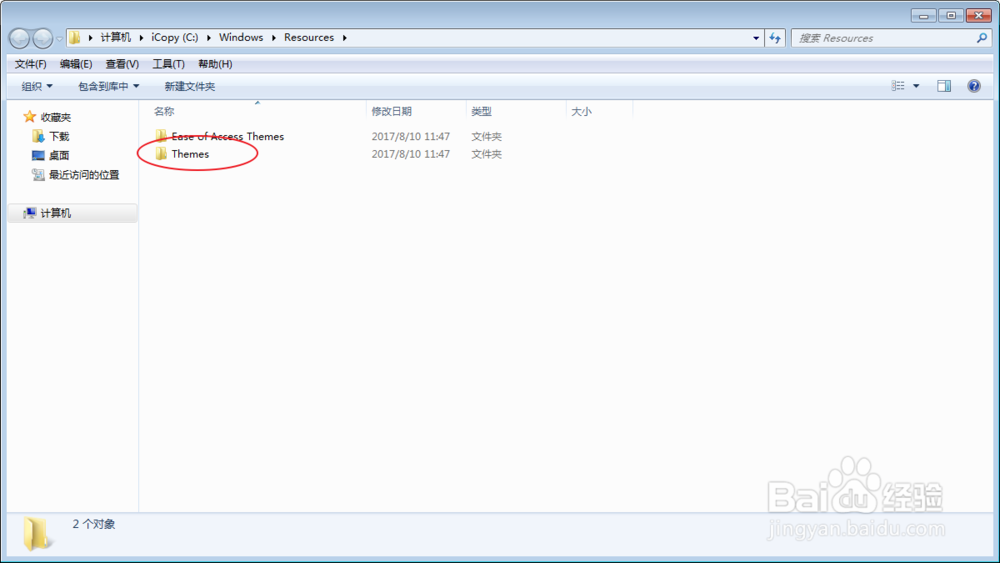
4、运行输入路径:【%systemroot%\Resources】,那么就会打开一个主题目录,点击这里的主题文件夹,那么即可看到了的。
电脑桌面壁纸在哪个文件夹里面!电脑桌面壁纸在哪个文件夹里面!

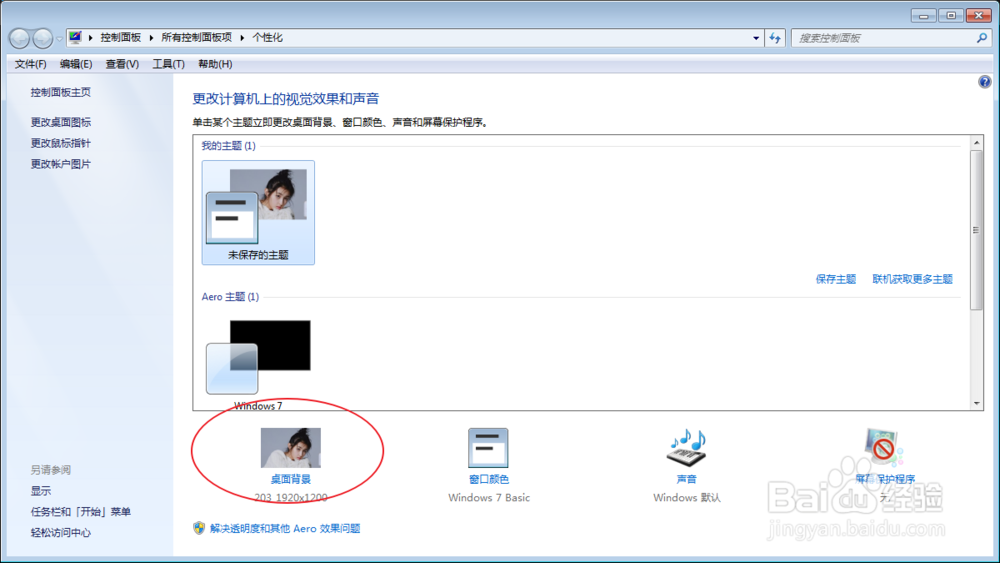
5、如果您的非正版,你可以右键个性化,点击更改桌面壁纸。

电脑桌面壁纸在哪个文件夹里面!电脑桌面壁纸在哪个文件夹里面!

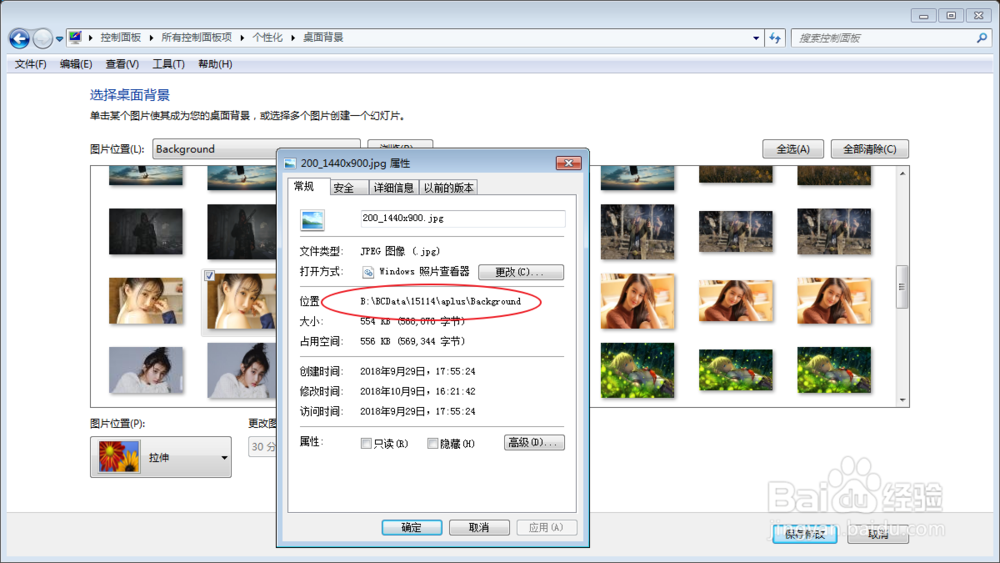
6、随意选择一张壁纸,然后右键属性,那么就会看到当前壁纸所在的路径了的。

电脑桌面壁纸在哪个文件夹里面!电脑桌面壁纸在哪个文件夹里面!
  • 桌面背景图片默认保存在哪个文件夹?
  • win10系统壁纸默认保存在哪个文件夹
  • Win10自带桌面壁纸在哪个文件夹?
  • Win10锁屏壁纸存在哪里?
  • win10桌面壁纸怎么保存下来
  • 热门搜索
    省略号怎么打出来 cad墙体怎么画 穿越火线怎么开挂 点读笔怎么用 国产车怎么样 公式编辑器怎么用 怎么屏蔽垃圾短信 会计凭证怎么做 脚发热是怎么回事 简单的花怎么画