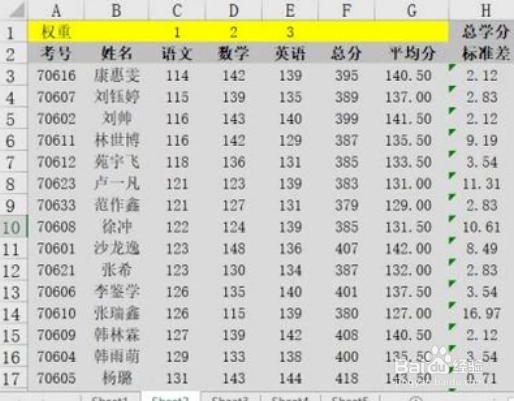
WPS之如何在EXCEL表格中进行数据的分类排序

 时间:2024-10-12 20:36:18

1、打开需要排序的工作表。

WPS之如何在EXCEL表格中进行数据的分类排序

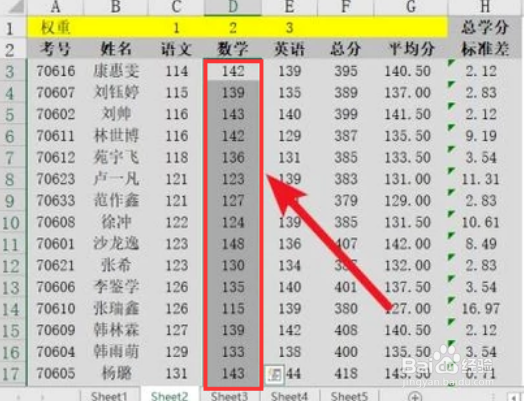
2、左键选中需排序的数据。

WPS之如何在EXCEL表格中进行数据的分类排序

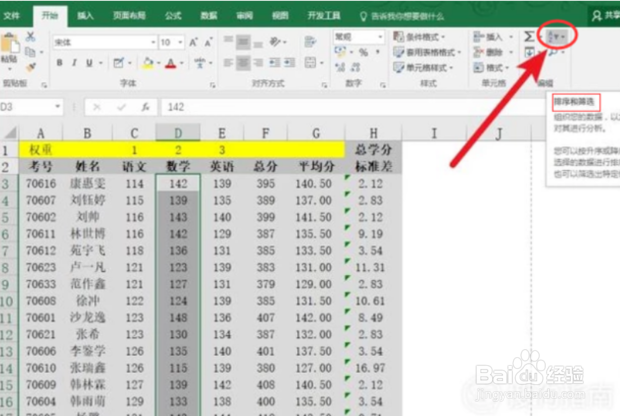
3、点击左上侧“开始”选项。

WPS之如何在EXCEL表格中进行数据的分类排序

4、找到右上角“排序和筛选"选项。

WPS之如何在EXCEL表格中进行数据的分类排序

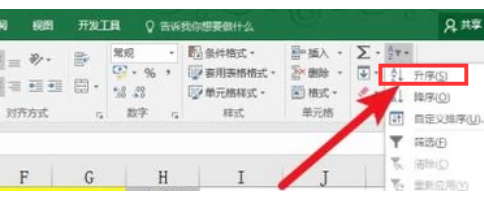
5、选择“升序”。

WPS之如何在EXCEL表格中进行数据的分类排序

6、选中第一个“扩展选定区域”后点击确定。

WPS之如何在EXCEL表格中进行数据的分类排序

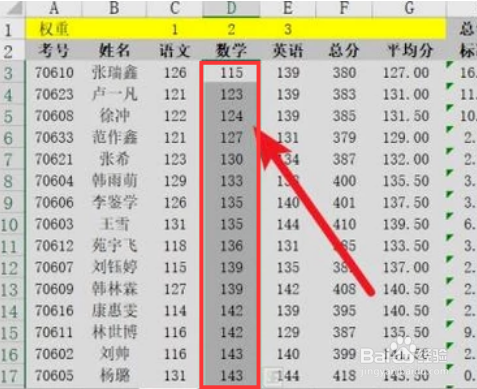
7、则完成数字按从小到大的顺序进行排列的操作。

WPS之如何在EXCEL表格中进行数据的分类排序
  • WPS表格中多组数据怎样排序
  • WPS表格怎样分类排序
  • WPS表格如何将行数据进行排序?
  • WPS表格怎么排序
  • WPS表格怎么对多列数据同时排序?
  • 热门搜索
    请稍等用英语怎么说 短发怎么烫好看 读书笔记摘抄大全 小班儿歌大全 电脑没声音了怎么解决 网上支付怎么开通 魅族手机大全 浆糊怎么做 足球知识大全 白鹿原简介