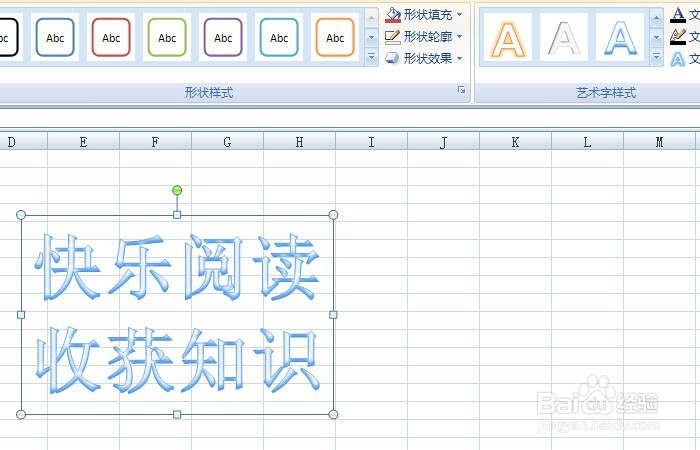
1、 打开一个Excel的文件,鼠标左键单击菜单【格式】>>【艺术字样式】,此时就会弹出【艺术字样式】下拉列表,选择好样式,将默认的字进行修改,输入“快乐阅读,收获知识”,如下图所示。
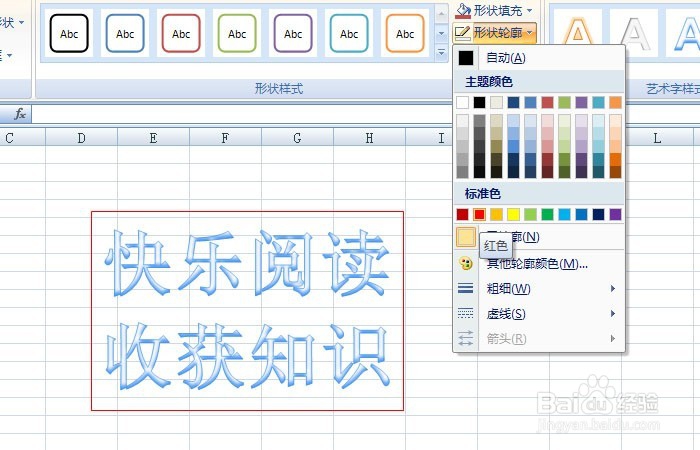
2、 鼠标左键单击菜单【艺术字样式】>>【形状轮廓】>>【红色】,此时字体文本形状会根据鼠标滑动时选取的形状轮廓而发生改变,如下图所示。

3、 鼠标左键单击菜单【艺术字样式】>>【形状轮廓】>>【标准颜色】,此时字体文本形状会根据鼠标选取的形状轮廓颜色而发生改变,如下图所示。
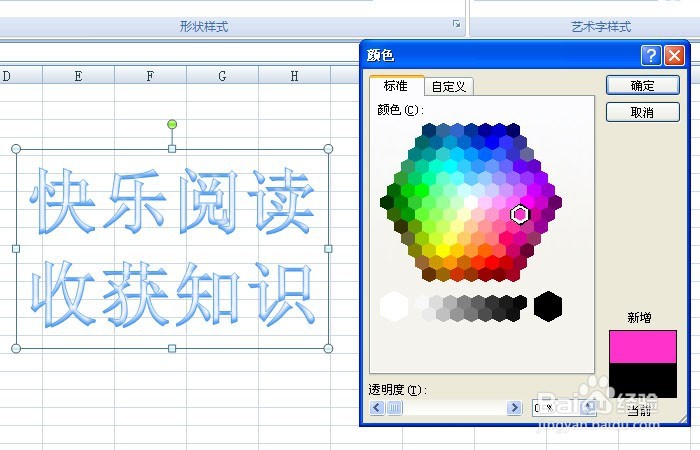
4、 鼠标左键单击菜单【艺术字样式】>>【形状轮廓】>>【自定义颜色】,此时字体文本形状会根据鼠标选取的形状轮廓而发生改变,如下图所示。
5、 鼠标左键单击菜单【艺术字样式】>>【形状轮廓】>>【线型】,此时字体文本形状会根据鼠标选取的线的大小而发生改变,如下图所示。

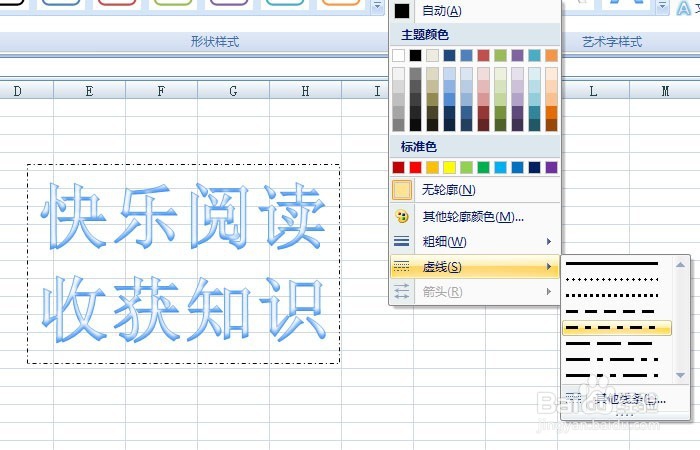
6、 鼠标左键单击菜单【艺术字样式】>>【形状轮廓】>>【虚线】,此时字体文本形状会根据鼠标选取的虚线而发生改变,如下图所示。