如何设置Word文档为“限制编辑”状态

 时间:2026-05-09 23:52:52

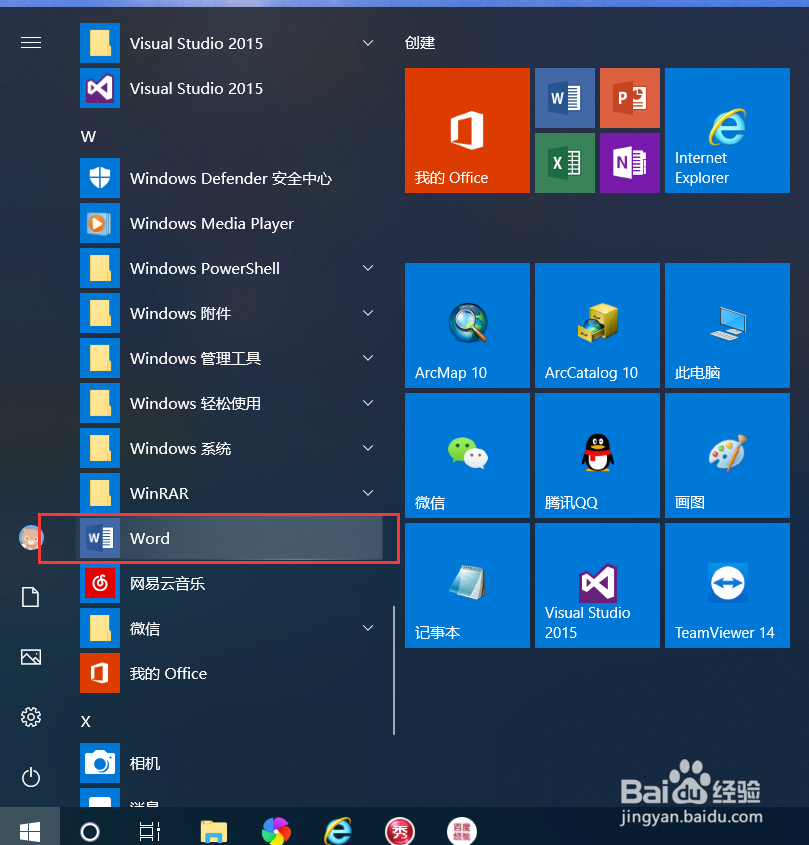
1、点击“开始”—“我的OFFICE”—“word”,打开word程序。
如何设置Word文档为“限制编辑”状态

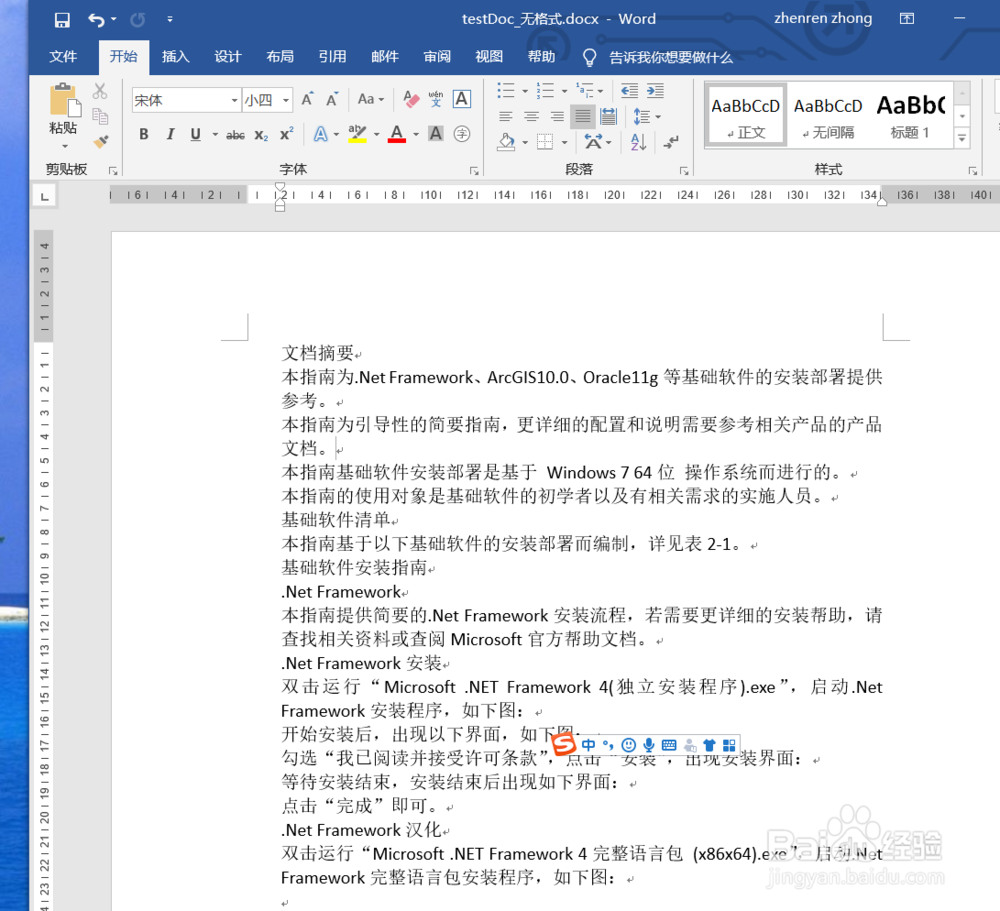
2、新建一个空白文档,并在文档中输入若干文字。

如何设置Word文档为“限制编辑”状态

如何设置Word文档为“限制编辑”状态

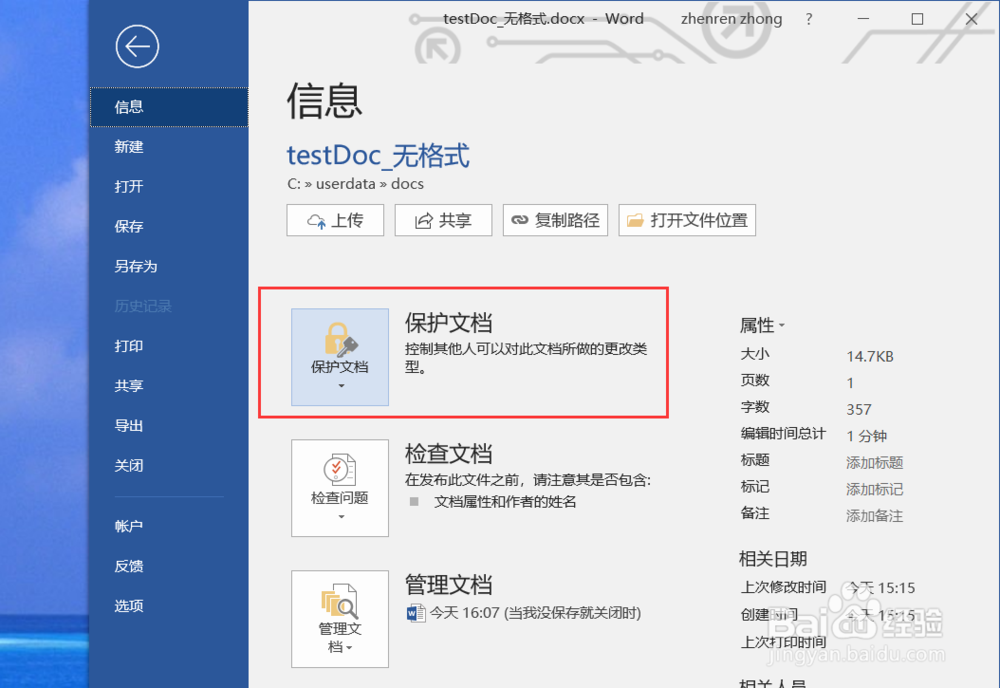
3、点击word工具栏的“文件”,打开word文档信息界面。

如何设置Word文档为“限制编辑”状态

如何设置Word文档为“限制编辑”状态

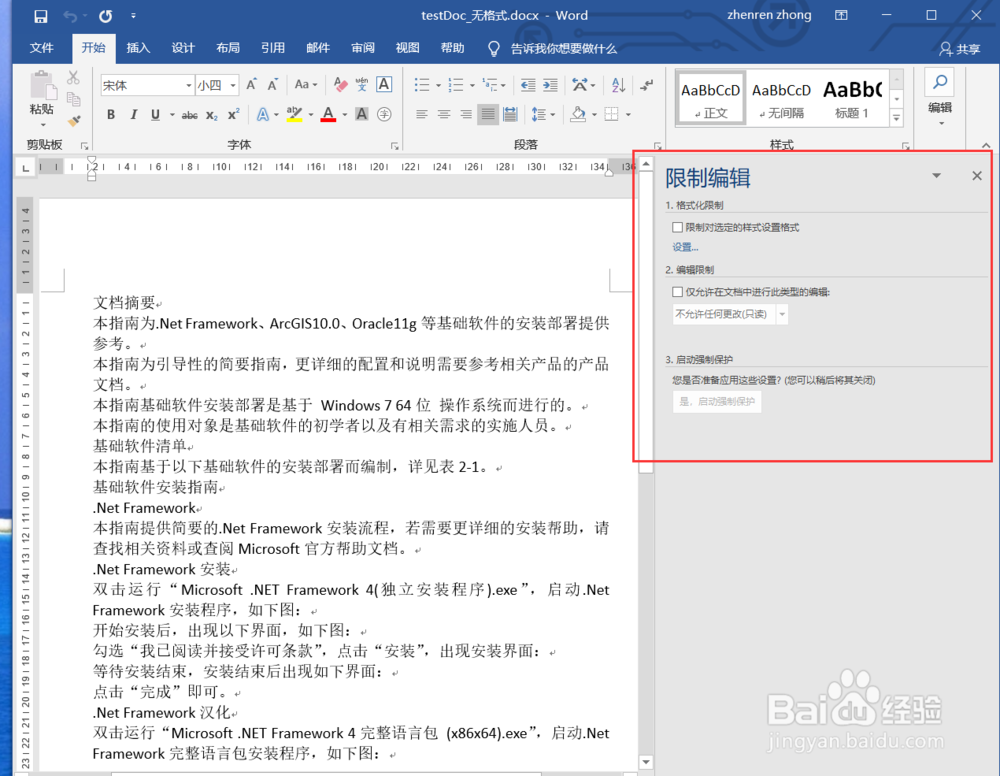
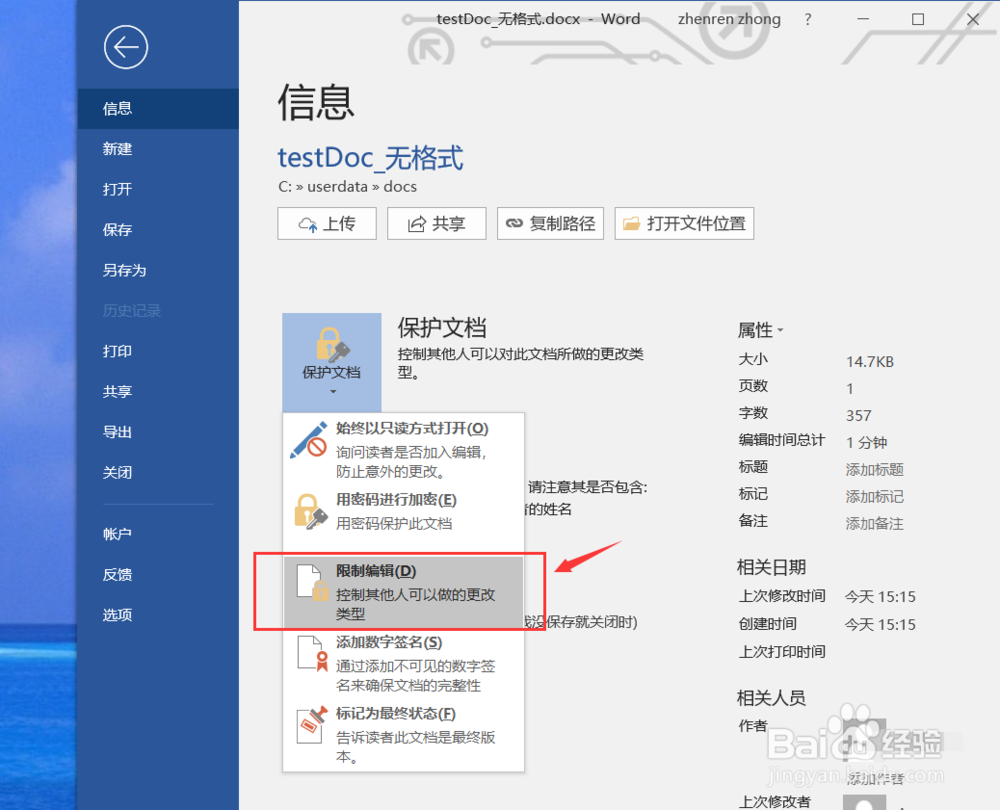
4、点击“保护文档”下拉列表按钮,点击“限制编辑”功能,打开“限制编辑”界面。
如何设置Word文档为“限制编辑”状态

如何设置Word文档为“限制编辑”状态

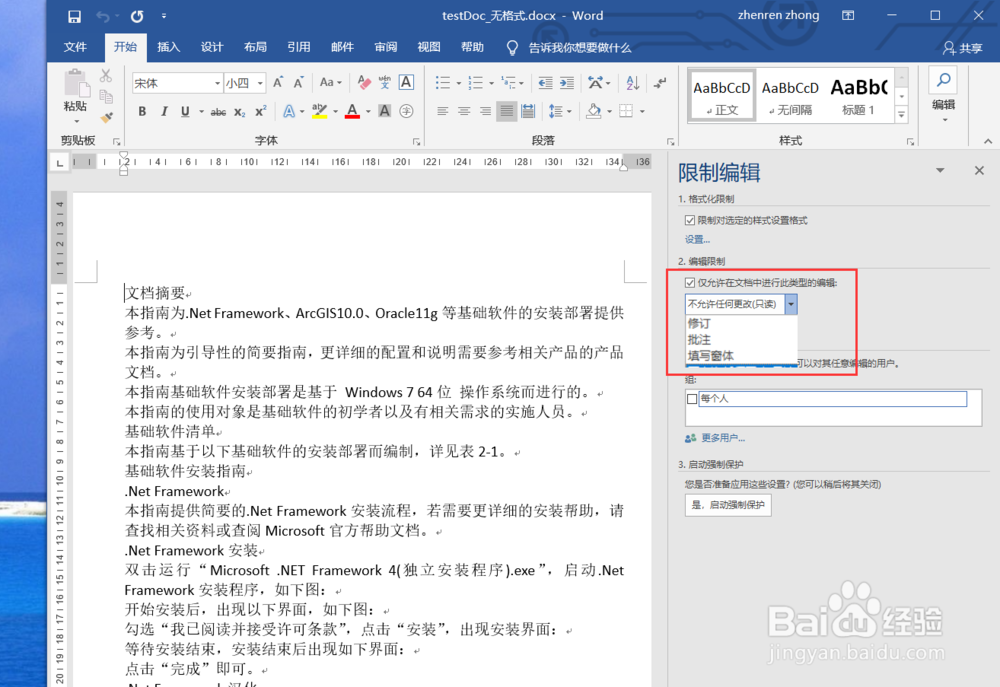
5、勾选“仅允许在文档中进行此类型的编辑”,在下拉列表选择可以编辑的类型,有不允许任何更改(只读)、修订、批注、填写窗体四种可以选择。
如何设置Word文档为“限制编辑”状态

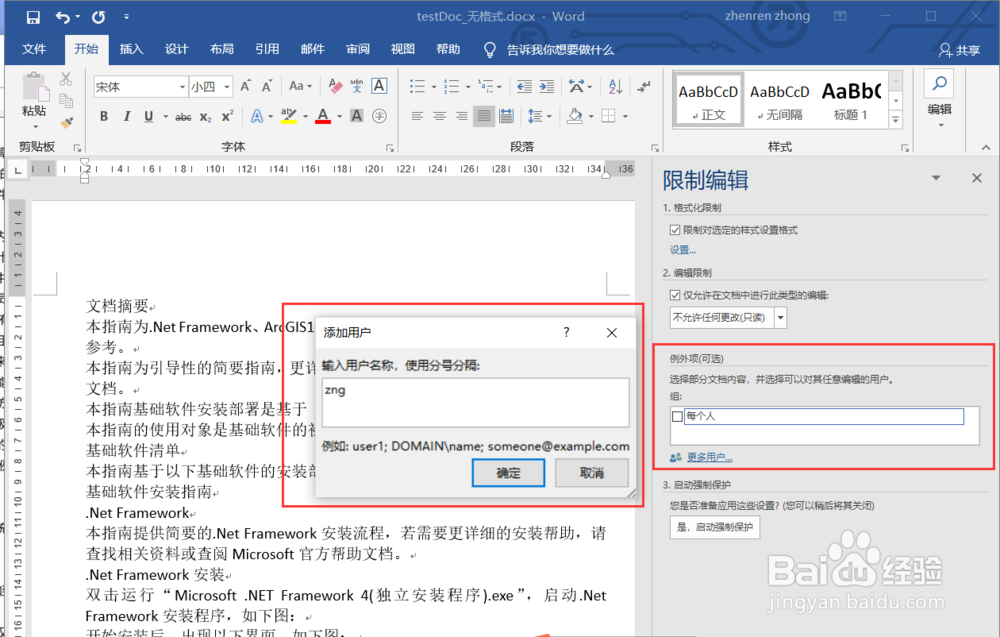
6、在例外项中可以选择哪些用户不受限制编辑,点击“更多用户”链接,可以添加哪些用户不受限制编辑。
如何设置Word文档为“限制编辑”状态

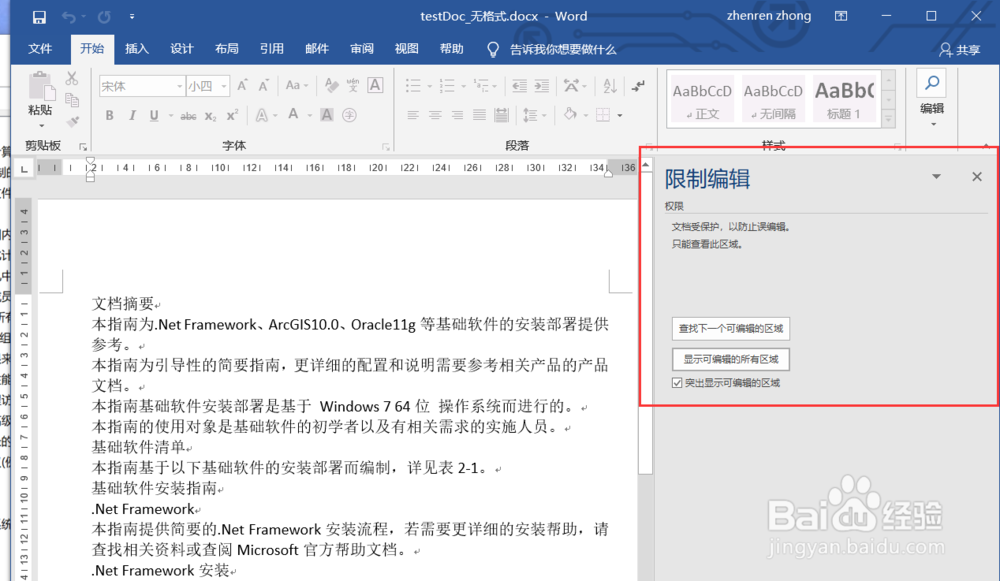
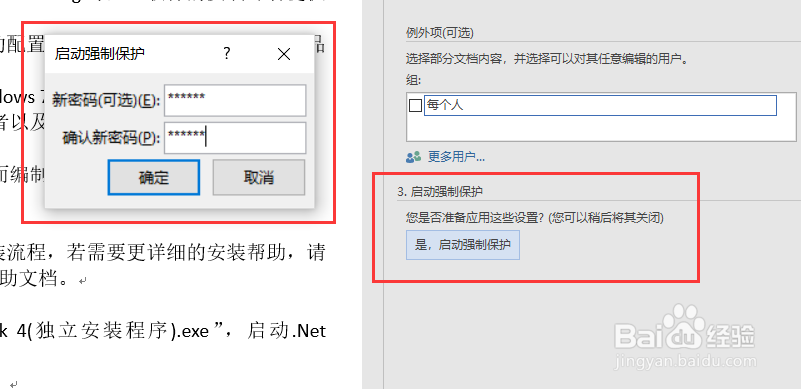
7、点击“是,自动强制保护”按钮,设置“启动强制保护”的密码,只有输入密码才可以对文档进行编辑。
如何设置Word文档为“限制编辑”状态

8、设置好之后,文档就处于限制编辑状态了。

如何设置Word文档为“限制编辑”状态

  • Word文档如何插入对象?
  • 如何快速创建SmartArt图形
  • Word怎么自定义快速访问工具栏
  • 用WORD如何制作信封和标签?
  • word中如何快速对齐(制表位)
  • 热门搜索
    阿中是什么意思 给朋友的生日祝福语 修身的意思 dnf固伤职业堆什么 兵不厌诈是什么意思 舞蹈祝福祖国 用什么播放器 有恃无恐是什么意思 脱欧是什么意思 什么植物靠风传播种子