photoshop如何制作圆型矩角图片

 时间:2026-04-25 03:59:41

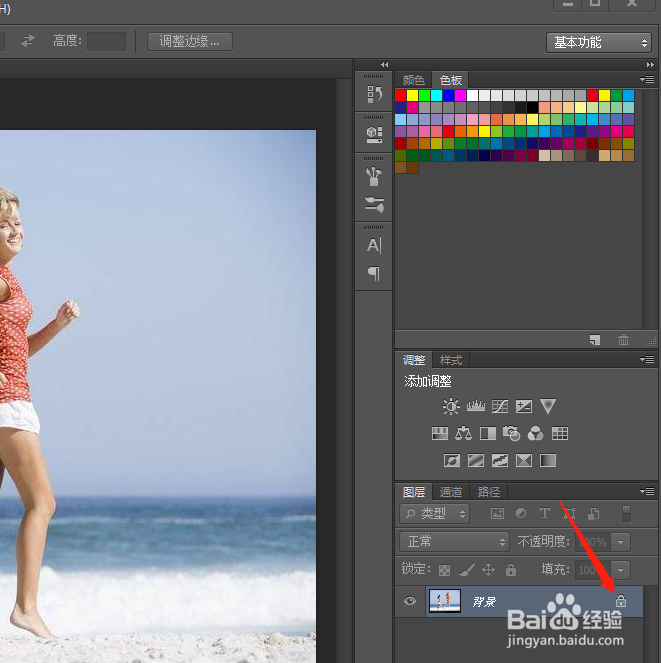
1、用photoshop打开要制作的图片,如果右下边显示有个锁的话,要双击解开锁
photoshop如何制作圆型矩角图片

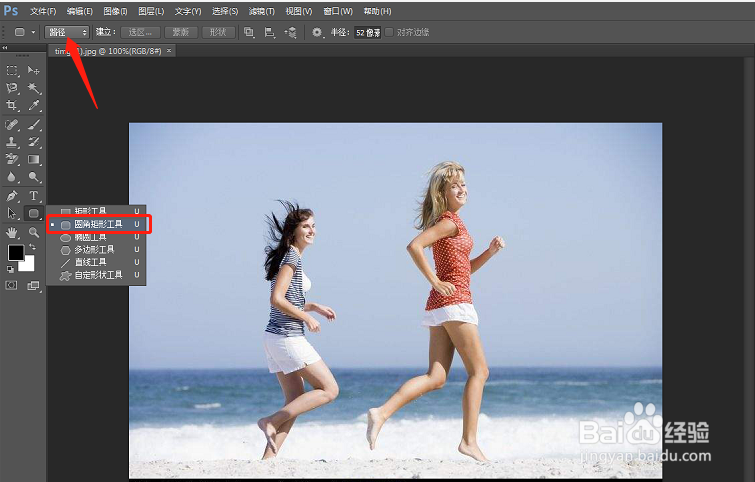
2、在左侧工具栏选择圆角矩形工具,然后看左上角的选择栏是否是"路径",不能是“图形”或“像素”。根据实际需要选择好半径的大小。
photoshop如何制作圆型矩角图片

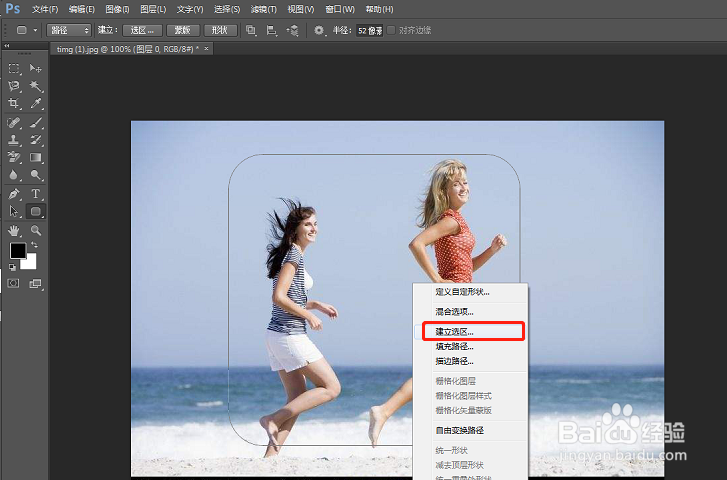
3、在图片上选择要建立的图层,如果想要建立正方型圆角,拖拽出矩形时要同时按住shift键

photoshop如何制作圆型矩角图片

4、右键单击图片,选择“建立选区"

photoshop如何制作圆型矩角图片

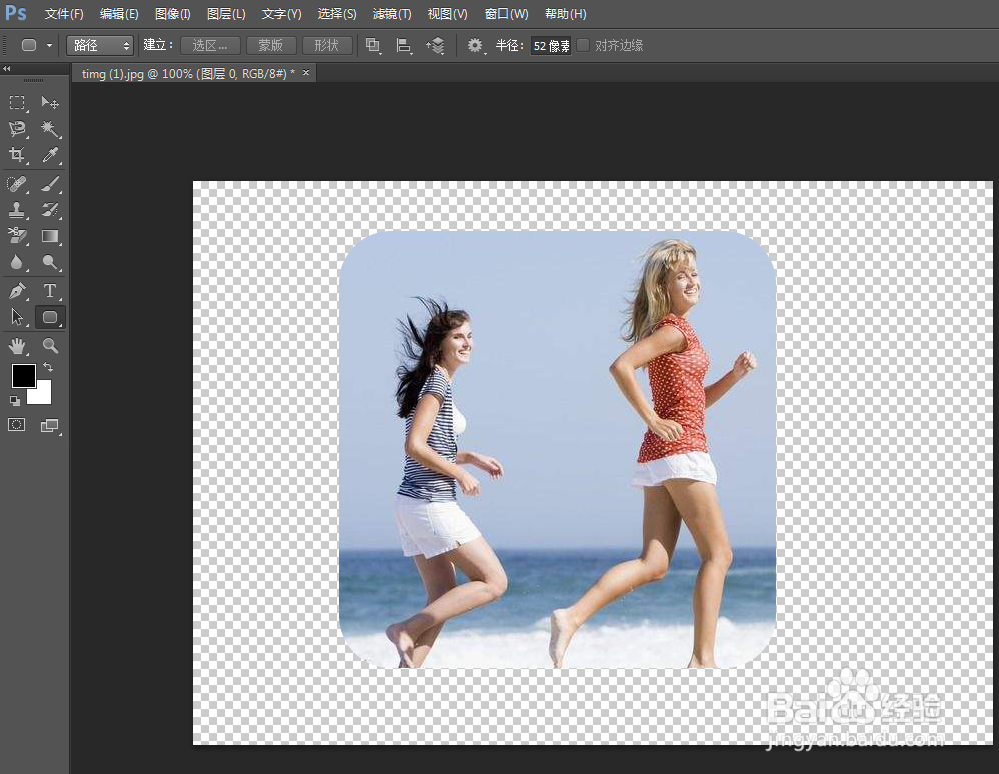
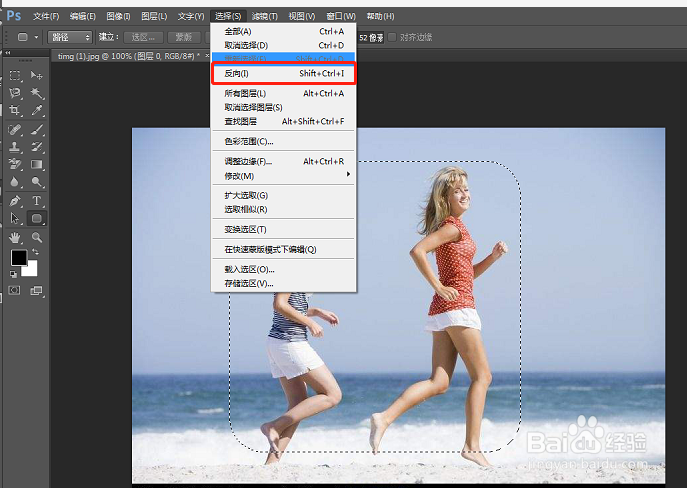
5、单击菜单栏的"选择",在下拉框中选择“反向”,按"Delete"键删除去掉多余部分
photoshop如何制作圆型矩角图片

photoshop如何制作圆型矩角图片

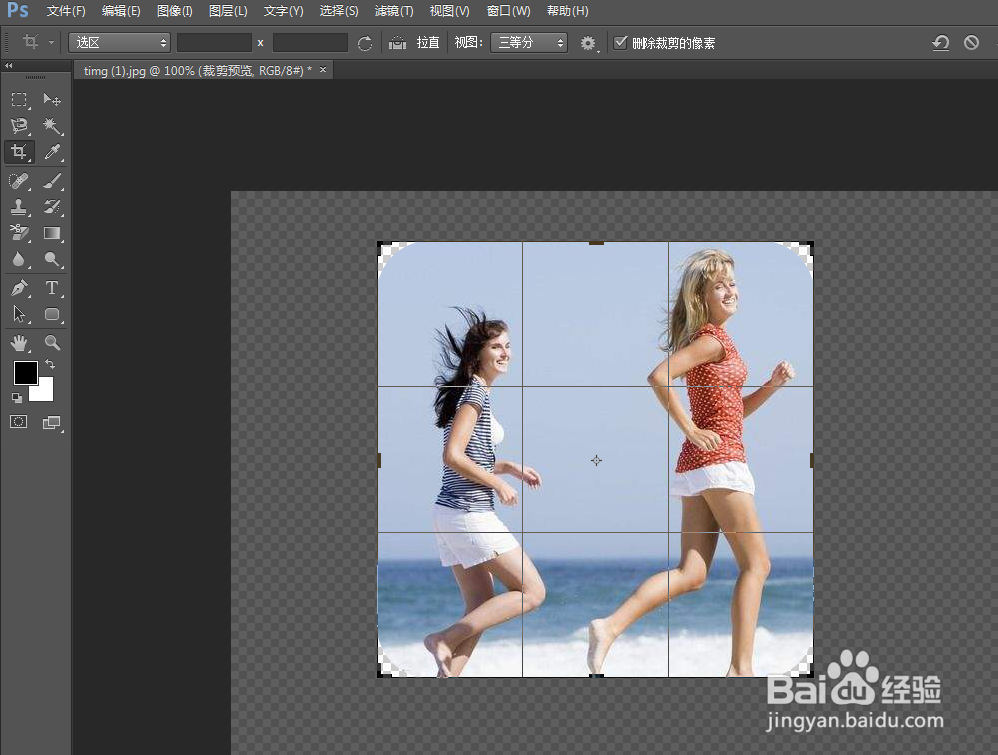
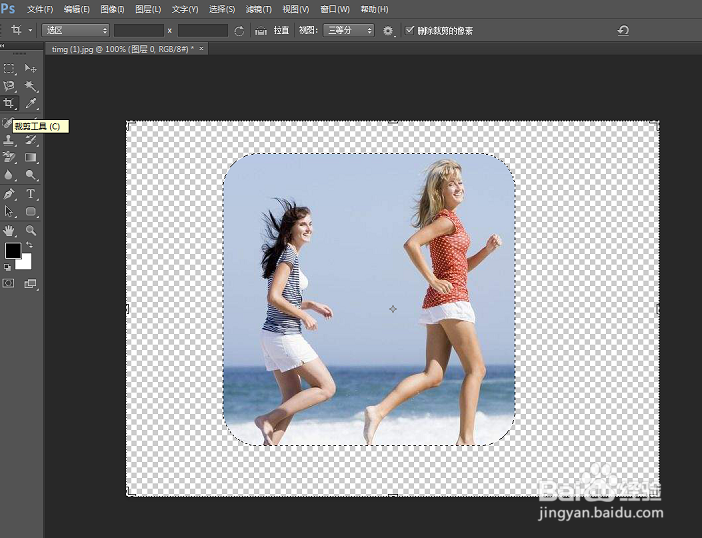
6、在左侧工具栏找到“裁剪工具",裁剪掉刚才删除的那部分,可以看到我们要的圆角矩形图片出来了
photoshop如何制作圆型矩角图片

photoshop如何制作圆型矩角图片

  • PS怎么设置参考线
  • Ps中如何给物体添加倒影?
  • PS怎样设置图像默认的纹理效果
  • PS如何只对某色域调色
  • ps中怎么把图片变成圆角矩形
  • 热门搜索
    浙江工商大学杭州商学院怎么样 deb文件怎么安装 如何查看共同好友 向往的生活片尾曲 dual是什么意思车上的 宅急送怎么样 如何处理客户投诉 驾照扣分周期怎么算 如何发豆芽 班戟怎么念