1、打开PS软件,执行文件-打开命令,快捷键Ctrl+N打开背景素材文件。
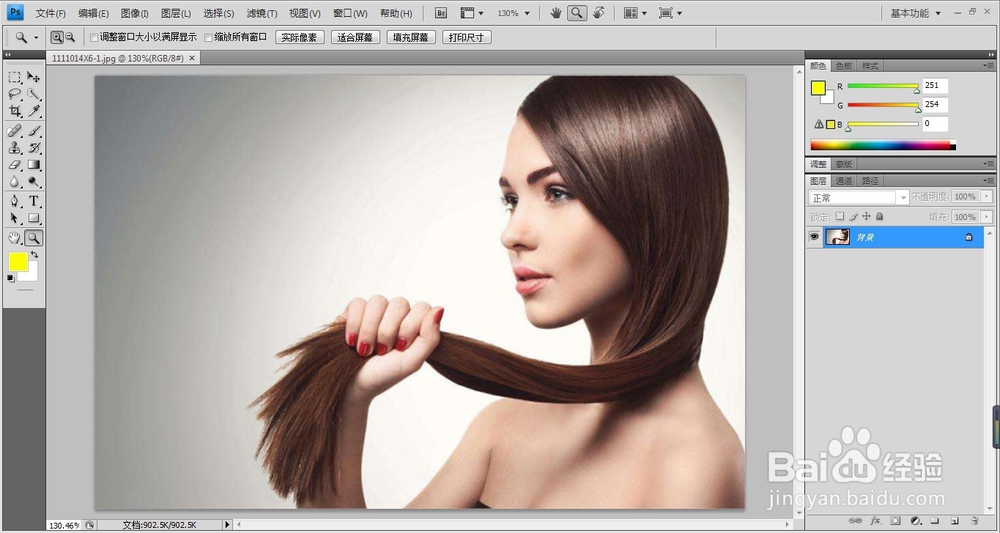
2、按Ctrl+J复制背景图层,得到图层1。

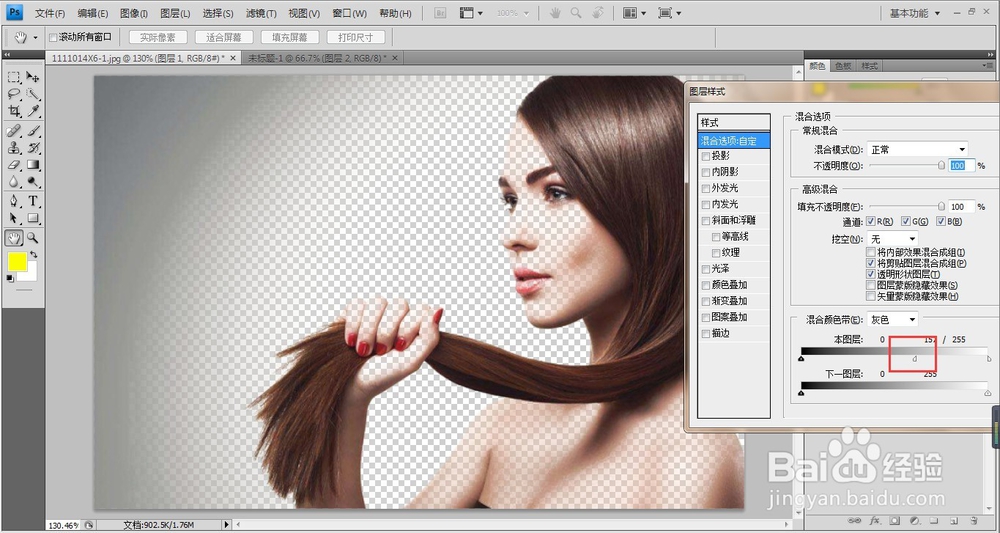
3、双击图层1,打开图层样式,颜色颜色混合带,按住Alt键在本图层上新建滑块,由右往左滑动。
4、将背景图层隐藏,新建空白图层2,并填充红色,置于 图层1下方。

5、将图层2隐藏,背景图层显示,用钢笔工具将人物抠出来,按Ctrl+J复制选区得到图层3。置于 图层1下方。
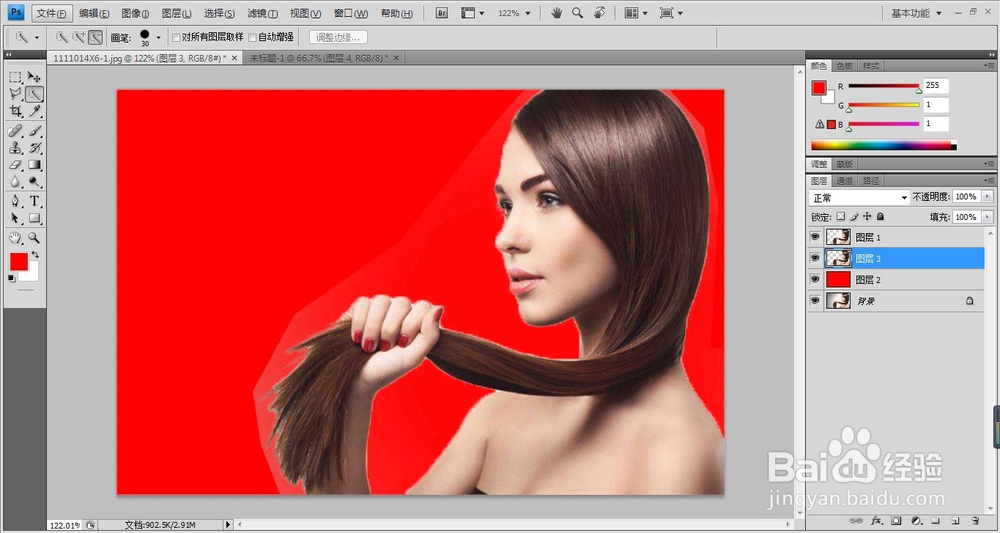
6、将红色图层显示,用橡皮擦工具将图层1灰色背景檫除,在头发边缘适当降低画笔的不透明度。最终效果如图:

时间:2026-04-28 22:48:19
1、打开PS软件,执行文件-打开命令,快捷键Ctrl+N打开背景素材文件。
2、按Ctrl+J复制背景图层,得到图层1。
3、双击图层1,打开图层样式,颜色颜色混合带,按住Alt键在本图层上新建滑块,由右往左滑动。
4、将背景图层隐藏,新建空白图层2,并填充红色,置于 图层1下方。
5、将图层2隐藏,背景图层显示,用钢笔工具将人物抠出来,按Ctrl+J复制选区得到图层3。置于 图层1下方。
6、将红色图层显示,用橡皮擦工具将图层1灰色背景檫除,在头发边缘适当降低画笔的不透明度。最终效果如图:
