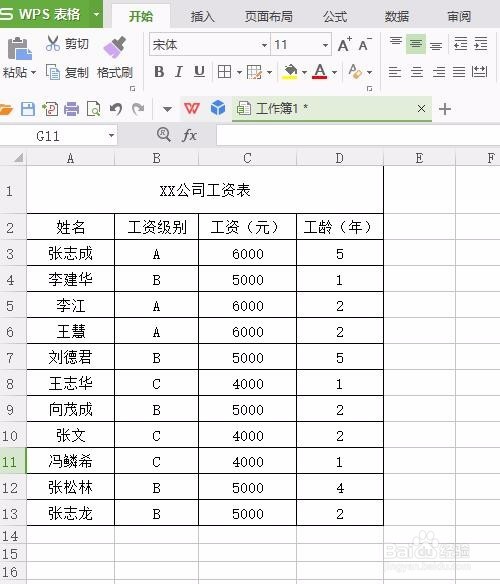
1、如何使用WPS表格筛选功能,我简单的制作了一个表格。就以以下这个表格为例进入演示操作。第一步,点击表头的任意一个单元格。
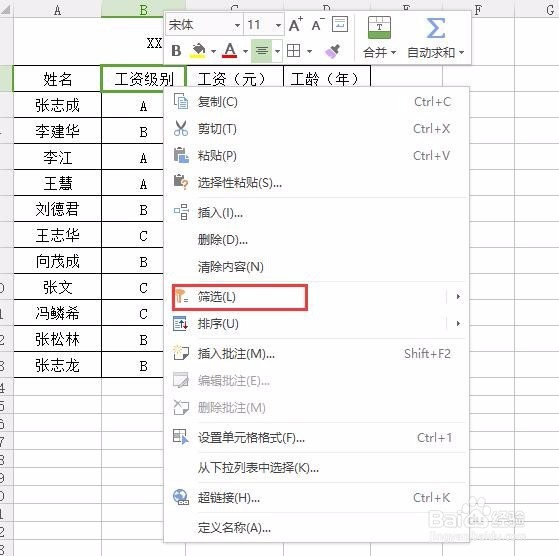
2、然后点击鼠标右键,然后在菜单栏里点击【筛选】
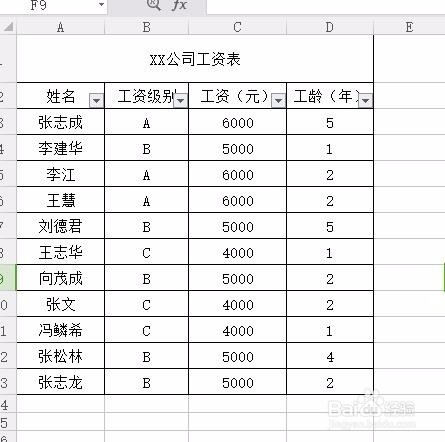
3、这下,我们就可以看到姓名、工资单元格右侧有一个向下的图标。这说明筛选功能启动了。
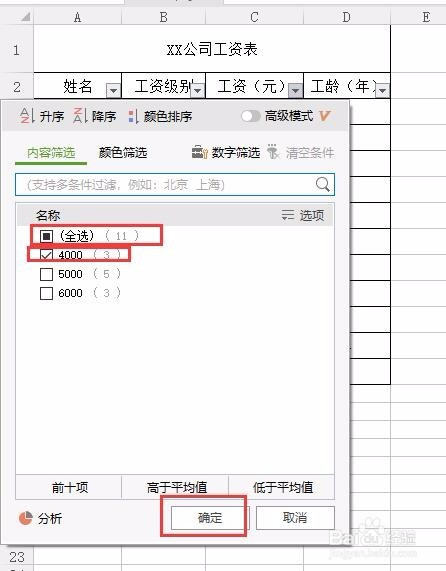
4、在任意一个表头右下角,点击右下角的图标,就会弹出筛选的内容。(截图是我对点击工资右下角的图标,然后弹出的窗口,我们可以看到每个相同的工资有多少人及,总共要发多少人的工资。)
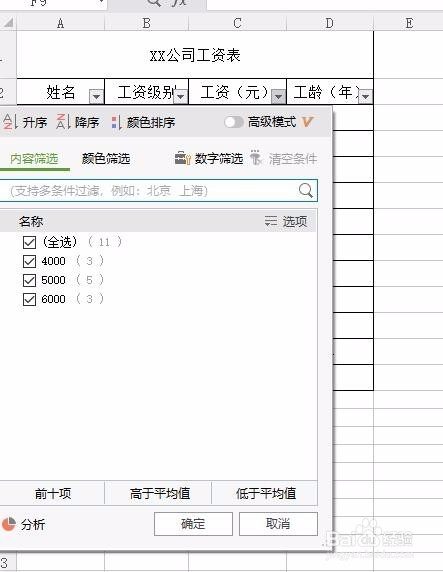
5、如果我们只想看某一类或某几类的内容,那我们就先将【全选】前的钩点击去掉,然后在某一类或某几类打钩,最后点击【确定】,就行了。
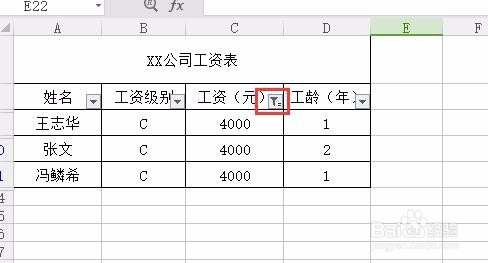
6、这是我筛选的工资为4000元的人员,我们可以发现,进入某一类筛选后,右下角的图标有点不一样,多了两点。这也就是提醒我们该表头进入了筛选,有些内容没显示。
7、就先讲到这里吧,大家先把基础的筛选功能学会,不然讲太多,大家可能记不住。最后,希望我的讲解对你有所帮助。
