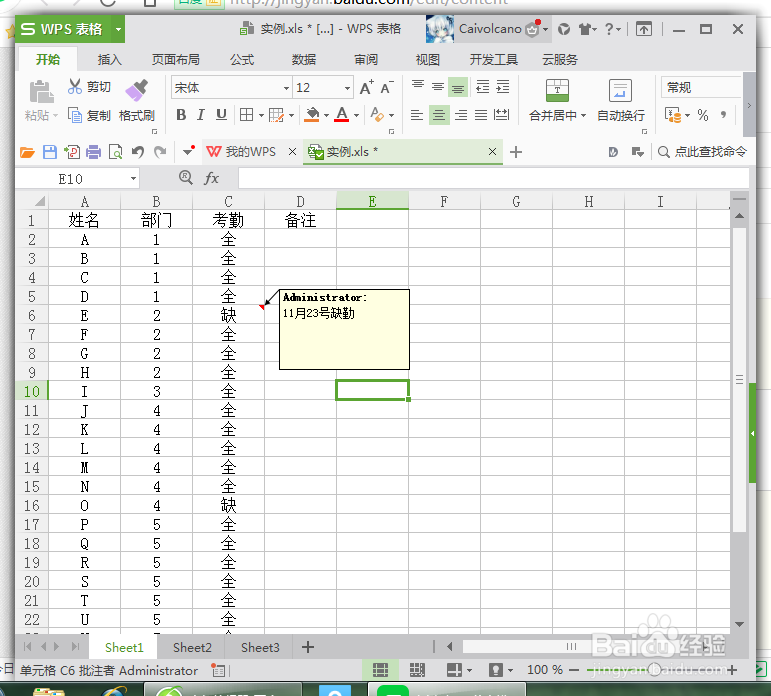
1、打开一个WPS表格,在这个表格中我们设置了一个批注,显示的是缺勤的相关内容。
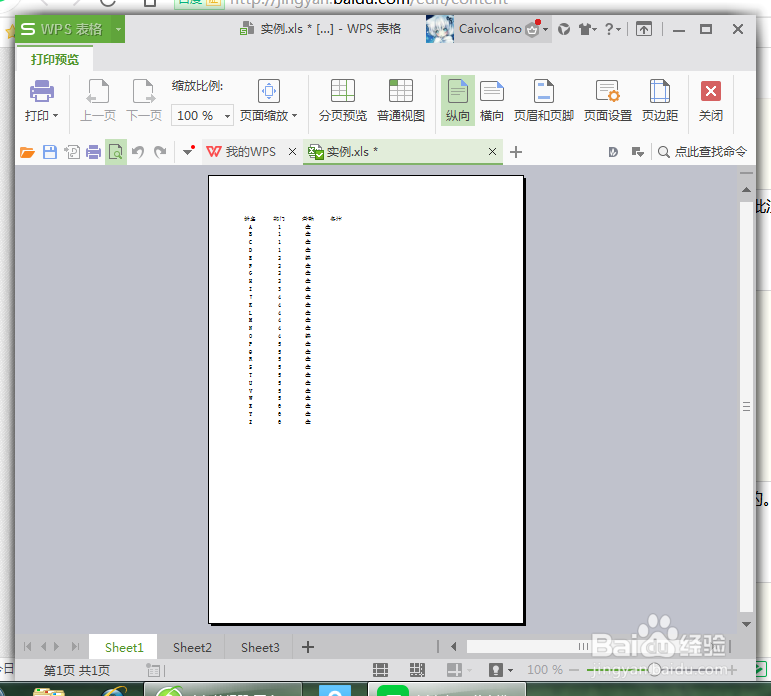
2、在正常情况下,打印预览是不会显示出来这个批注的。如下图显示
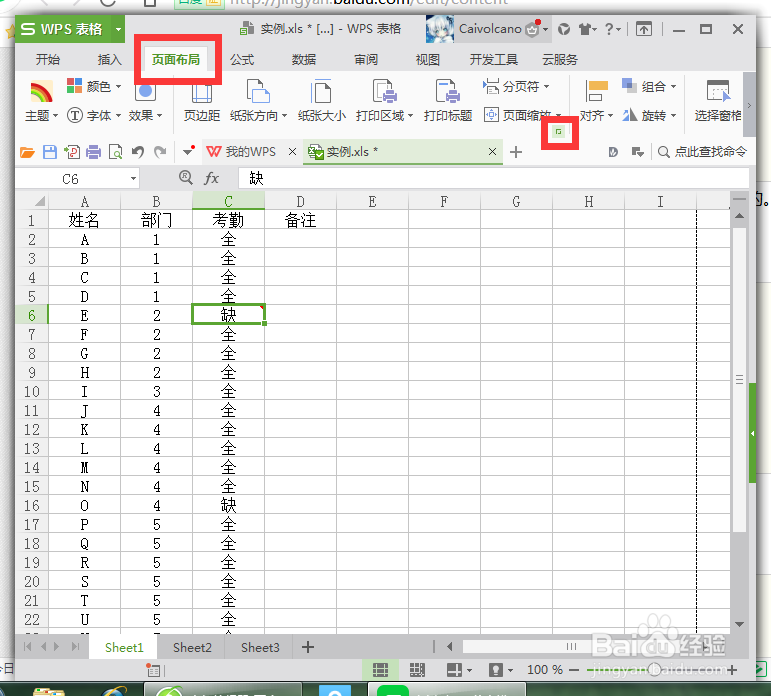
3、回到表格中,点击页面布局,点击下面的小三角点点。
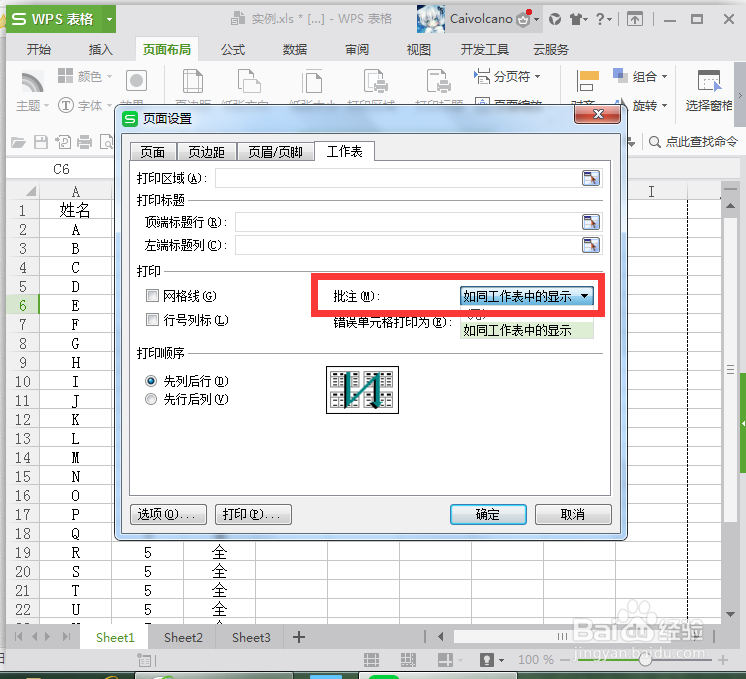
4、打开页面设置对话框,点击工作边设置。
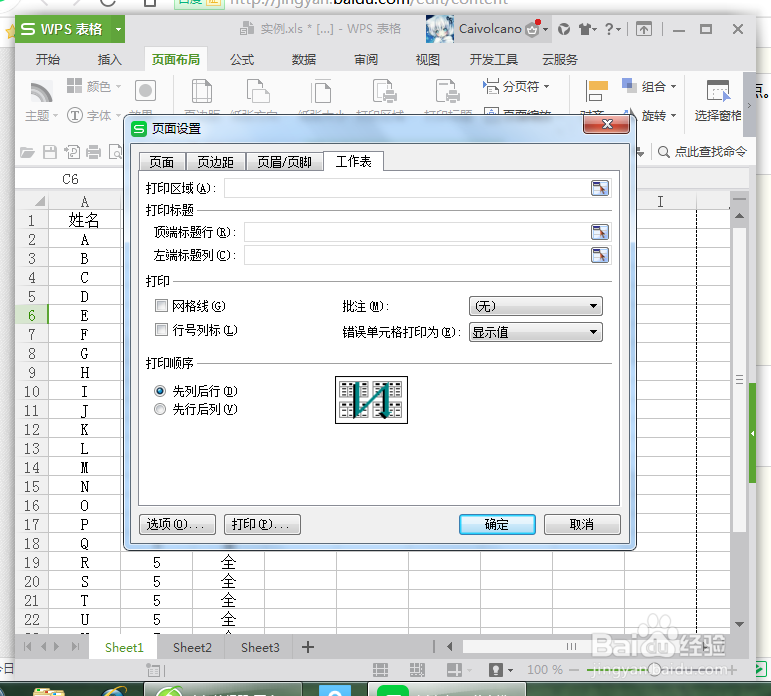
5、在中间的打印设置下,批注后面选择“如同工作表中的显示”。
6、回到打印预览的界面,这时候会发现已经可以显示了。

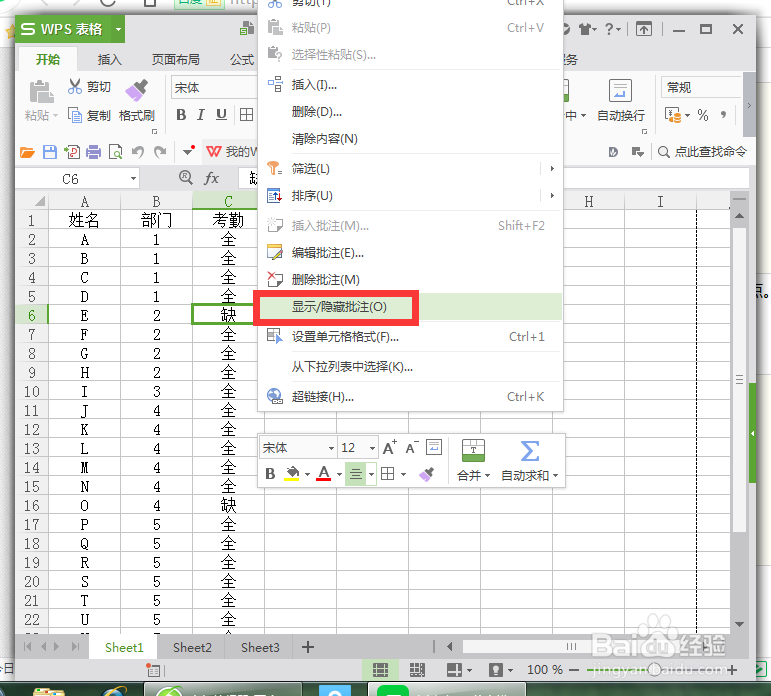
7、如果你都设置完了,但是打印的时候不显示,那么就右击单元格,点击一下“显示/隐藏批注”,然后就可以实现了。
时间:2026-04-24 04:06:01
1、打开一个WPS表格,在这个表格中我们设置了一个批注,显示的是缺勤的相关内容。
2、在正常情况下,打印预览是不会显示出来这个批注的。如下图显示
3、回到表格中,点击页面布局,点击下面的小三角点点。
4、打开页面设置对话框,点击工作边设置。
5、在中间的打印设置下,批注后面选择“如同工作表中的显示”。
6、回到打印预览的界面,这时候会发现已经可以显示了。
7、如果你都设置完了,但是打印的时候不显示,那么就右击单元格,点击一下“显示/隐藏批注”,然后就可以实现了。
