1、首先打开需要修正的照片,如下图所示。

2、在打开的图片中,我们可以看到在红框范围内的角上有暗影,影响了照片的质量。下面介绍如何修正。

3、点击滤镜菜单,然后在弹出的下拉菜单中选择镜头校正。

4、在弹出的设置窗口中,选择自定,然后调节晕影数量为49,不同的照片的暗角程度不同,可能该值会随之变化,请大家自行选择合适的值。设置完成后点击确定。

5、设置好的图片如下图所示,暗角已经被消除了。

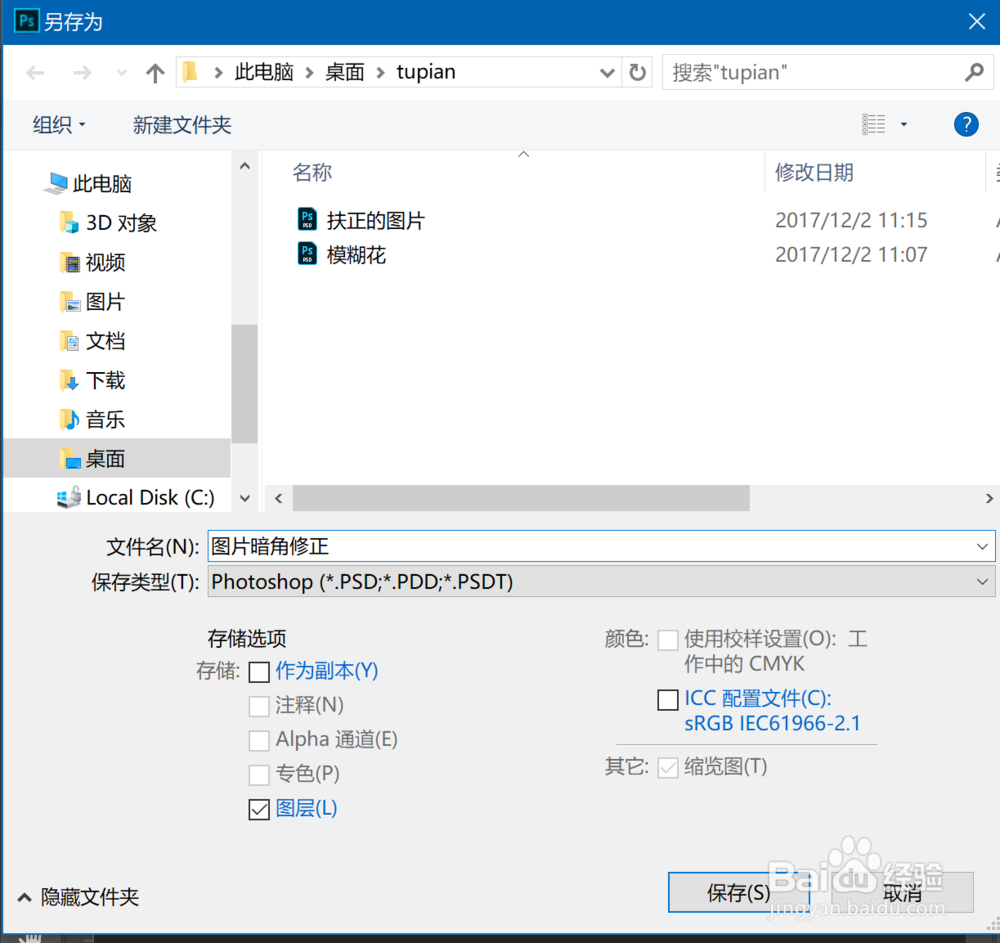
6、点击文件存储为,将修正后的文件进行保存,如下图所示。
时间:2026-04-23 16:35:23
1、首先打开需要修正的照片,如下图所示。
2、在打开的图片中,我们可以看到在红框范围内的角上有暗影,影响了照片的质量。下面介绍如何修正。
3、点击滤镜菜单,然后在弹出的下拉菜单中选择镜头校正。
4、在弹出的设置窗口中,选择自定,然后调节晕影数量为49,不同的照片的暗角程度不同,可能该值会随之变化,请大家自行选择合适的值。设置完成后点击确定。
5、设置好的图片如下图所示,暗角已经被消除了。
6、点击文件存储为,将修正后的文件进行保存,如下图所示。
