WPS表格怎么给证件照换底色

 时间:2026-04-22 06:08:50

1、首先新建一份表格,调整单元格的间距,留出一个照片大小的单元格。

WPS表格怎么给证件照换底色

2、然后选择上方的【插入 - 图片】选择插入一张图片

WPS表格怎么给证件照换底色

3、接着将我们需要更换底色的证件照导入进入,以下图为例,需要将证件照的背景色改为红色

WPS表格怎么给证件照换底色

4、使用鼠标选中证件照,选择上方的【图片工具】-【抠除背景】-【智能抠除背景】

WPS表格怎么给证件照换底色

5、继续使用鼠标点击证件照的蓝色背景,调节【当前抠除程度】,点击【完成抠除】

WPS表格怎么给证件照换底色

6、回到WPS表格之后,可以看到当前的证件照背景已经变成了无色状态

WPS表格怎么给证件照换底色

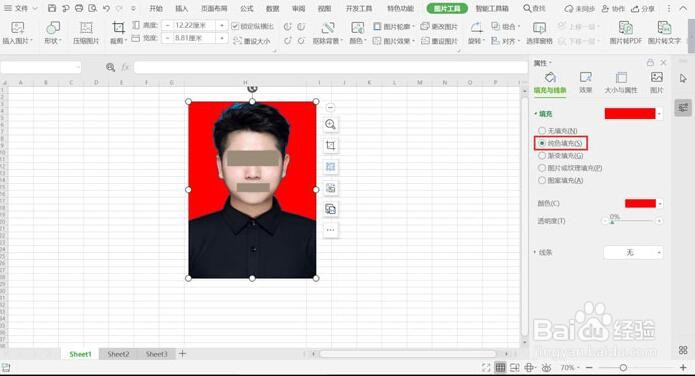
7、双击证件照,在右侧的【属性】栏,点击【填充】功能,下拉选择框,选择填充为【红色】,勾选【纯色填充】,就可以得到一个红色底色的证件照了
WPS表格怎么给证件照换底色

  • 用wps怎么换证件照的背景颜色
  • wps怎么换照片底色
  • 怎么用WPS更换证件照底色
  • excel照片怎么换底色
  • excel换照片背景颜色
  • 热门搜索
    我的世界怎么去天堂 鼠标怎么拆开 平均速度怎么求 怎么打领带 尿酸高是怎么回事 风湿病怎么治疗 小虾米怎么做好吃 孩子作业慢怎么办 最低还款额利息怎么算 妍诗美护肤品怎么样