Win10怎么没有休眠功能选项 没有休眠设置怎么办

 时间:2026-02-17 05:22:00

1、在Windows10系统点击开始菜单,然后点击电源按钮后,在弹出的菜单中发现没有“休眠”菜单项。

Win10怎么没有休眠功能选项 没有休眠设置怎么办

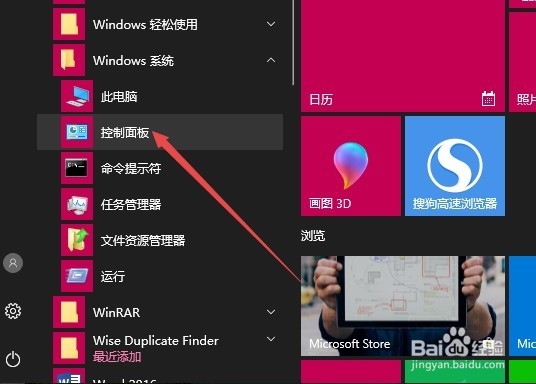
2、这时可以依次点击“开始/Windows系统/控制面板”菜单项。

Win10怎么没有休眠功能选项 没有休眠设置怎么办

3、在打开的控制面板窗口中,点击右上角的“查看方式”下拉菜单,在弹出菜单中选择“大图标”菜单项。

Win10怎么没有休眠功能选项 没有休眠设置怎么办

4、这时会打开所有的控制面板项窗口,点击窗口中的“电源选项”图标。

Win10怎么没有休眠功能选项 没有休眠设置怎么办

5、在打开的电源选项窗口中,点击左侧边栏的“选择电源按钮的功能”快捷链接。

Win10怎么没有休眠功能选项 没有休眠设置怎么办

6、接着会弹出定义电源按钮并启用密码保护窗口,点击“更改当前不可用的设置”快捷链接。

Win10怎么没有休眠功能选项 没有休眠设置怎么办

7、这时看到下面的各项都已可以设置了,选中“休眠”前面的复选框,最后点击保存修改按钮。

Win10怎么没有休眠功能选项 没有休眠设置怎么办

8、这时再次打开开始菜单,点击电源按钮,就可以看到有休眠的选项了。

Win10怎么没有休眠功能选项 没有休眠设置怎么办

  • win10安装失败无限重启怎么修复
  • 怎么关闭开机自检PCIE
  • win10系统休眠模式开启方法
  • 固态硬盘装win7教程
  • 休眠和睡眠的区别
  • 热门搜索
    dnf浓缩的异界精髓怎么得 成长记录怎么写 倒车影像怎么看 away怎么读 怀表怎么带 四川腊肉怎么做好吃 自学英语怎么学 微信怎么打招呼 韭菜鸡蛋馅怎么调 心律不齐怎么办