ps怎么简单处理脸上的痘痘?

 时间:2026-02-16 01:45:52

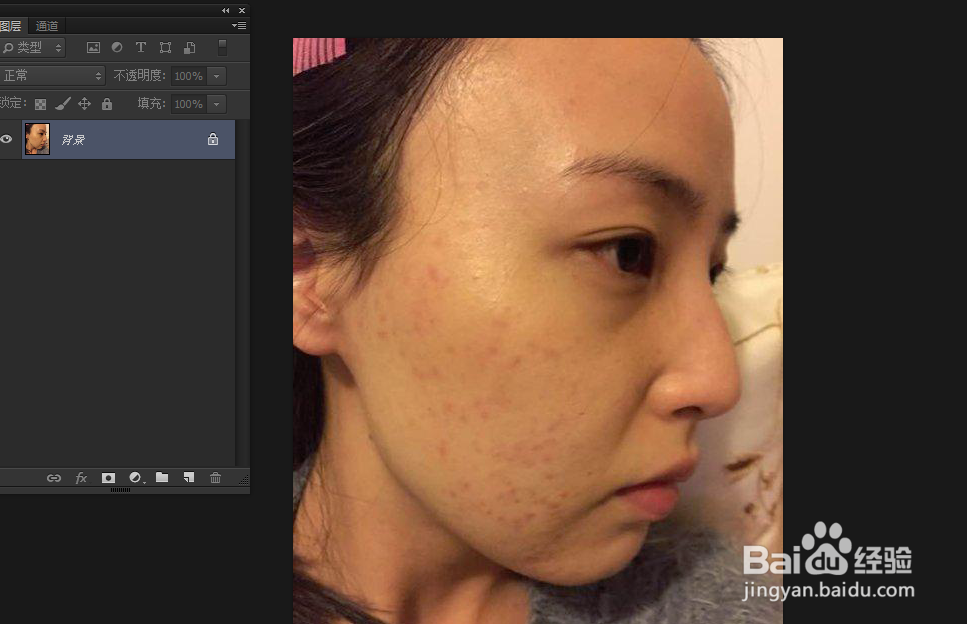
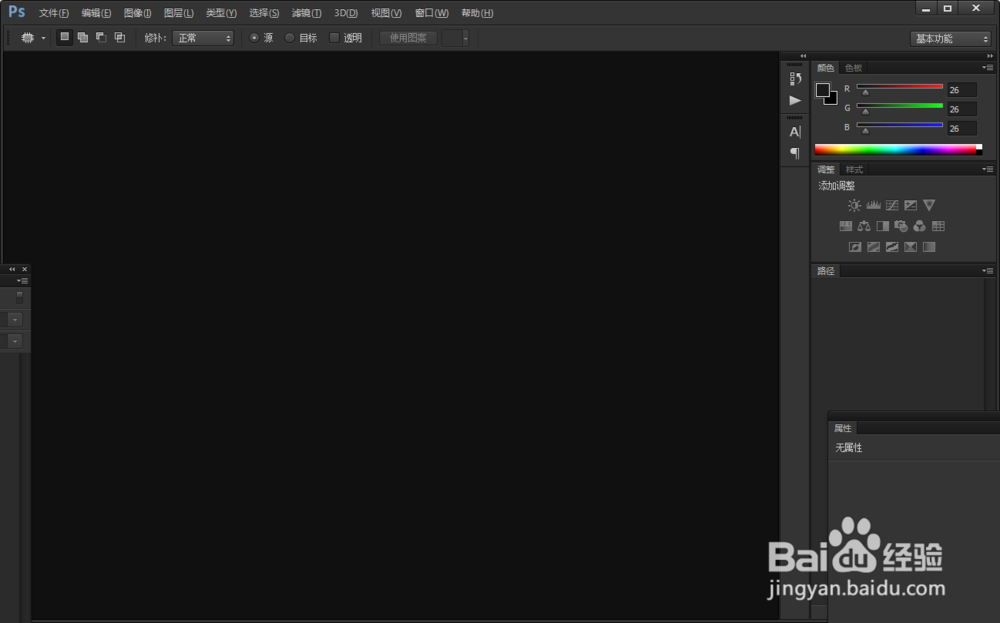
1、一、打开ps

ps怎么简单处理脸上的痘痘?

2、二、导入相关素材

ps怎么简单处理脸上的痘痘?

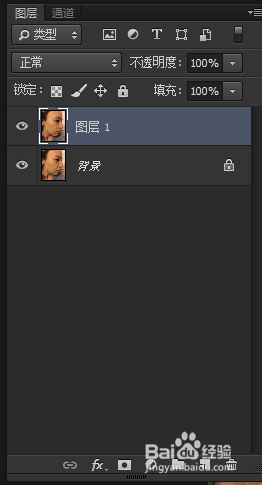
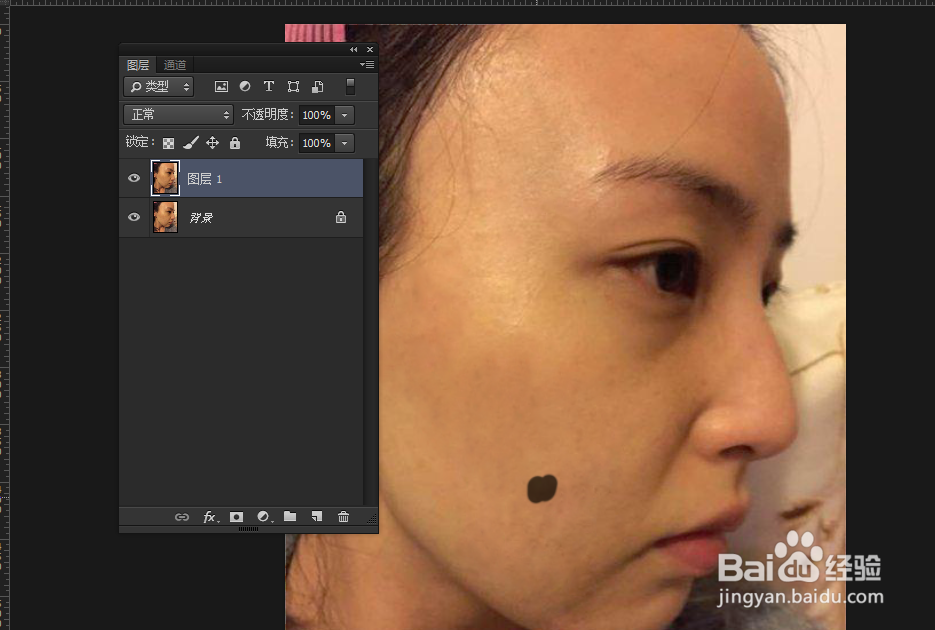
3、三、先复制一层,在复制好的图层处理

ps怎么简单处理脸上的痘痘?

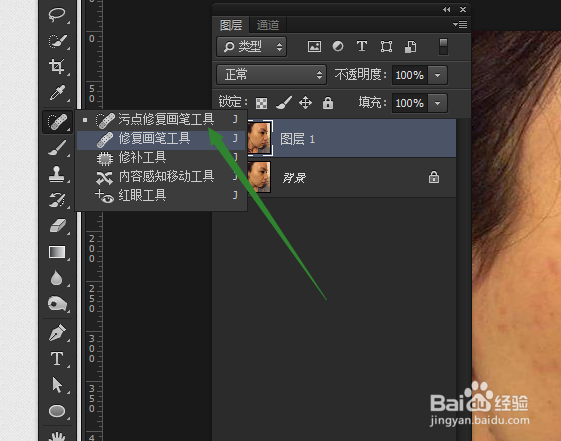
4、四、在工具栏上,找到污点修复画笔工具,快捷键J

ps怎么简单处理脸上的痘痘?

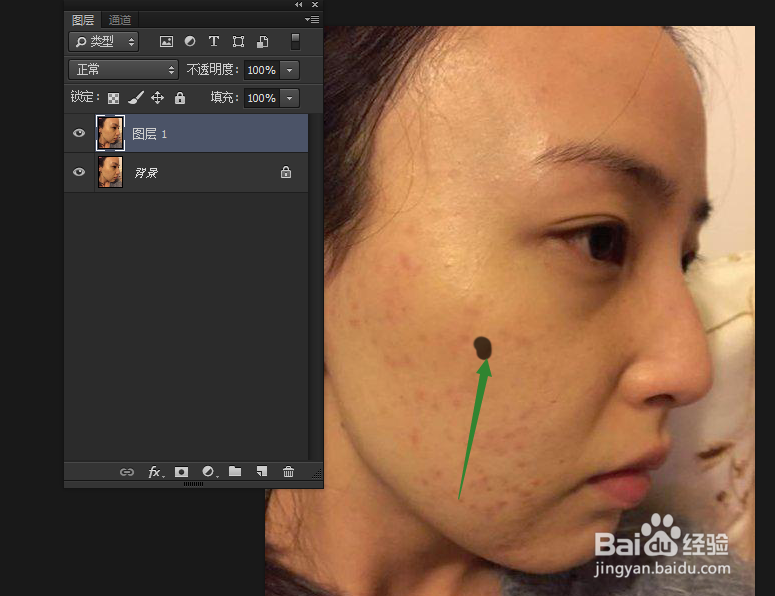
5、五、简单用污点修到画笔工具擦拭,出现深灰色,范围不要太大

ps怎么简单处理脸上的痘痘?

6、六、经过慢慢用污点修复画笔工具擦拭处理的简单效果

ps怎么简单处理脸上的痘痘?

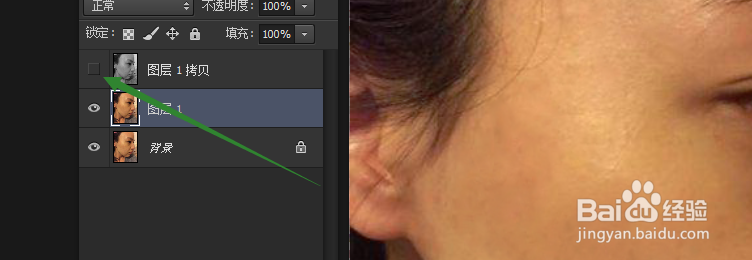
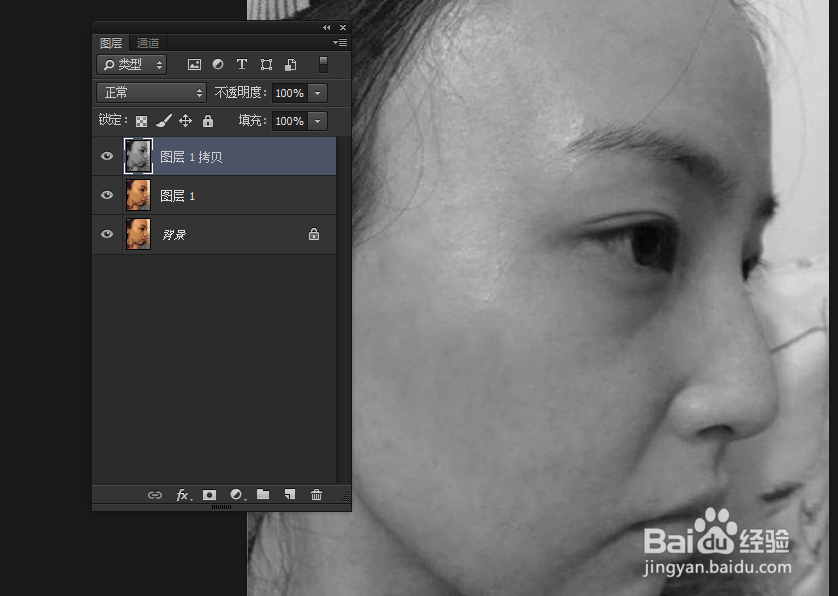
7、七、然后复制一层,去色,快捷键crlt+ahift+u去色,主要是要观察有没有痘痘等一些污点处理
ps怎么简单处理脸上的痘痘?

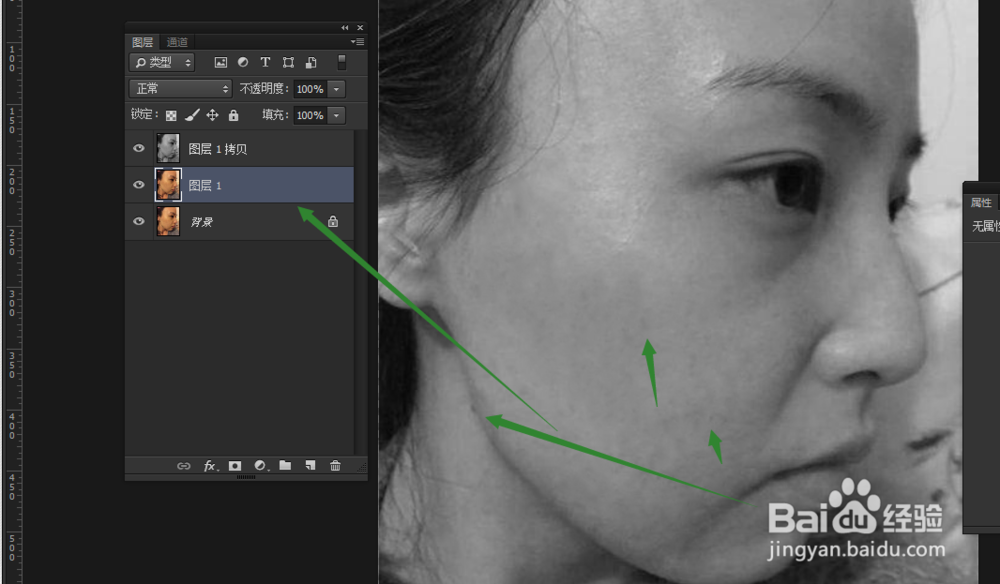
8、八、如果还有需要修补的,一定要在下方的图层处理,去色的图层就是为了观察而已,修补的时候可以把去色的图层眼睛关闭
ps怎么简单处理脸上的痘痘?

ps怎么简单处理脸上的痘痘?

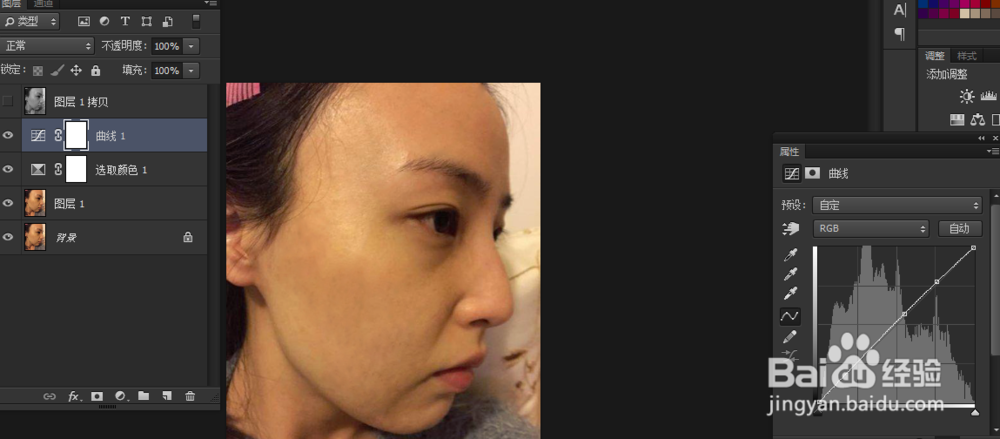
9、九、可以加一点曲线,增加对比度,可选颜色看个人实际要新建

ps怎么简单处理脸上的痘痘?

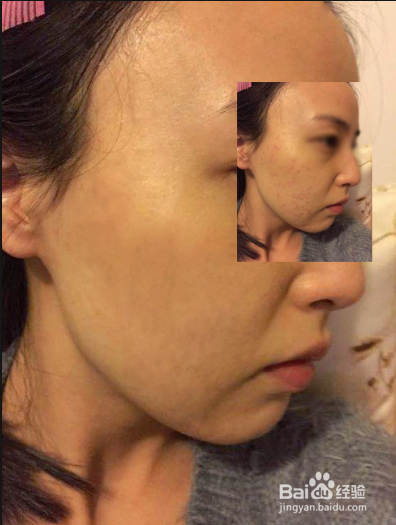
10、十、简单处理后的效果

ps怎么简单处理脸上的痘痘?

  • 如何利用通道抠图
  • 利用PS制作光束背景??
  • PS:抠头发,用PS中的通道给人物抠出头发
  • Photoshop 填充描边与渐变工具
  • Ps中如何把啤酒融入冰块?
  • 热门搜索
    枸杞作用 创业知识 白马非马什么意思 冷暖自知什么意思 什么是尿崩症 佛手花的功效与作用 结核病防治知识宣传 碱石灰的作用 针灸的作用 数学必修四知识点总结