如何设置ACDSee软件略图显示幻灯片边框

 时间:2024-10-30 01:01:51

1、点击“ACDSee”

如何设置ACDSee软件略图显示幻灯片边框

2、在“ACDSee”窗口中,点击“工具”

如何设置ACDSee软件略图显示幻灯片边框

3、在弹出下拉栏中,点击“选项”

如何设置ACDSee软件略图显示幻灯片边框

4、在弹出窗口中,点击“略图样式”

如何设置ACDSee软件略图显示幻灯片边框

5、在弹出窗口中,找到“略图样式”

如何设置ACDSee软件略图显示幻灯片边框

6、然后,将“显示幻灯边框”勾选上

如何设置ACDSee软件略图显示幻灯片边框

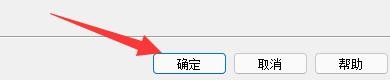
7、点击“确定”即可

如何设置ACDSee软件略图显示幻灯片边框
  • 如何设置ACDSee软件略图间距大小
  • 如何设置ACDSee软件略图显示边框
  • ACDSee软件如何设置使用单色突出显示图像文件
  • 如何设置ACDSee软件在任务栏通知区显示图标
  • 如何设置ACDSee软件文件列表自动选择新文件
  • 热门搜索
    qq保护模式怎么解除 日记50字大全30篇 郎平简介 闺怨诗大全 粉瘤是怎么形成的 眼睛刺痛是怎么回事 北大仓酒价格表大全 高中作文600字大全 瘦身广场舞视频大全 朱元璋简介