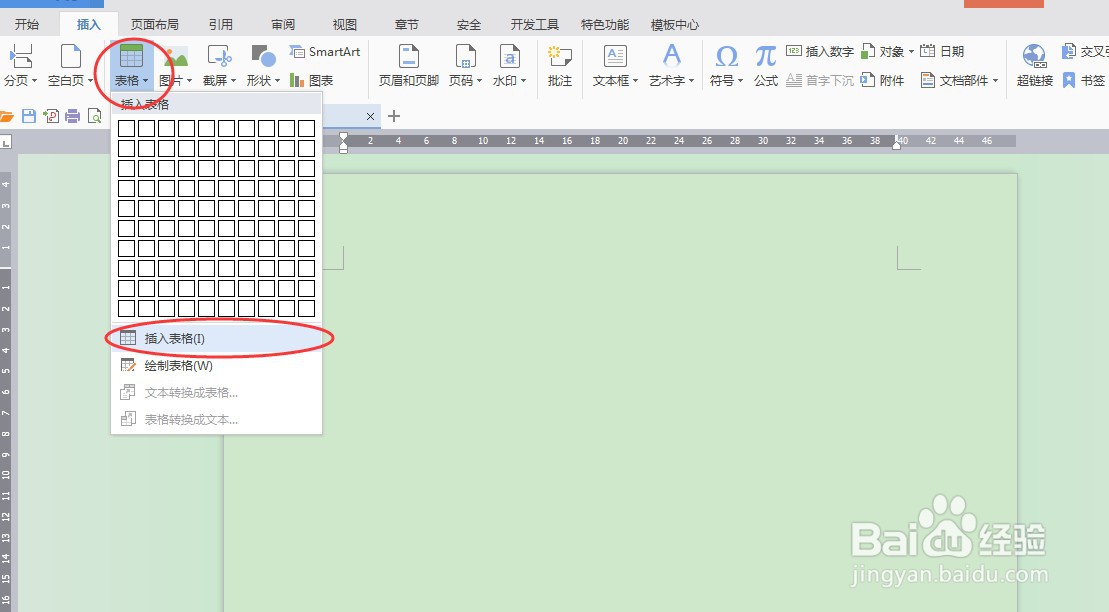
1、点击word“表格”下拉菜单,找到并点击“插入”——“表格”。会出现“插入表格”设置框。

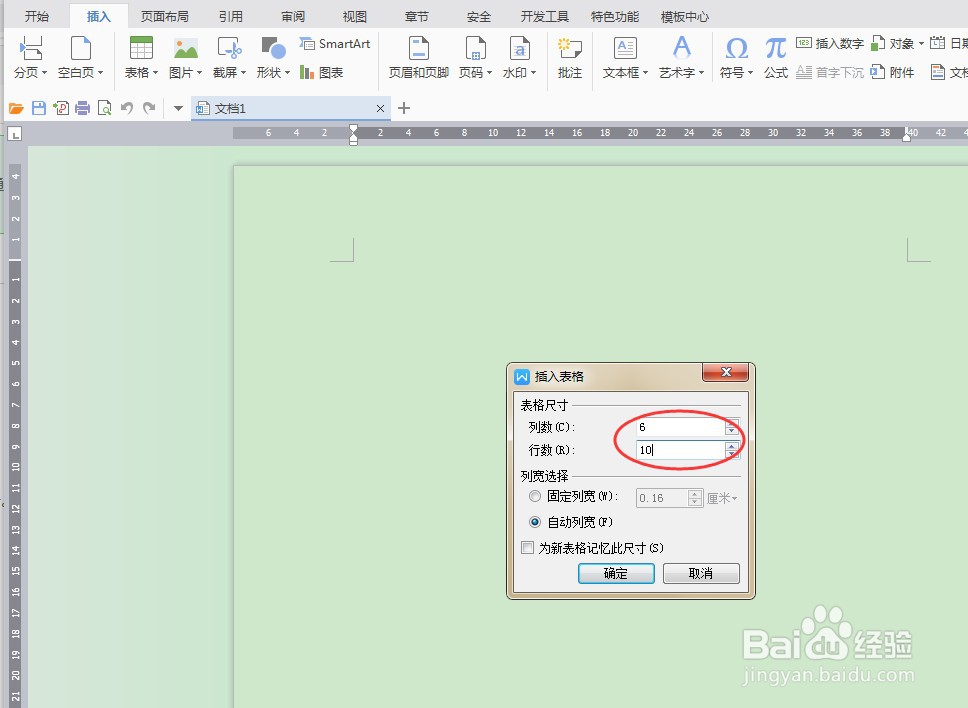
2、在“插入表格”设置框的“列数”选择6,“行数”选择10。点击下方“确定按钮就会出现一个6列10行表格。
3、左键点住表格的右下角,向word文档的右下角拉,就能把表格放大。
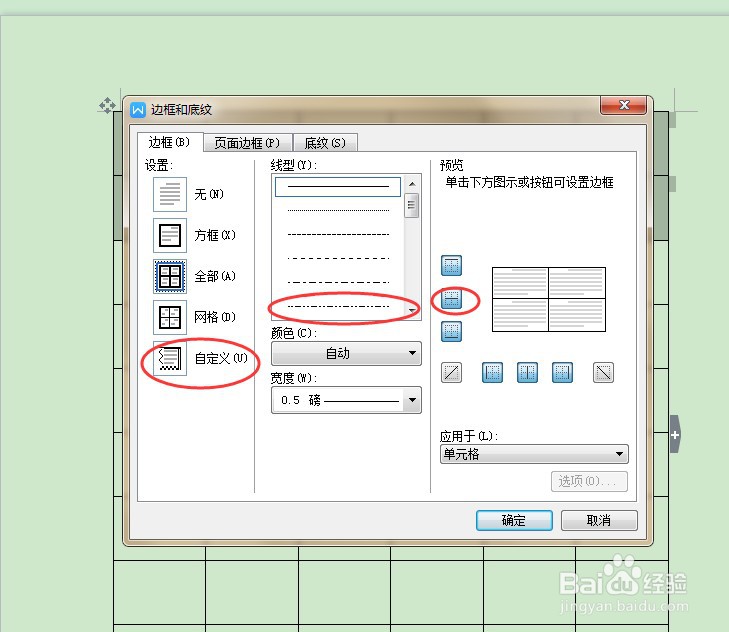
4、选中1、2行,右键点击在下拉菜单”表格属性“——”表格和底纹“

5、在”边框“选项选择”自定义“,然后在右侧有一个中间横线,可以把中间横线改成虚线。以此方法把3、4行,5、6行,7、8行,9、10行的中间横线改成虚线。
6、选中1、2列右键点击在下拉菜单”表格属性“——”表格和底纹“。在”边框“选项选择”自定义“,然后在右侧有一个中间竖线,可以把中间竖线改成虚线。以此方法把3、4列,5、6列的中间竖线改成虚线。
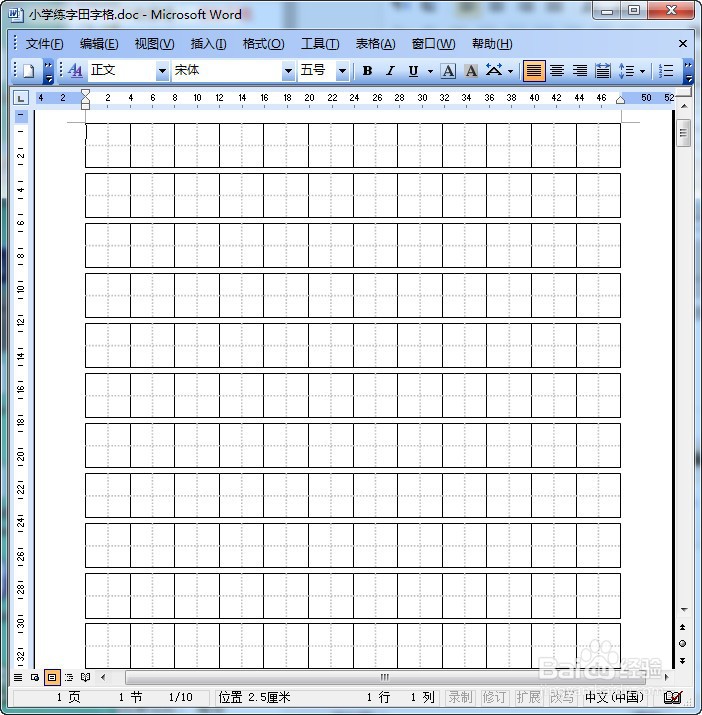
7、这样一个田子练字格就完成了,可以点击”预览“看一下效果。