电脑版美图秀秀怎么批量处理图片

 时间:2026-02-13 08:31:35

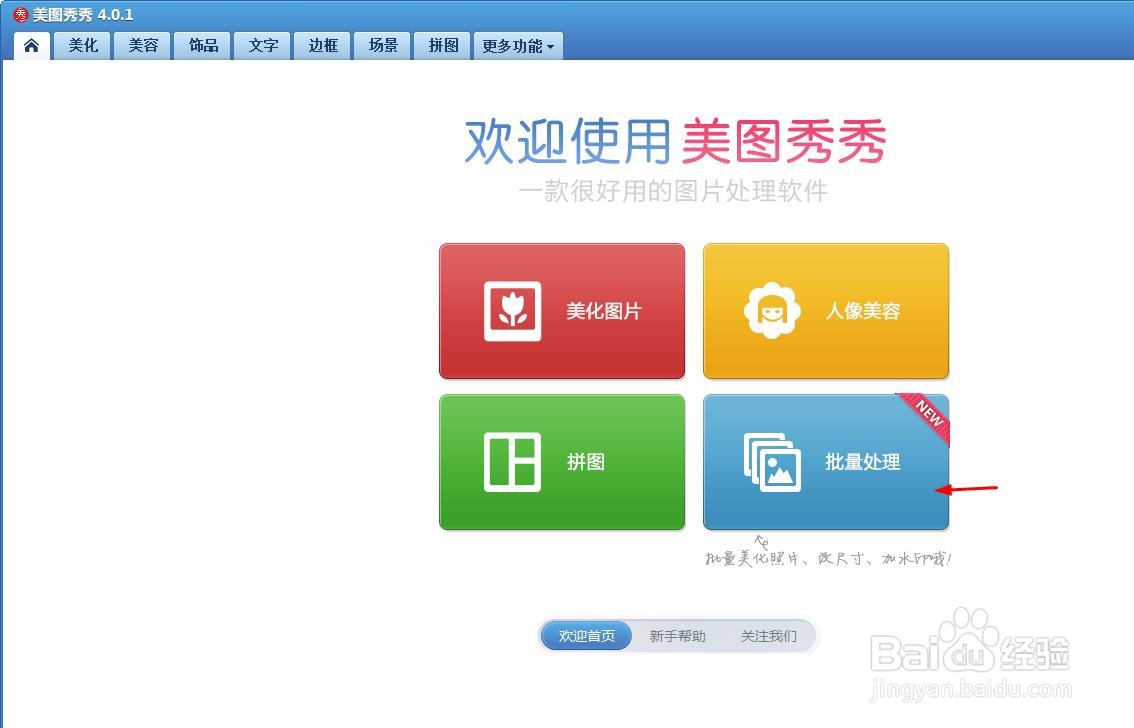
1、第一步:在美图秀秀软件主界面中,单击“批量处理”按钮。
电脑版美图秀秀怎么批量处理图片

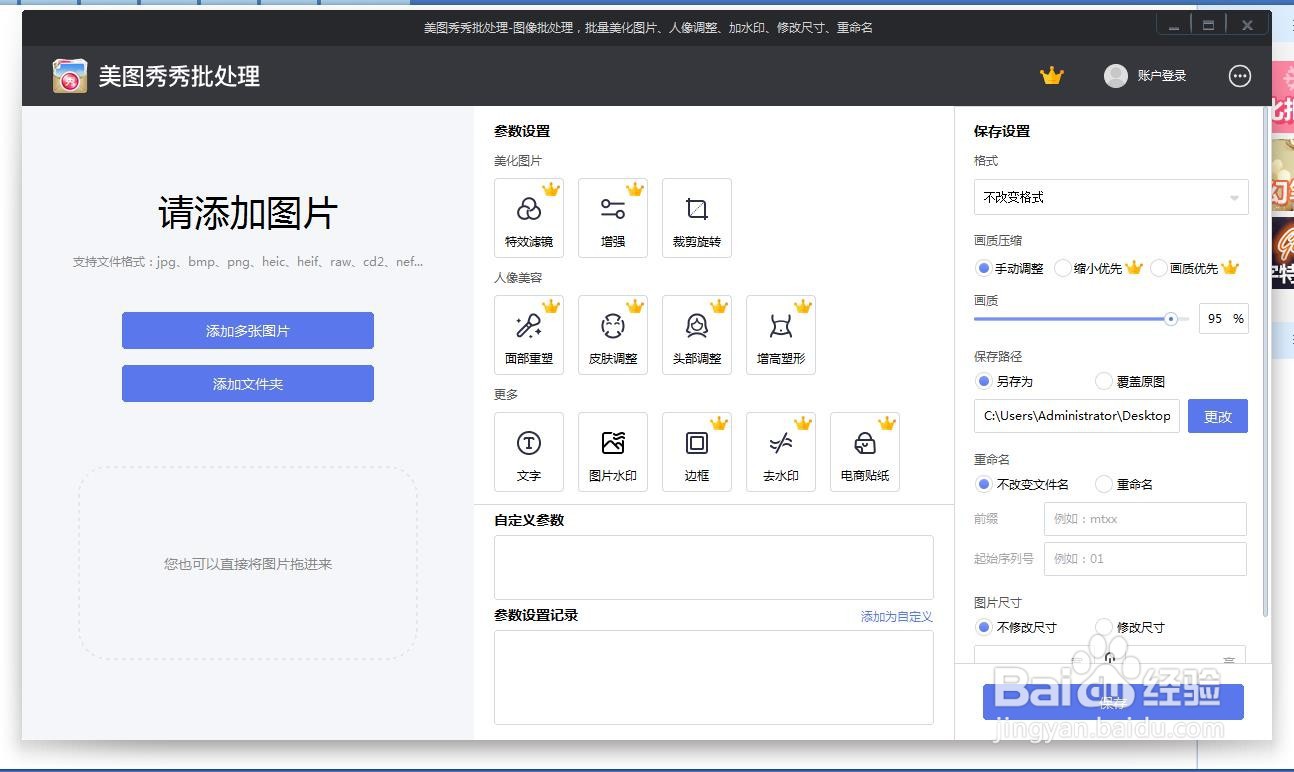
2、第二步:如下图所示,弹出美图秀秀批处理界面。

电脑版美图秀秀怎么批量处理图片

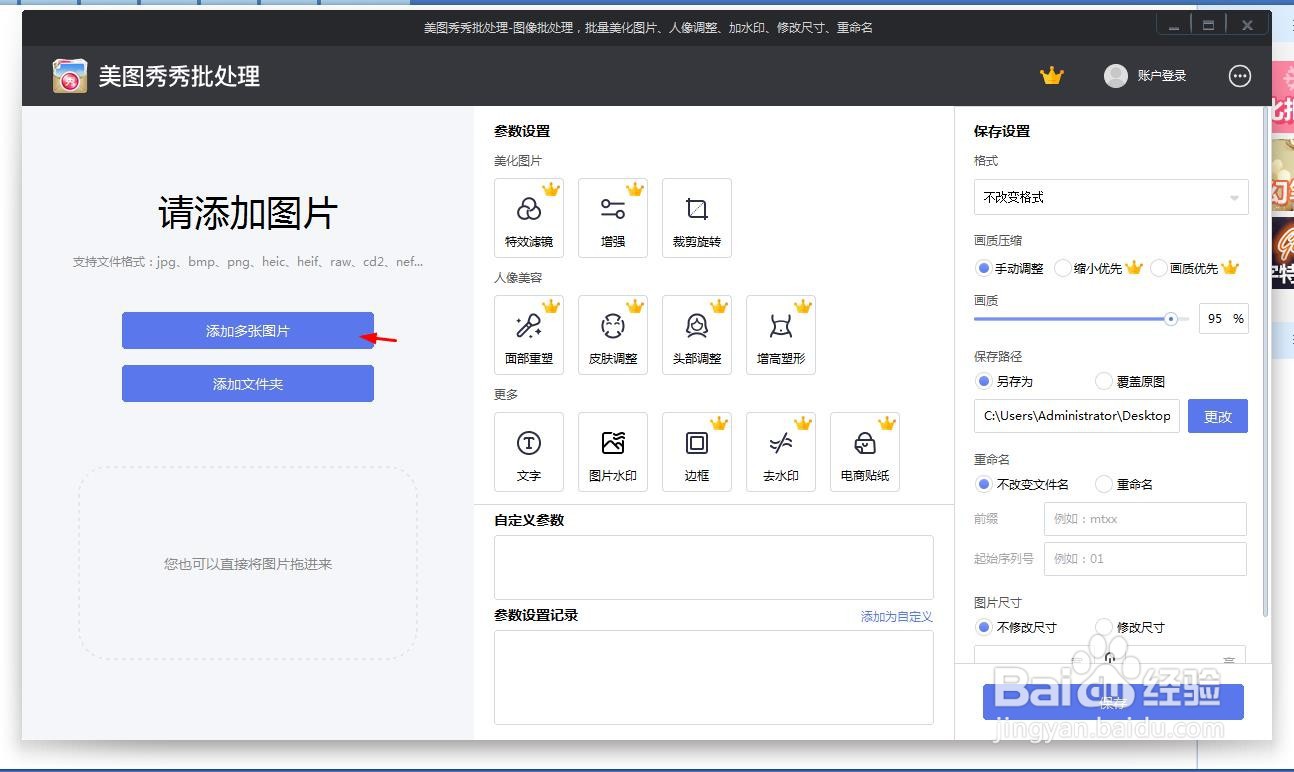
3、第三步:单击左侧的“添加多张图片”按钮。

电脑版美图秀秀怎么批量处理图片

4、第四步:在弹出的打开图片对话框中,按住Ctrl键,同时选中多张图片,单击“打开”按钮。

电脑版美图秀秀怎么批量处理图片

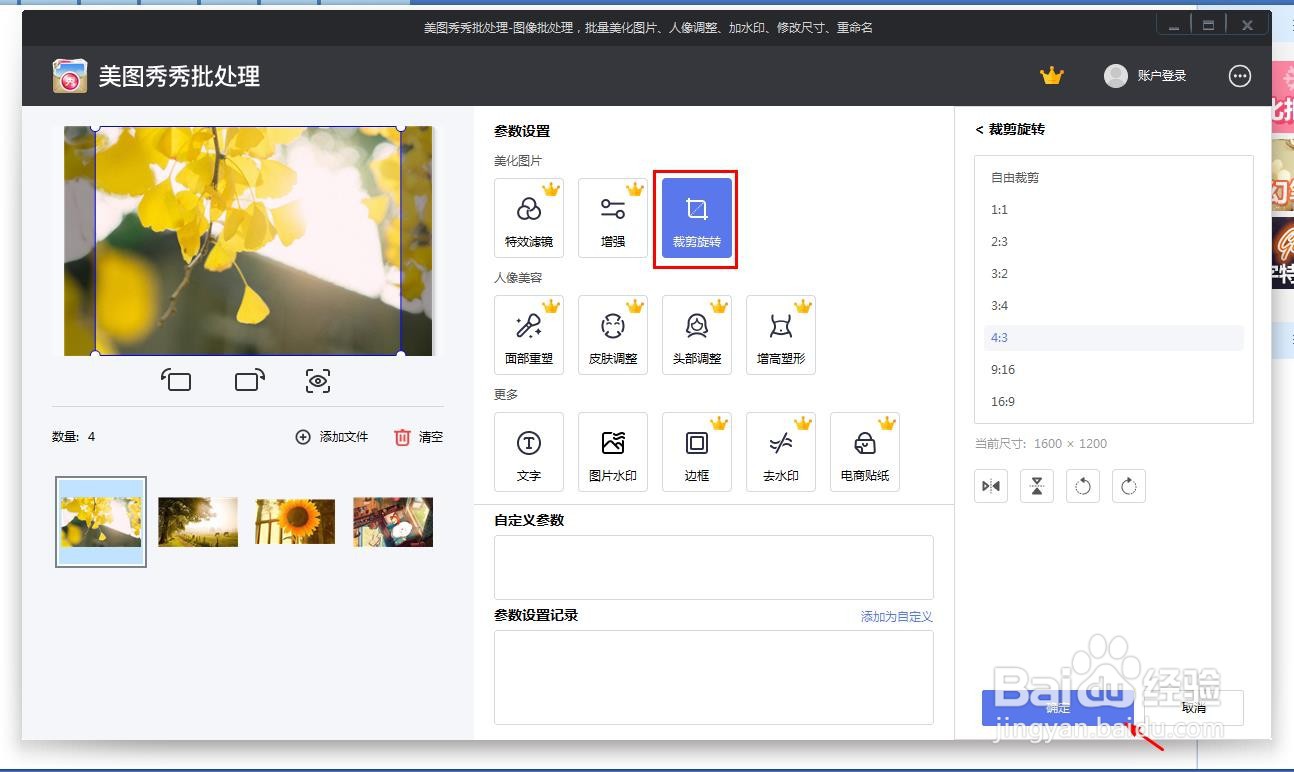
5、第五步:单击参数设置中的“裁剪旋转”按钮,将图片调整成需要的比例,单击下方“确定”按钮。
电脑版美图秀秀怎么批量处理图片

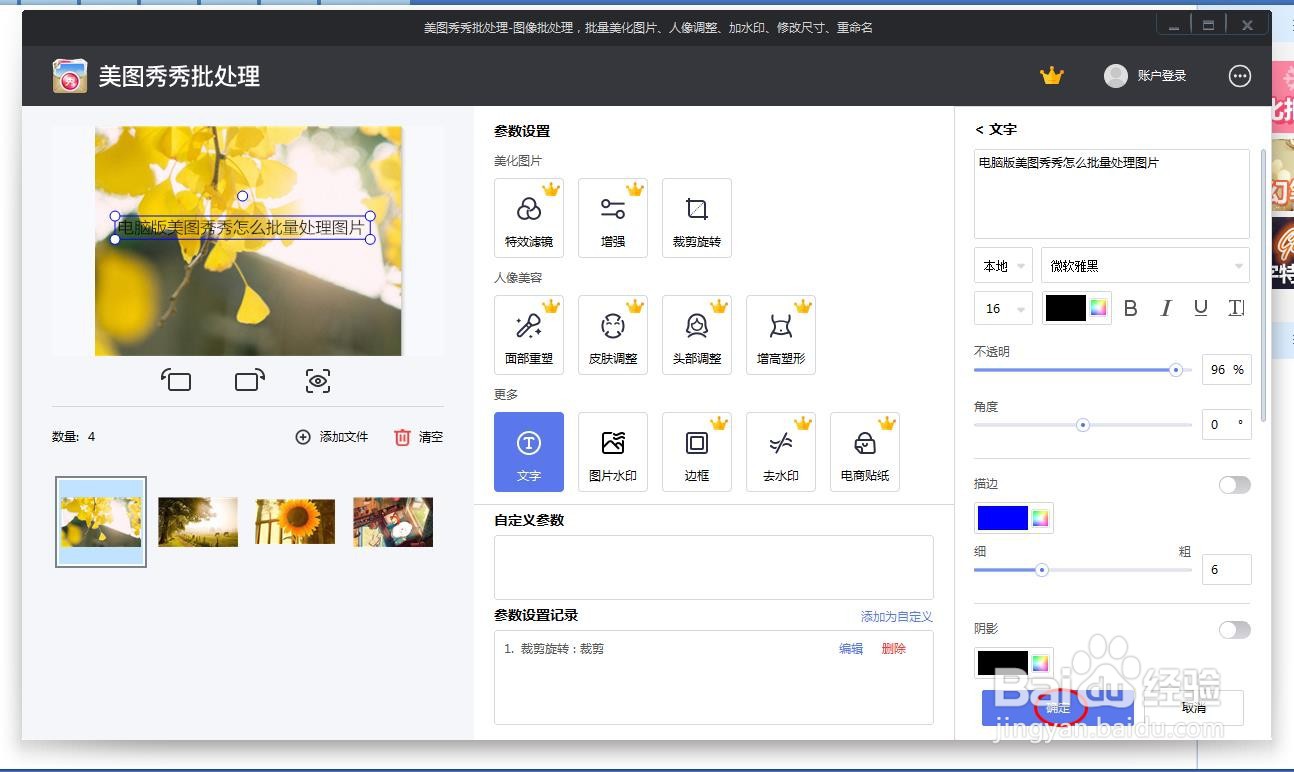
6、第六步:选择“文字”选项,在右侧文本输入框中,输入文字内容,单击下方“确定”按钮。
电脑版美图秀秀怎么批量处理图片

7、第七步:图片全部设置完成后,单击右下角“保存”按钮。

电脑版美图秀秀怎么批量处理图片

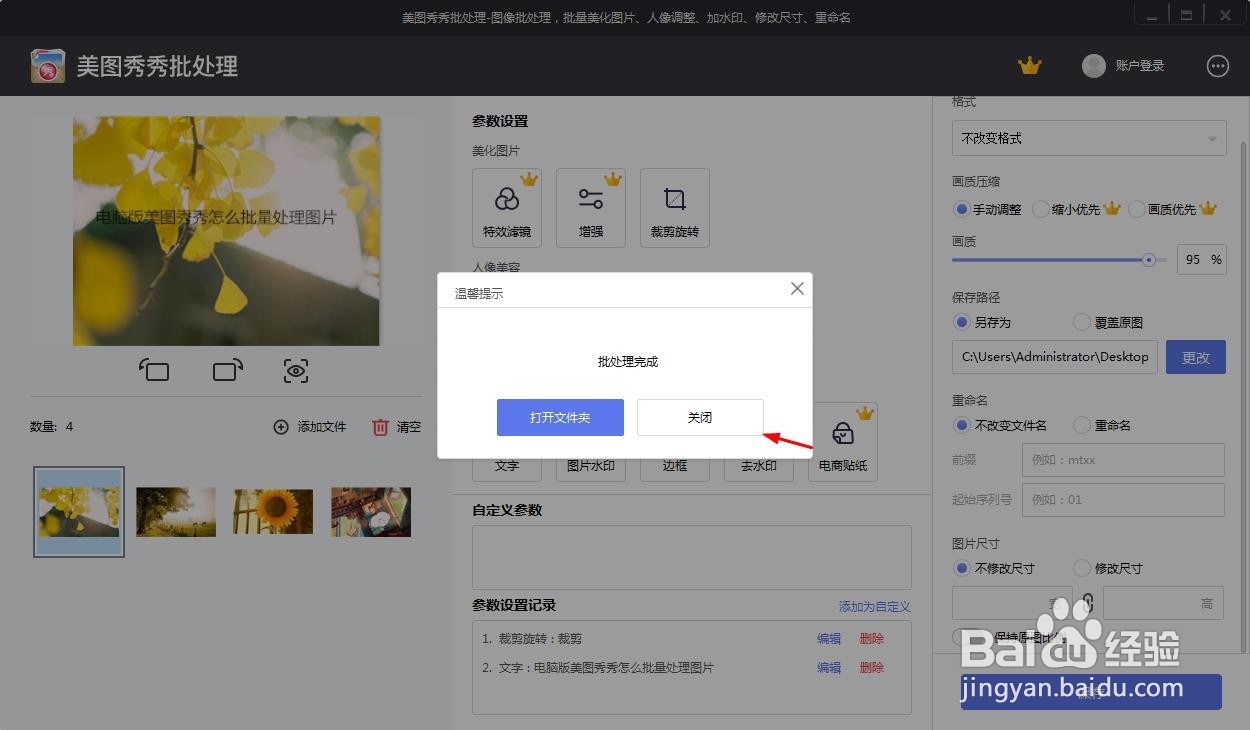
8、第八步:在提示框中,单击“关闭”按钮,完成图片批量处理。

电脑版美图秀秀怎么批量处理图片

  • 美图秀秀怎么批量处理图片
  • 美图秀秀怎么批量修改图片?
  • 美图秀秀怎么批量修改图片尺寸大小
  • 美图秀秀怎么批量处理图片
  • 美图秀秀的批量处理功能在哪里
  • 热门搜索
    天龙八部攻略 电池充不进电怎么办 小黄鸭减肥 地铁2033攻略 日本减肥 泰山简介 最快最有效的减肥方法 乌龙茶减肥 好太太燃气灶怎么样 桂林自助游攻略