剪映怎么制作人物单独显示效果

 时间:2026-02-14 03:20:47

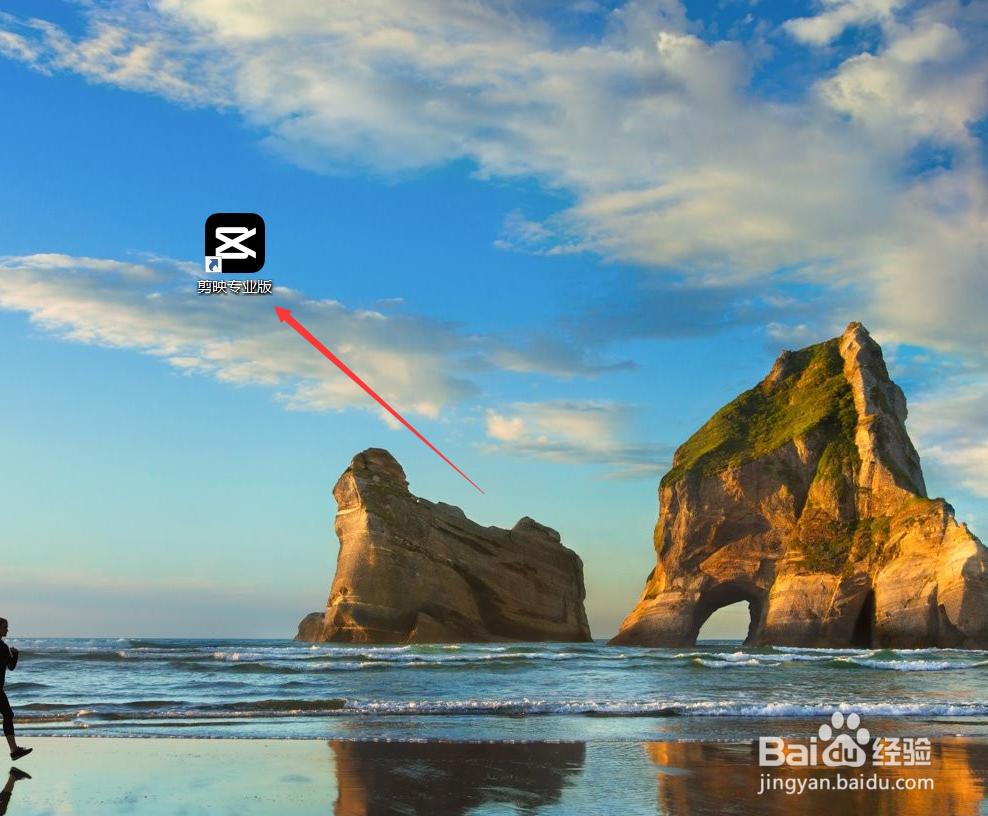
1、首先打开剪映专业版,见下图。

剪映怎么制作人物单独显示效果

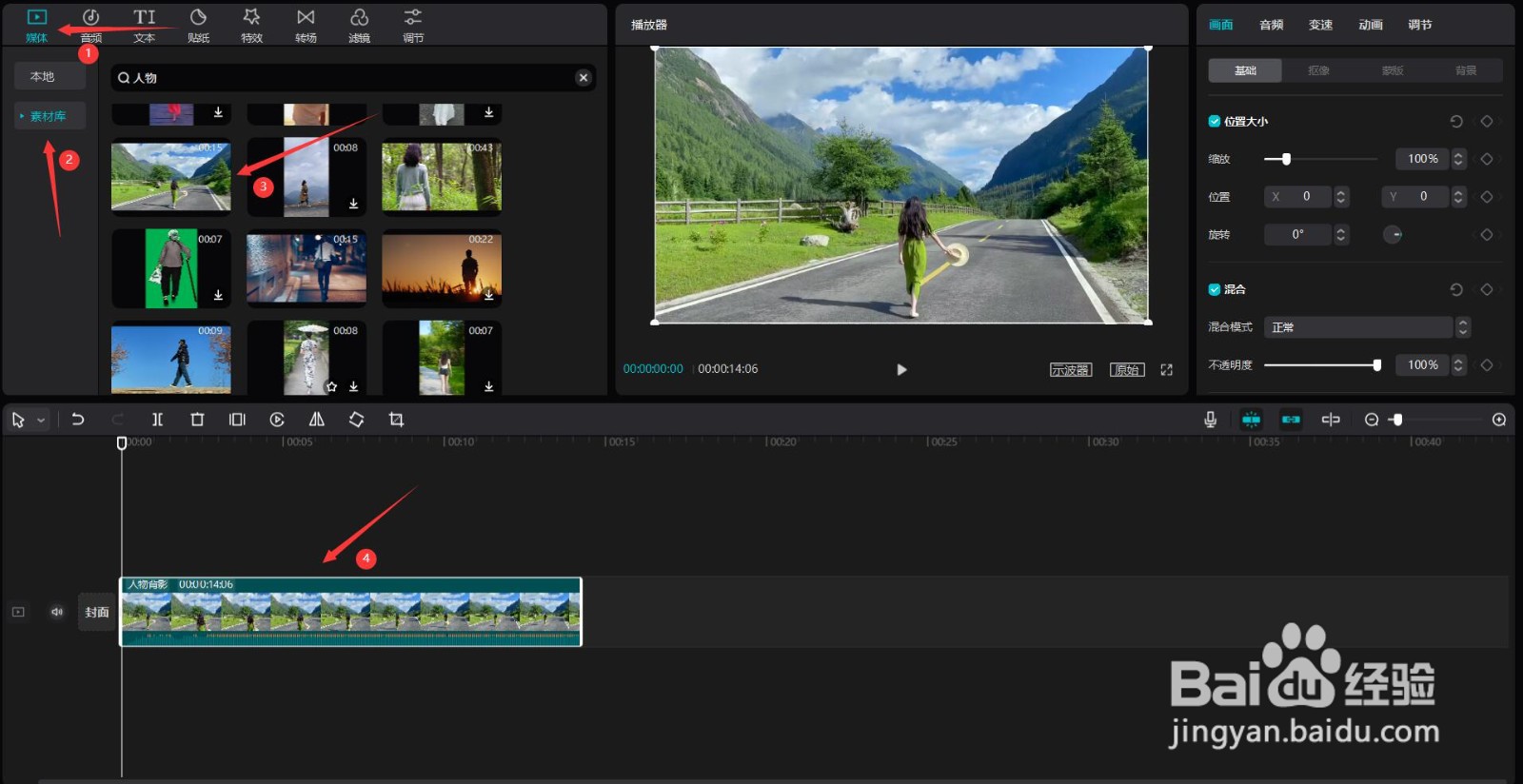
2、点击媒体按钮,然后点击素材库按钮,在搜索栏中输入人物两字,选择一段视频素材,将其添加到视频轨道中,见下图。
剪映怎么制作人物单独显示效果

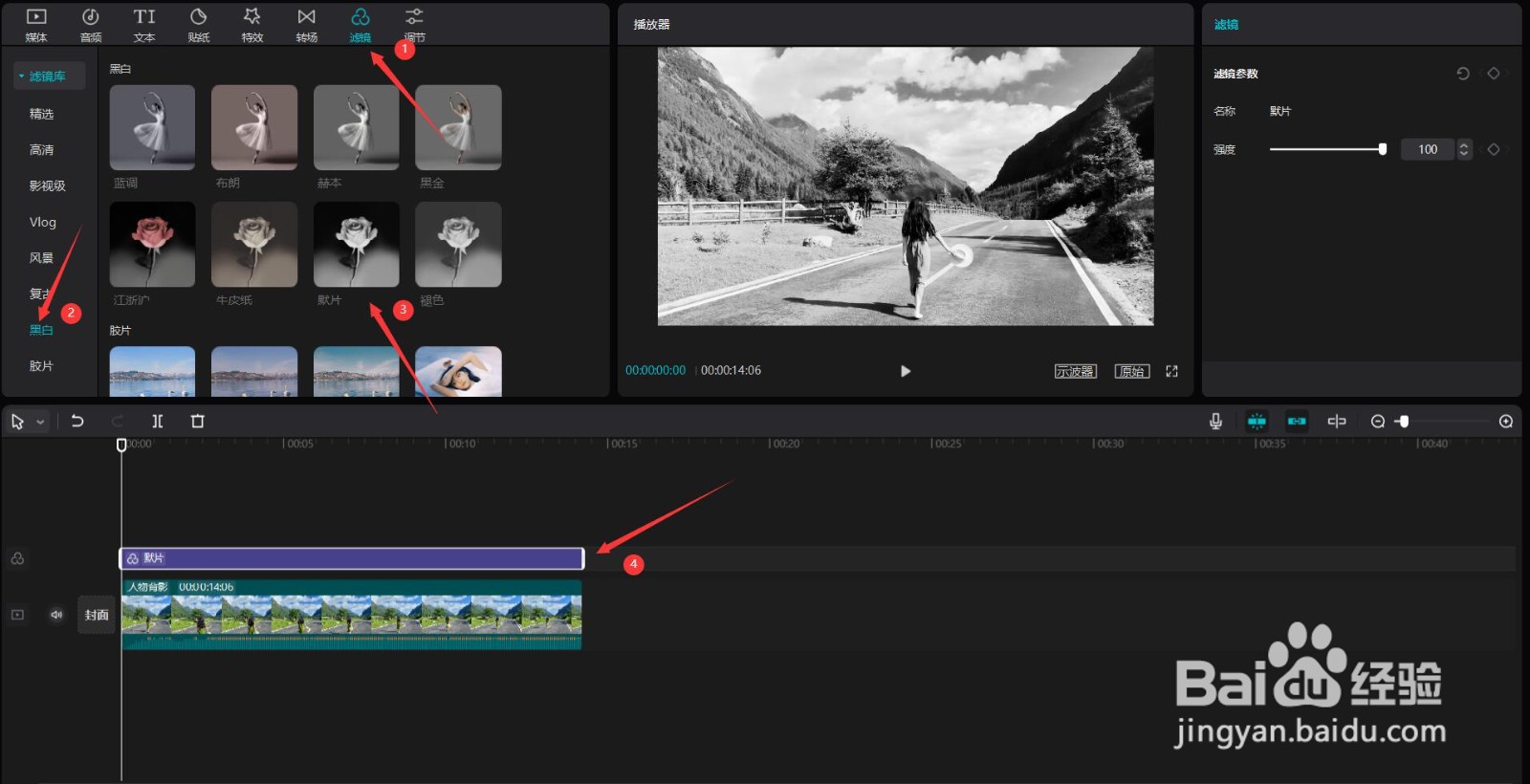
3、点击滤镜按钮,选择黑白中的默片滤镜,将其添加到滤镜轨道中,然后调整滤镜时长和人物素材时长一致,见下图。
剪映怎么制作人物单独显示效果

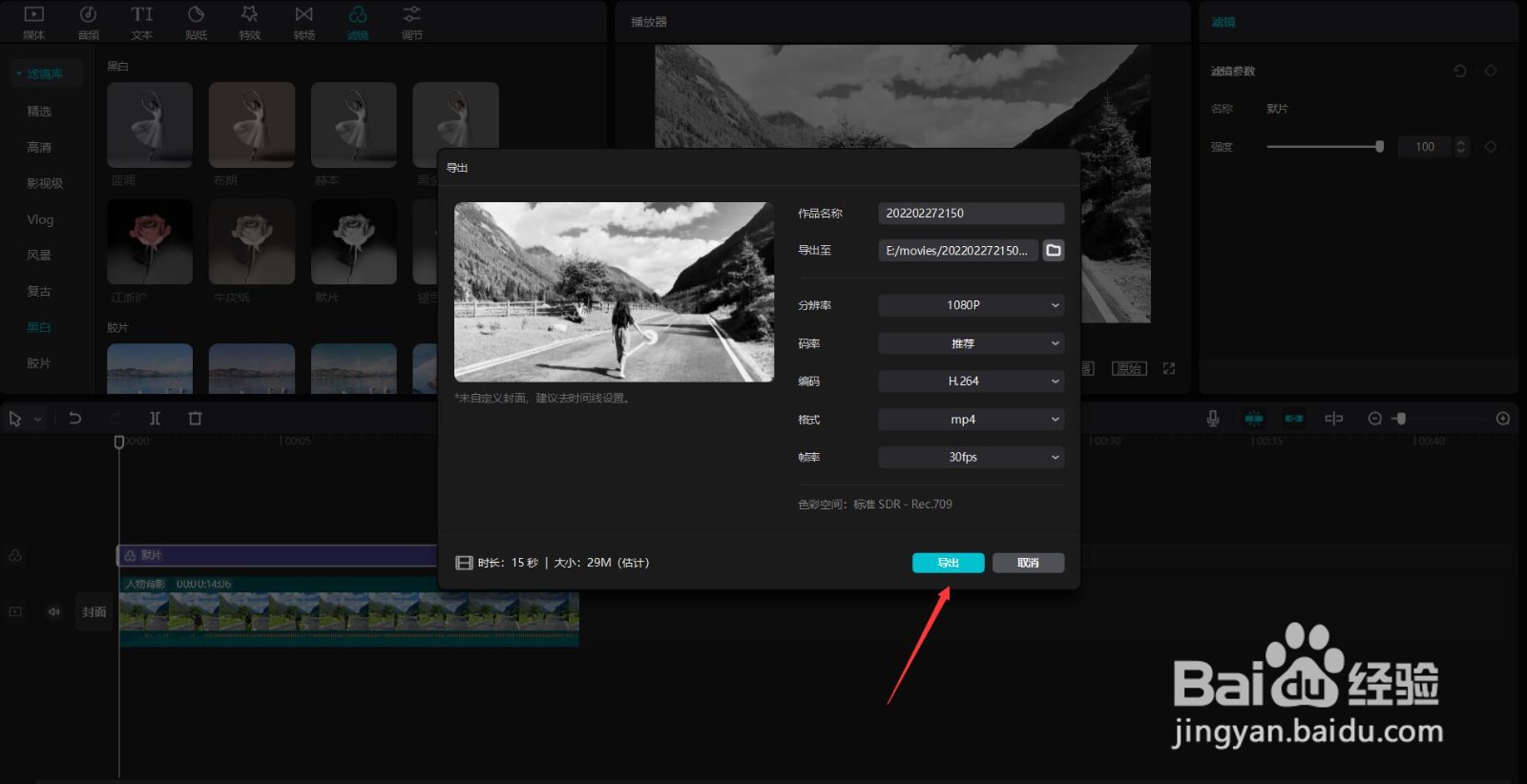
4、按下ctrl+e键,点击导出按钮,将视频导出,见下图。

剪映怎么制作人物单独显示效果

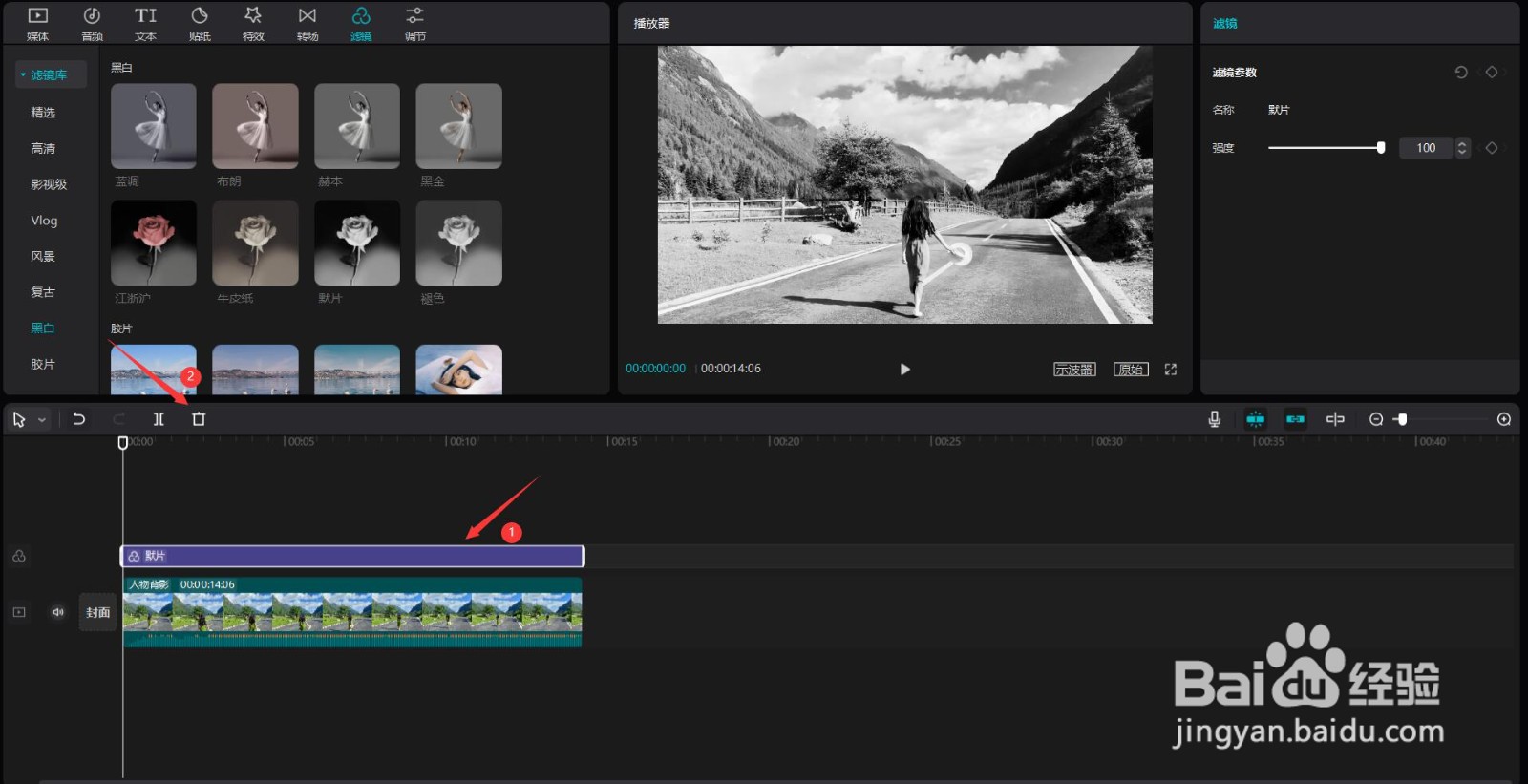
5、返回到草稿,选中默片滤镜,点击删除按钮,将其删除,见下图。

剪映怎么制作人物单独显示效果

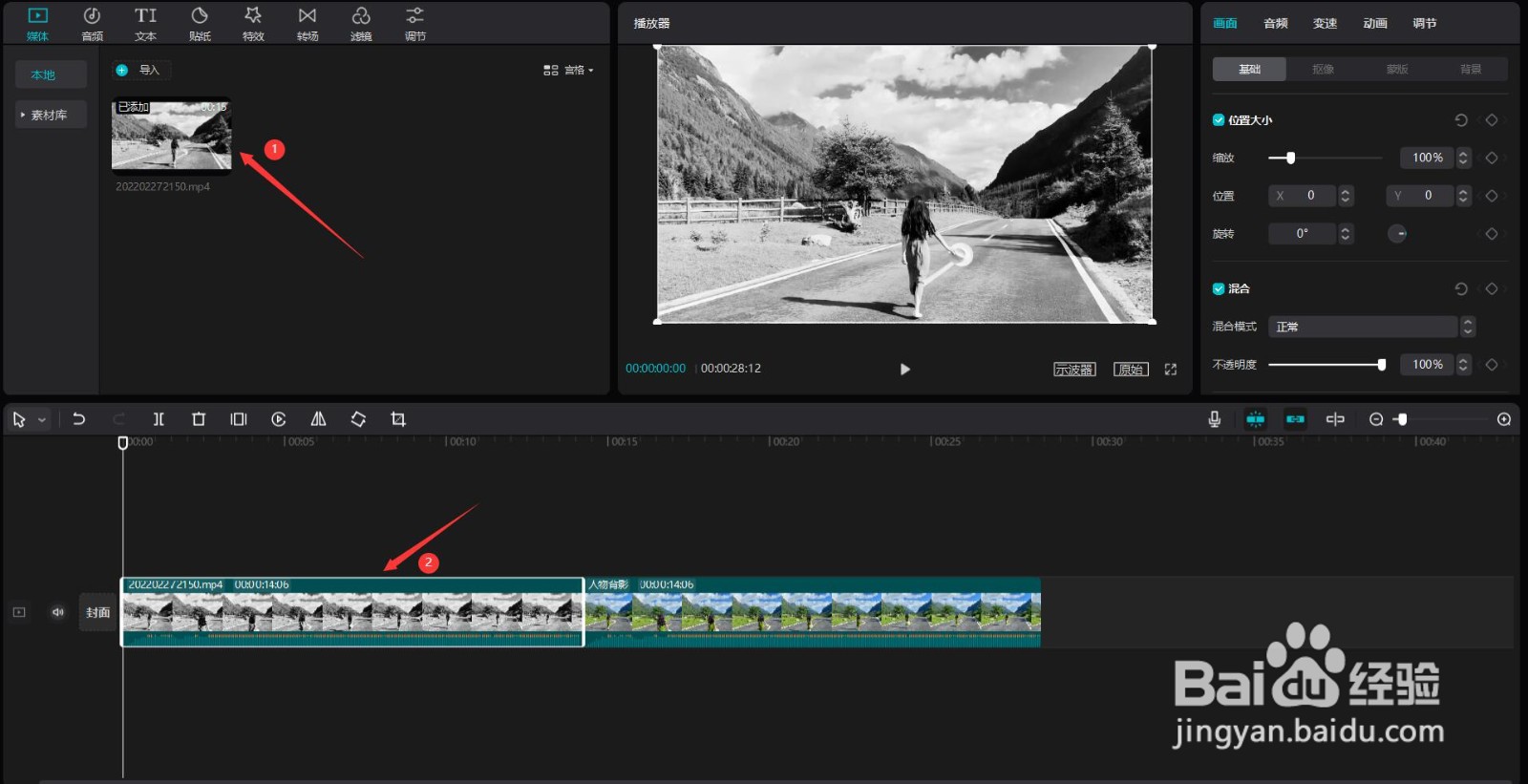
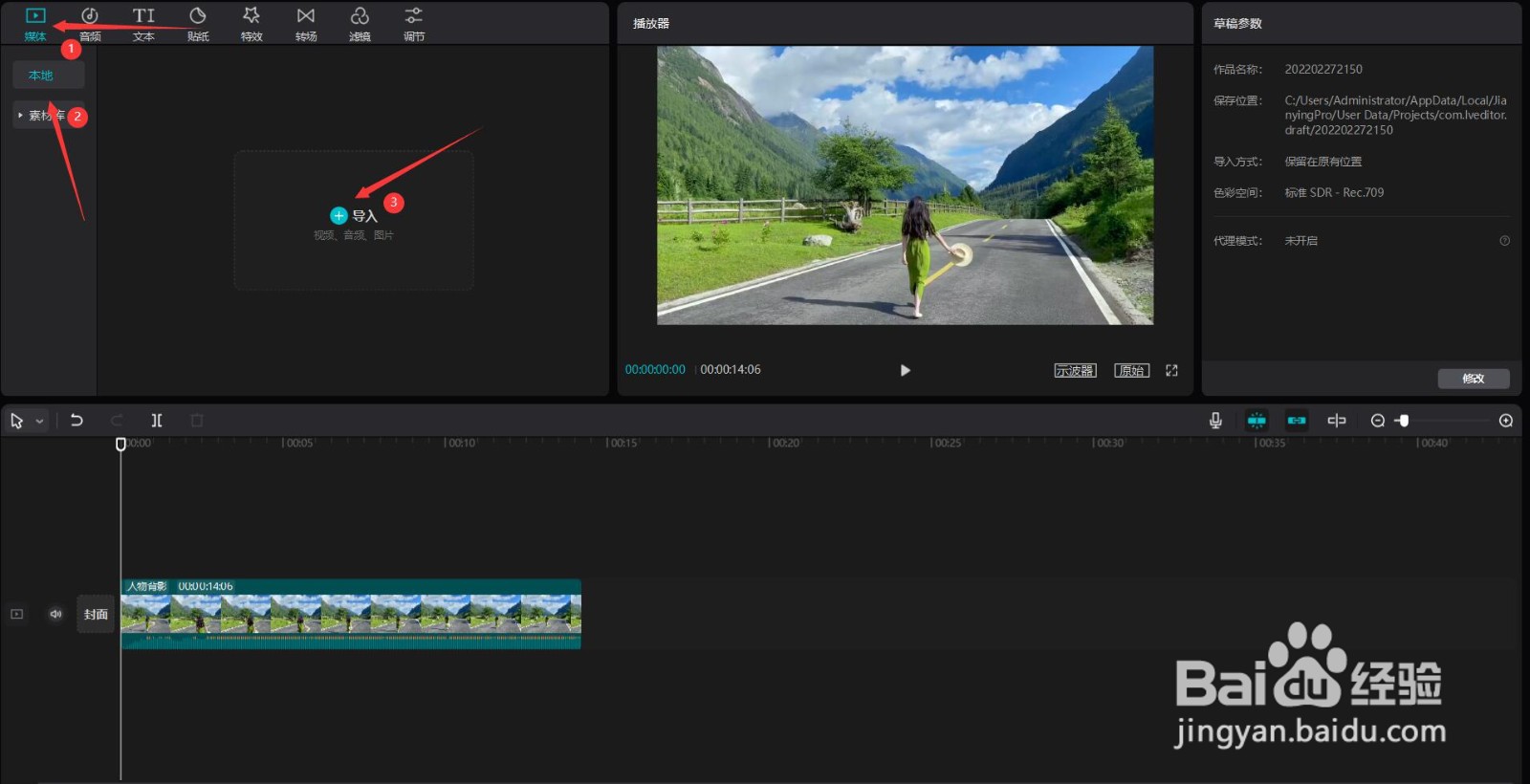
6、点击媒体按钮,然后点击本地按钮,再点击导入按钮,将刚才导出的视频导入进来,见下图。
剪映怎么制作人物单独显示效果

7、选择导入进来的视频,将其添加到视频轨道中,见下图。

剪映怎么制作人物单独显示效果

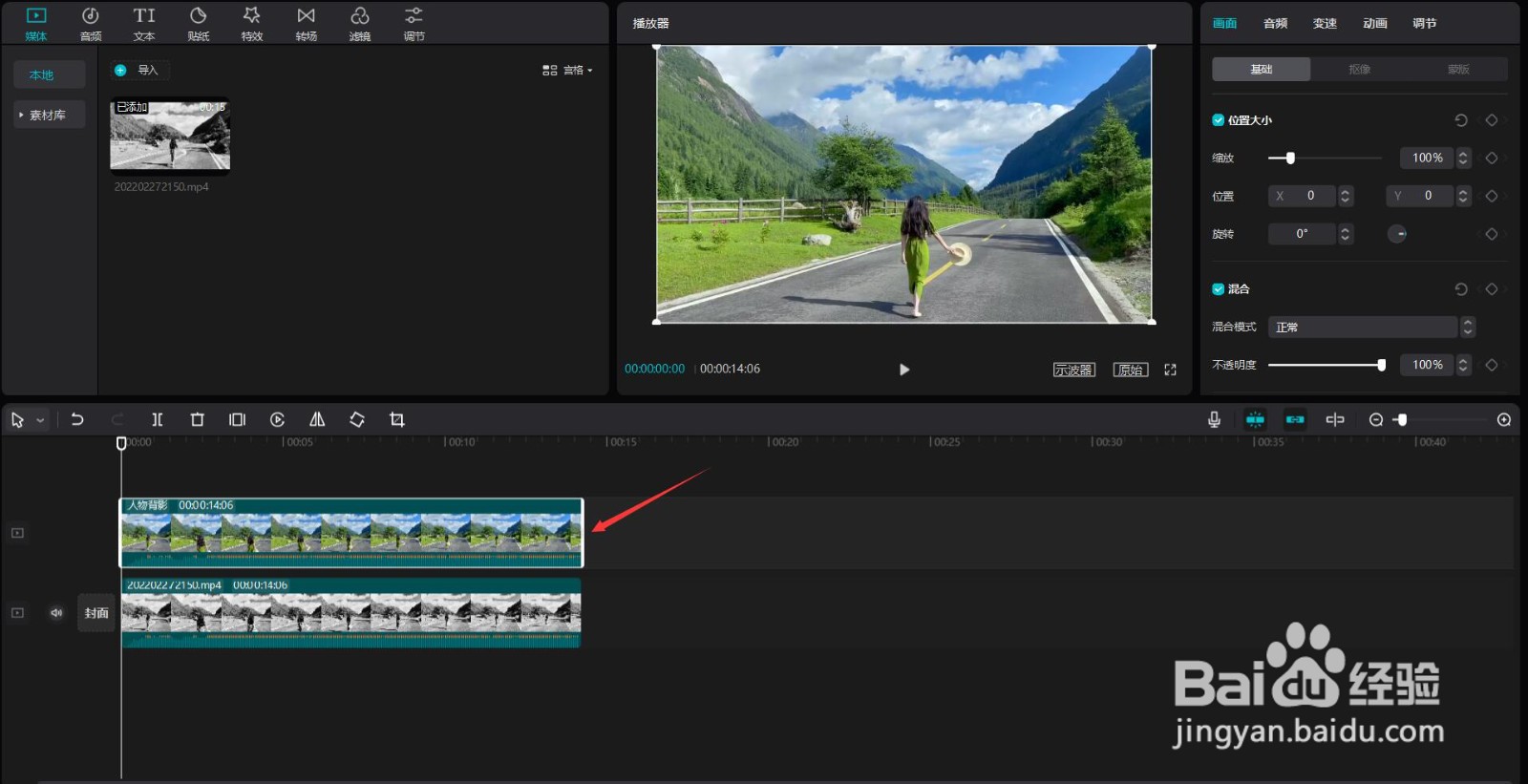
8、将原始视频移动到导入进来的视频的上方,见下图。

剪映怎么制作人物单独显示效果

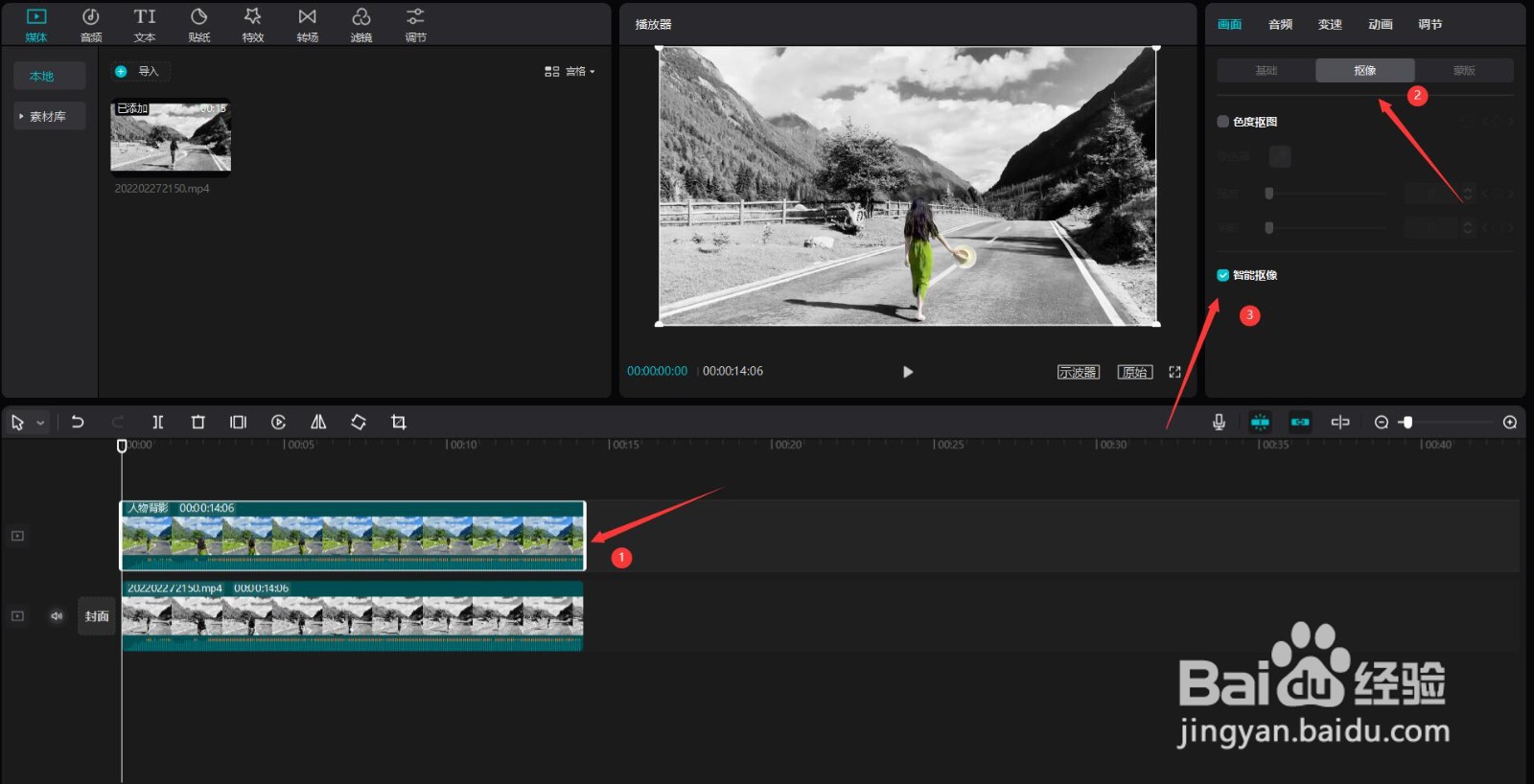
9、选中原始视频素材,点击右侧的抠像按钮,选择智能抠像,见下图。

剪映怎么制作人物单独显示效果

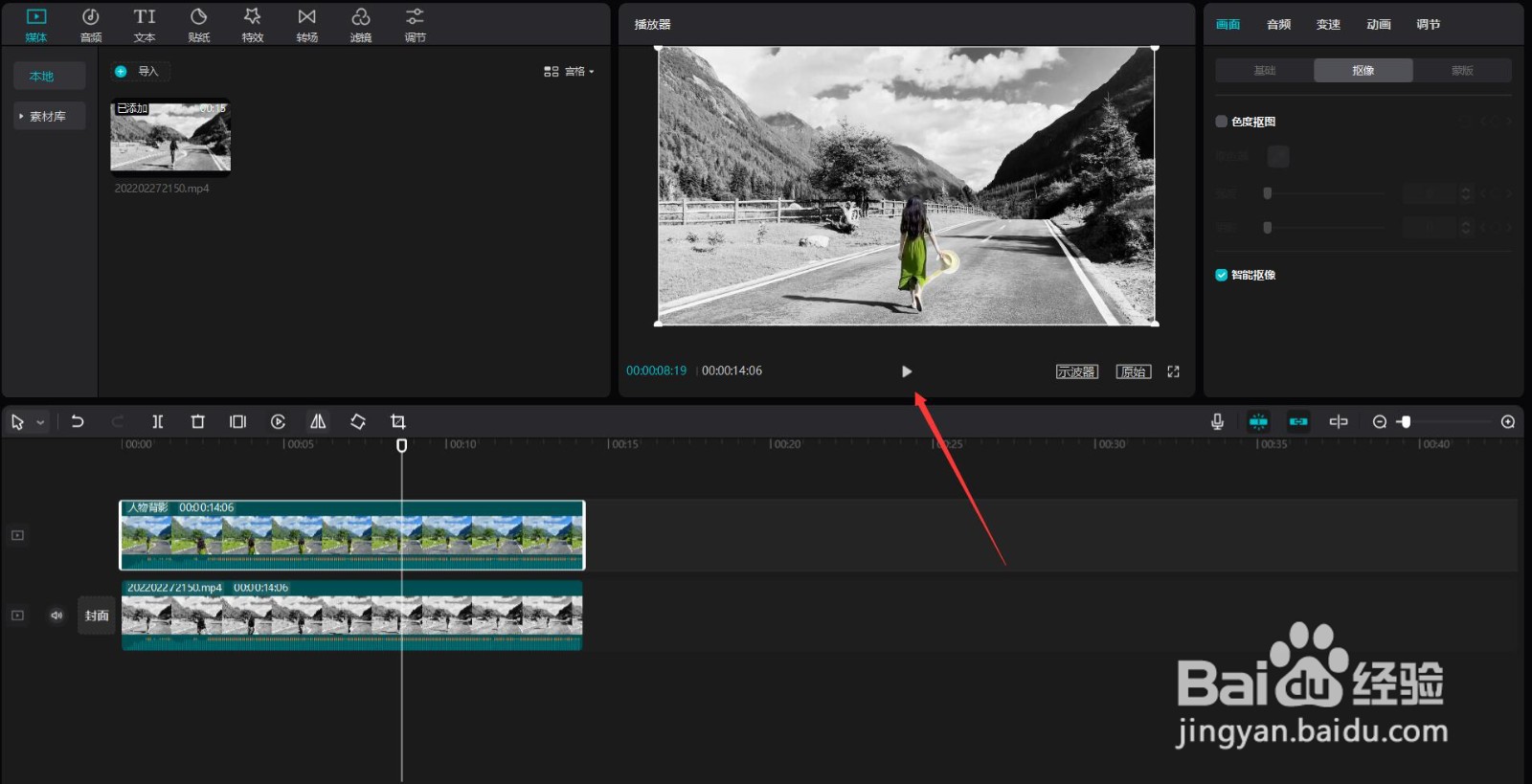
10、最后点击播放按钮就能看到效果了,见下图。

剪映怎么制作人物单独显示效果

  • 剪映怎么添加转场
  • 剪映文字如何竖排
  • 剪映怎么弄转场效果
  • 剪映转场特效在哪
  • 剪映在哪里添加贴纸
  • 热门搜索
    阿拉斯加犬怎么养 爱要怎么说出口 林俊杰 如何调节内分泌失调 空姐生活照 不计免赔险是什么意思 苹果5sid怎么注册 ios是什么意思 榆树生活网 生活启示录演员表 如何维护民族团结