在创建的PPT展示相册中如何对图片进行修改

 时间:2026-02-12 22:37:23

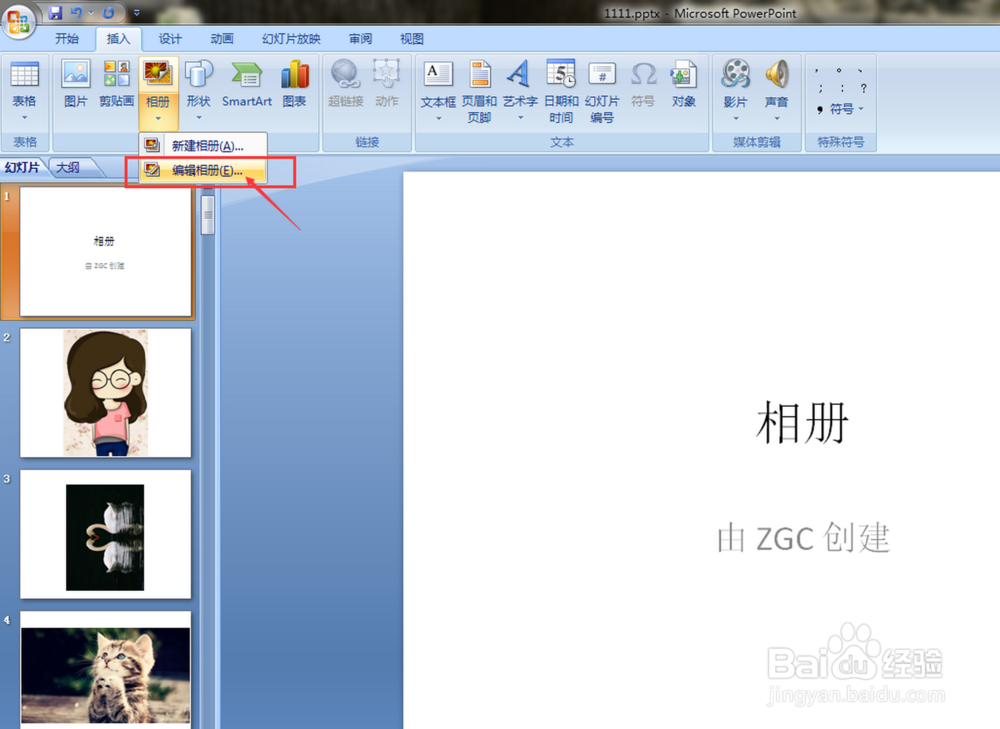
1、在属性栏选择【插入】选项,点击【插图】组中的【相册】下拉按钮,鼠标单击【编辑相册】。 
在创建的PPT展示相册中如何对图片进行修改

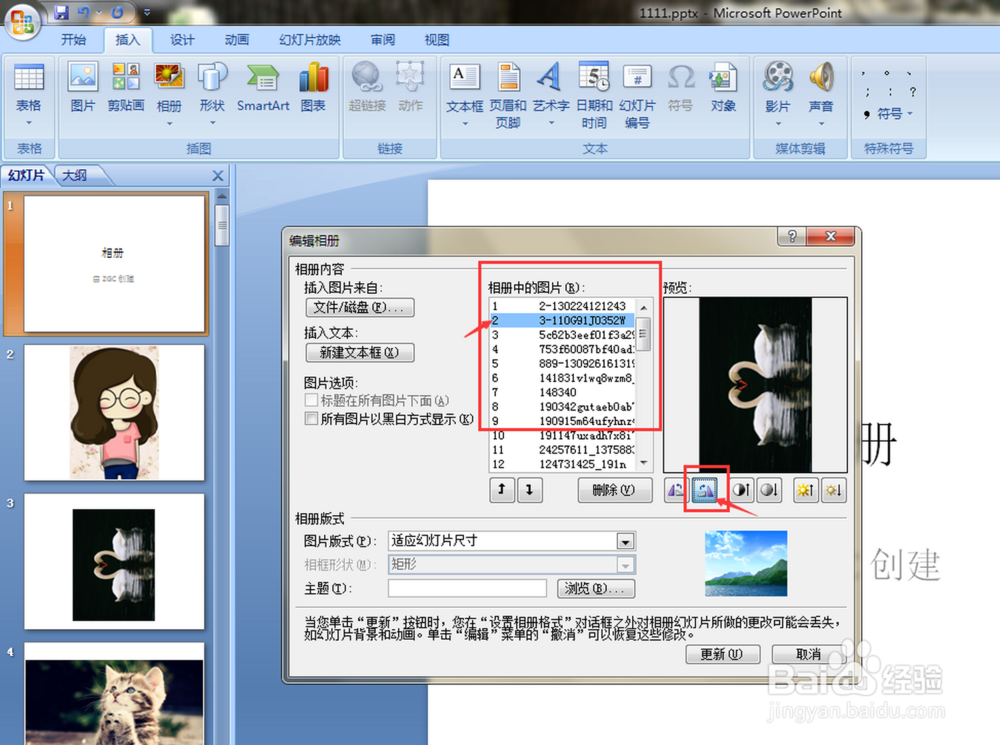
2、在弹出的编辑相册对话框中选择要旋转的图片,对话框右侧【预览】中单击【向右旋转90°】,图片方向就会调整。 
在创建的PPT展示相册中如何对图片进行修改

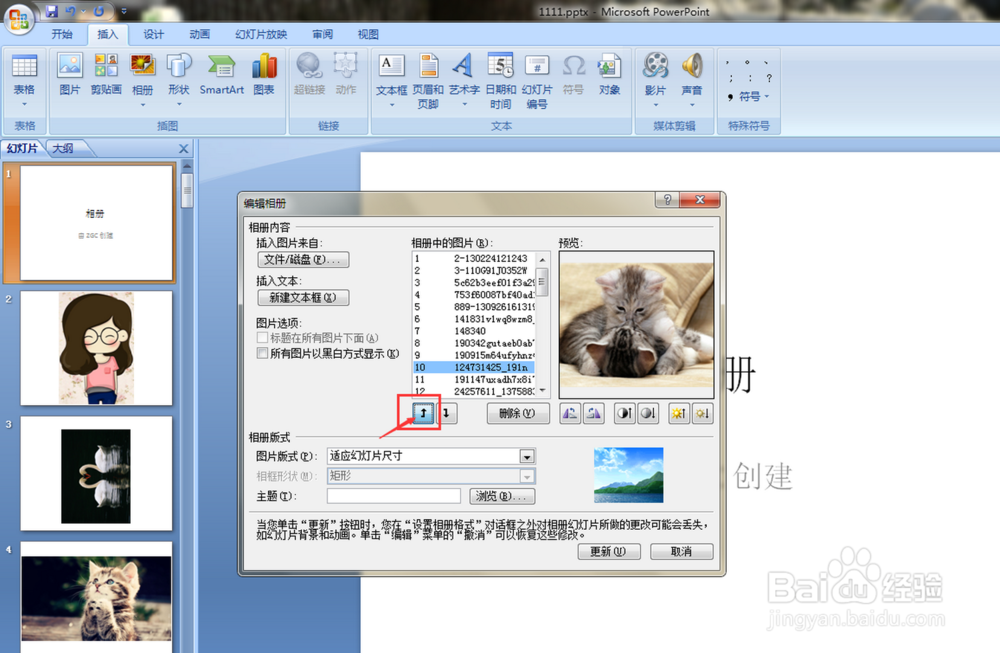
3、在弹出的编辑相册对话框中选择要调整位置的图片,单击【向上】按钮直到移动到所需要的位置上。 
在创建的PPT展示相册中如何对图片进行修改

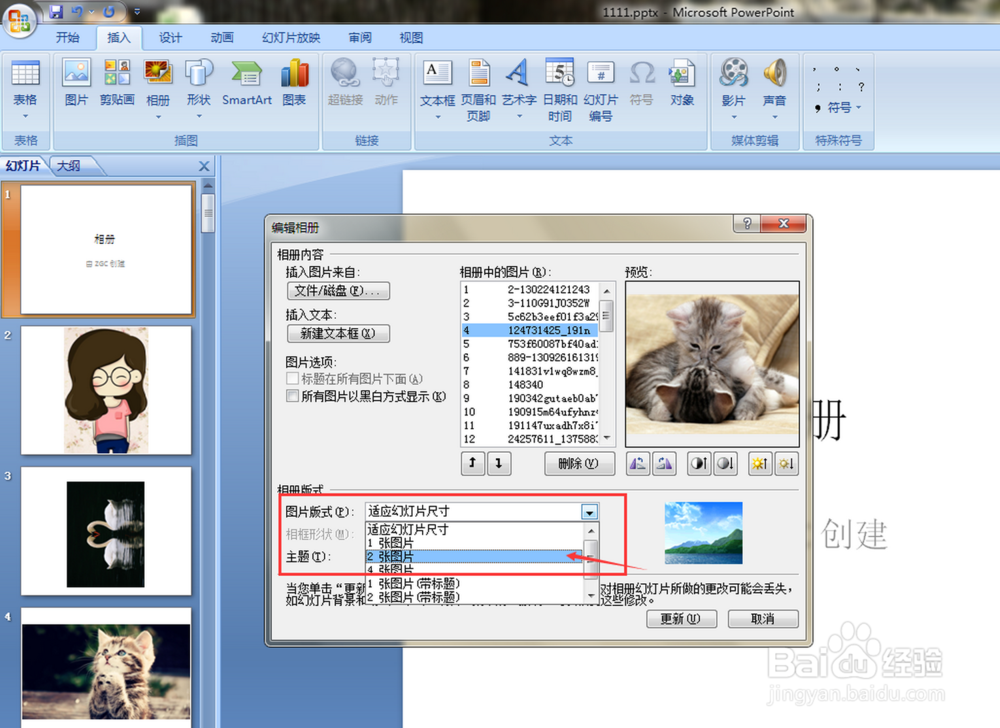
4、 在编辑相册对话框中的【图片版式】右侧下拉按钮,即可在列表中选择图片张数,这里选择的是【2张图片】。 
在创建的PPT展示相册中如何对图片进行修改

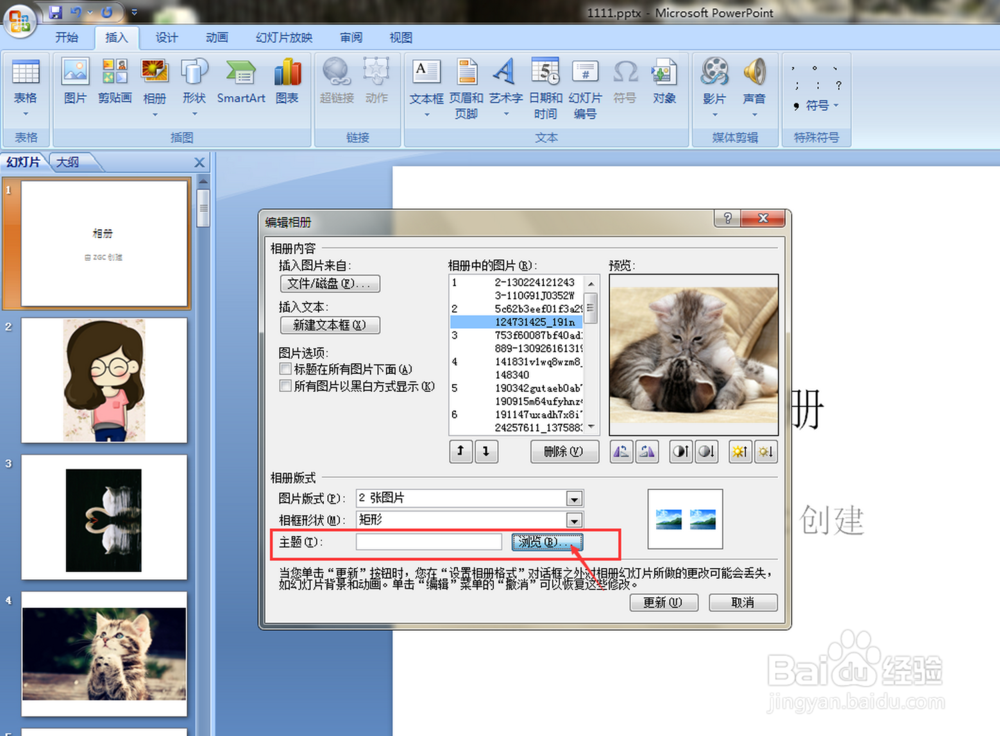
5、编辑相册对话框中单击【主题】右侧的【浏览】按钮。 

在创建的PPT展示相册中如何对图片进行修改

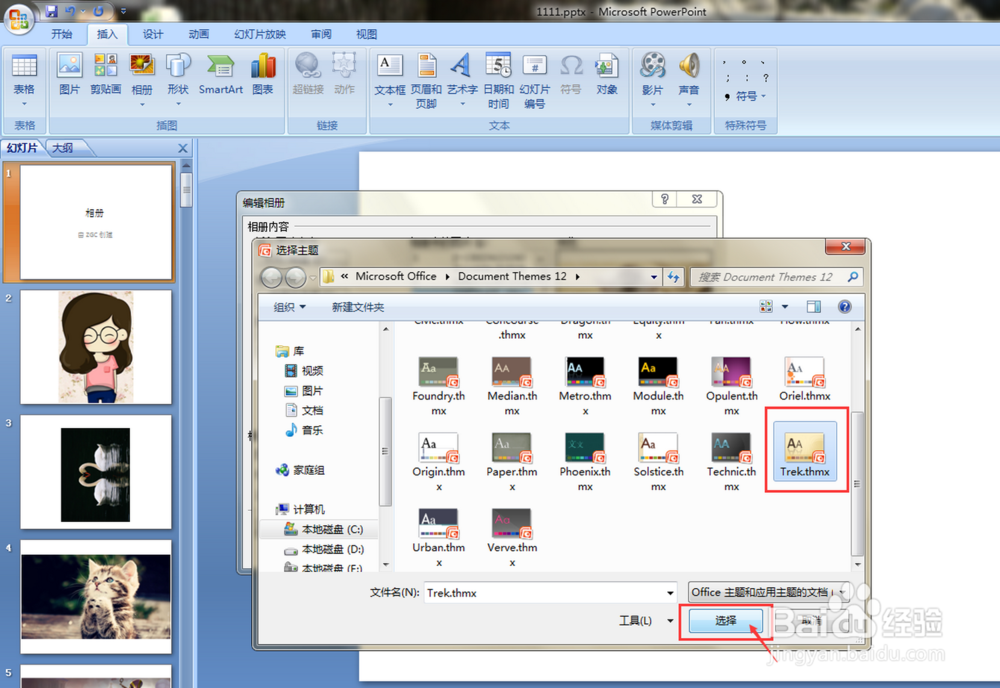
6、随后弹出【选择主题】对话框,即可在文件中单击要应用的主题,单击【选择】即可。 
在创建的PPT展示相册中如何对图片进行修改

7、在确认修改完毕后,鼠标点击右下角【更新】按钮,便可完成对相册的修改。 

在创建的PPT展示相册中如何对图片进行修改

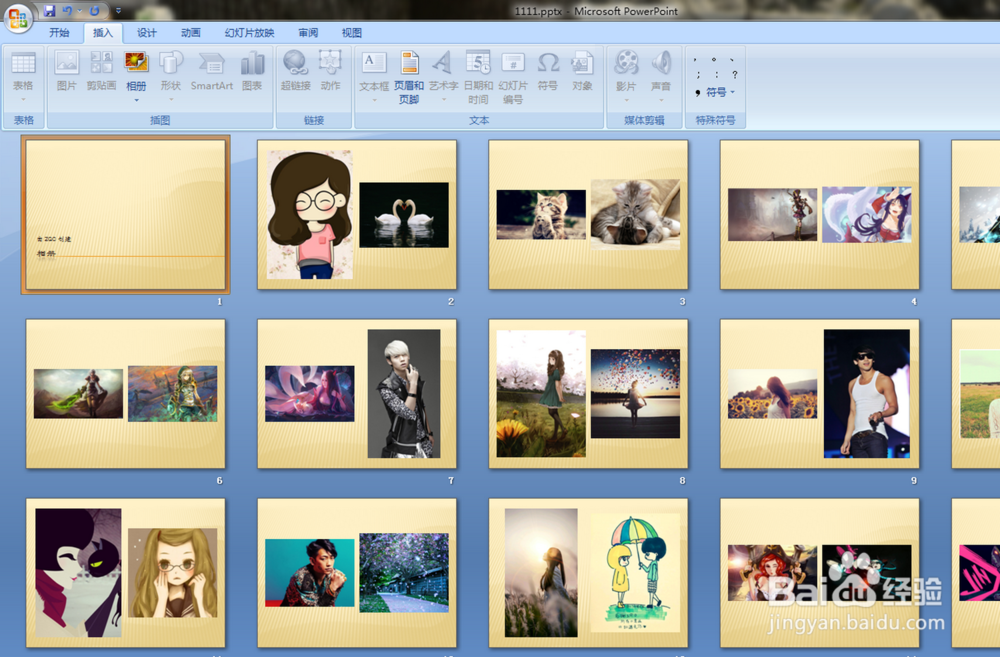
8、相册进行修改完成后,观赏的效果也有了不同的改善。 

在创建的PPT展示相册中如何对图片进行修改

  • PPT如何设置填充颜色
  • PPT如何进行页面设置?
  • PPT插入的图片如何设置在最底层?
  • 如何将幻灯片的图片衬于文字下面
  • PPT添加新幻灯片的五种方法
  • 热门搜索
    云南旅游景点攻略自由行 北京一日游攻略 宝宝拉稀水怎么办 .bin文件怎么打开 逃生告密者攻略 郁闷怎么办 拔火罐减肥 性冷淡怎么解决 黄瓜减肥法 贞观攻略