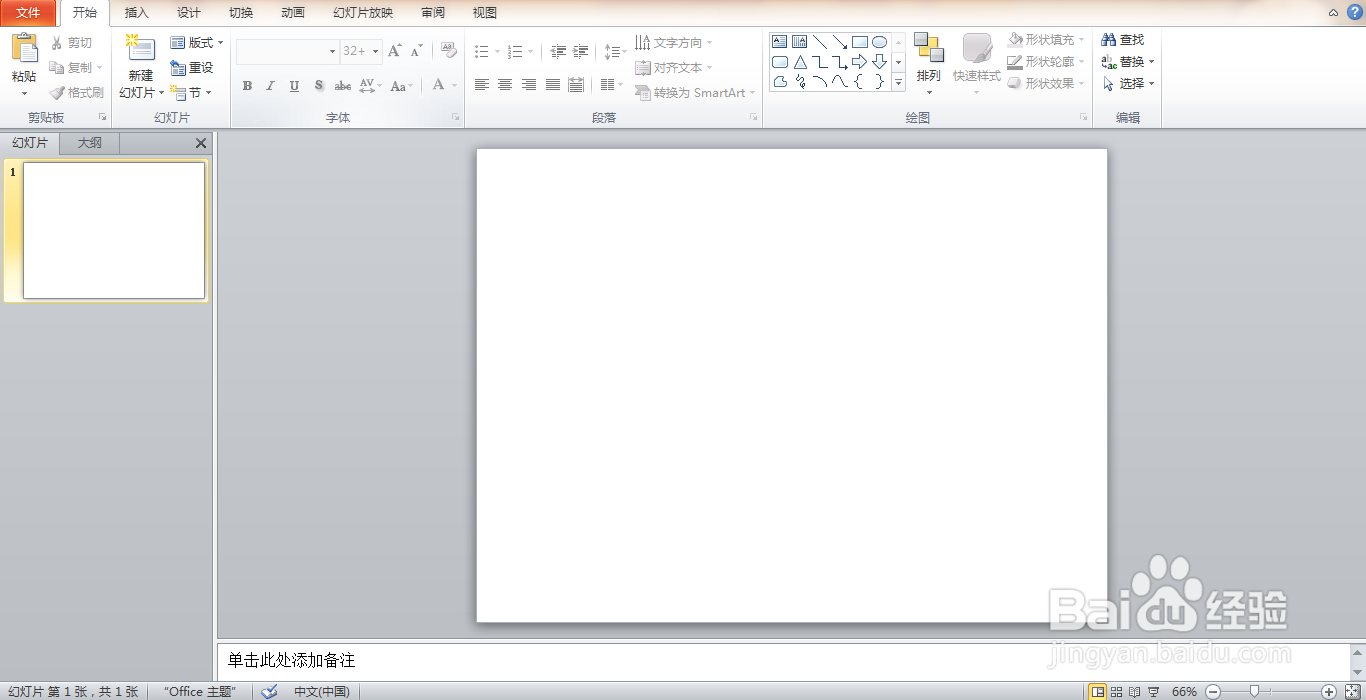
1、打开PPT,新建空白演示文稿,如图
2、选择插入艺术字,输入字体,如图

3、选中字体,调整字体样式,如图

4、继续放大字体,如图

5、再次选中字体,选择发光的样式,如图

6、继续选中字体,调整字体间距,如图

7、点击文本效果,选择一种字体样式,如图
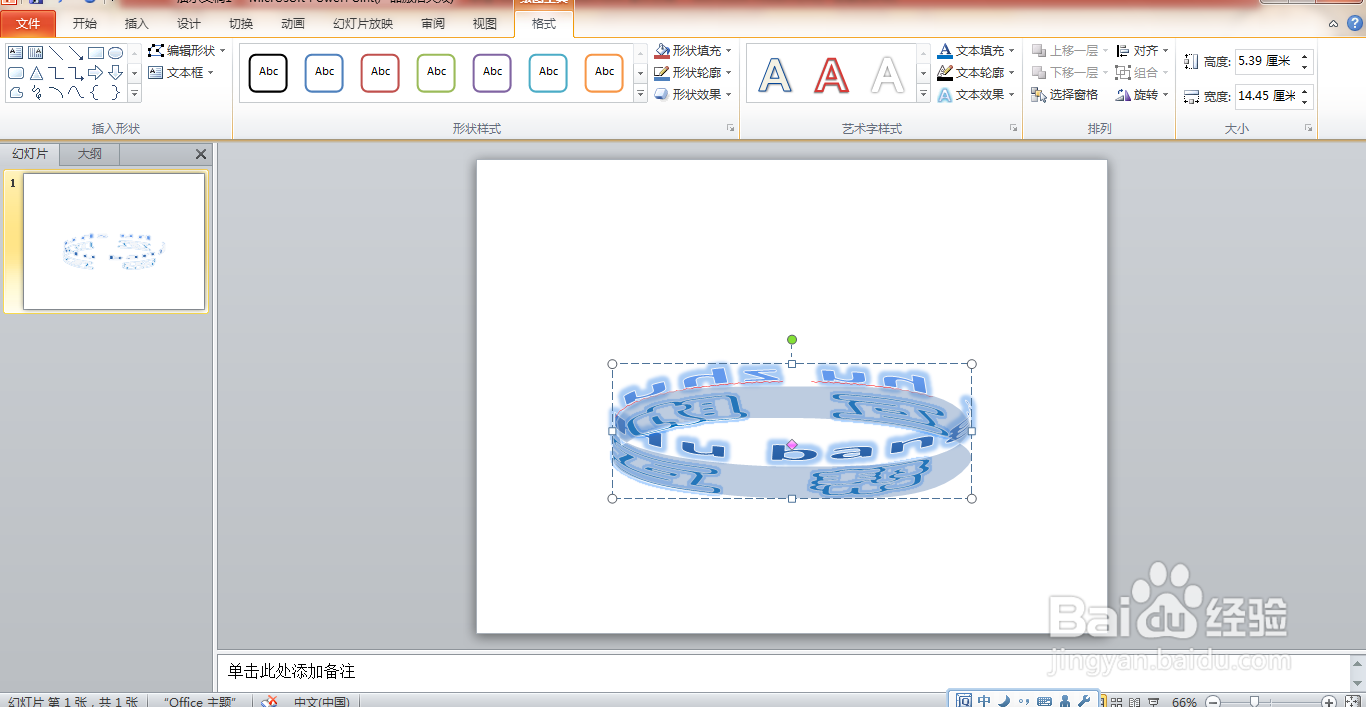
8、继续选择轮廓,填充字体轮廓颜色,如图

9、继续调整字体颜色,调整字体轮廓,如图

时间:2026-04-23 16:17:29
1、打开PPT,新建空白演示文稿,如图
2、选择插入艺术字,输入字体,如图
3、选中字体,调整字体样式,如图
4、继续放大字体,如图
5、再次选中字体,选择发光的样式,如图
6、继续选中字体,调整字体间距,如图
7、点击文本效果,选择一种字体样式,如图
8、继续选择轮廓,填充字体轮廓颜色,如图
9、继续调整字体颜色,调整字体轮廓,如图
