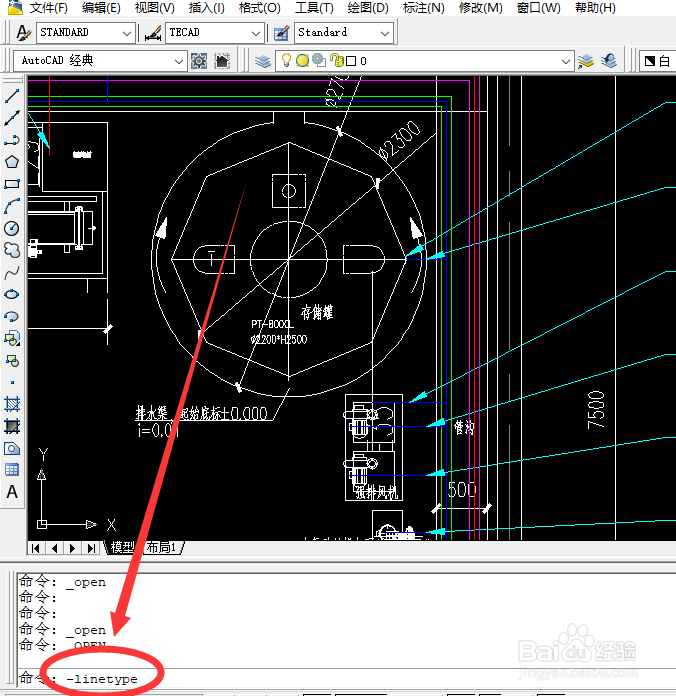
1、打开AutoCAD。在命令提示下输入 -linetype。
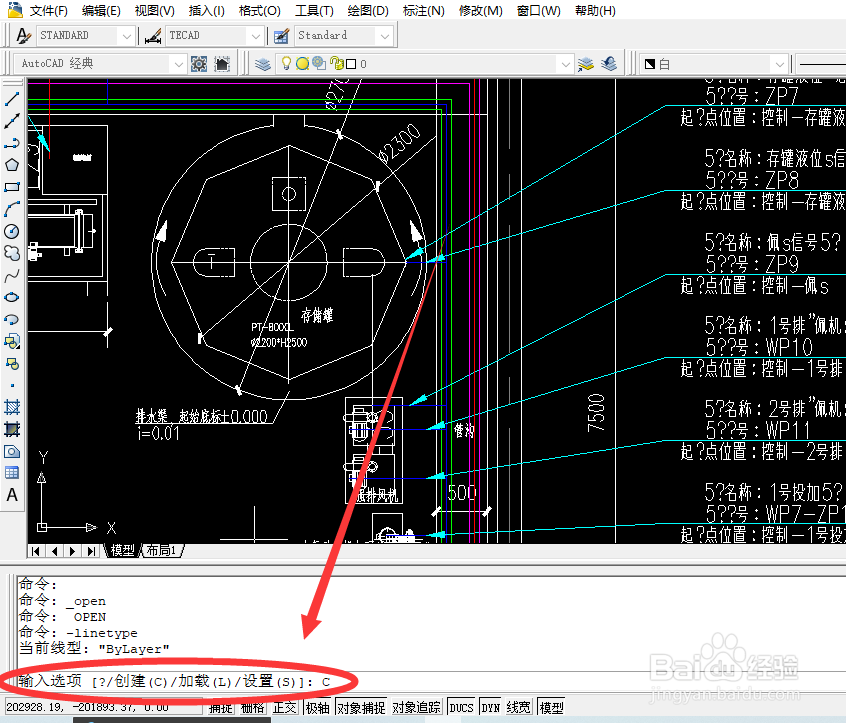
2、在弹出的输入选项中,选择输入 c(创建)。
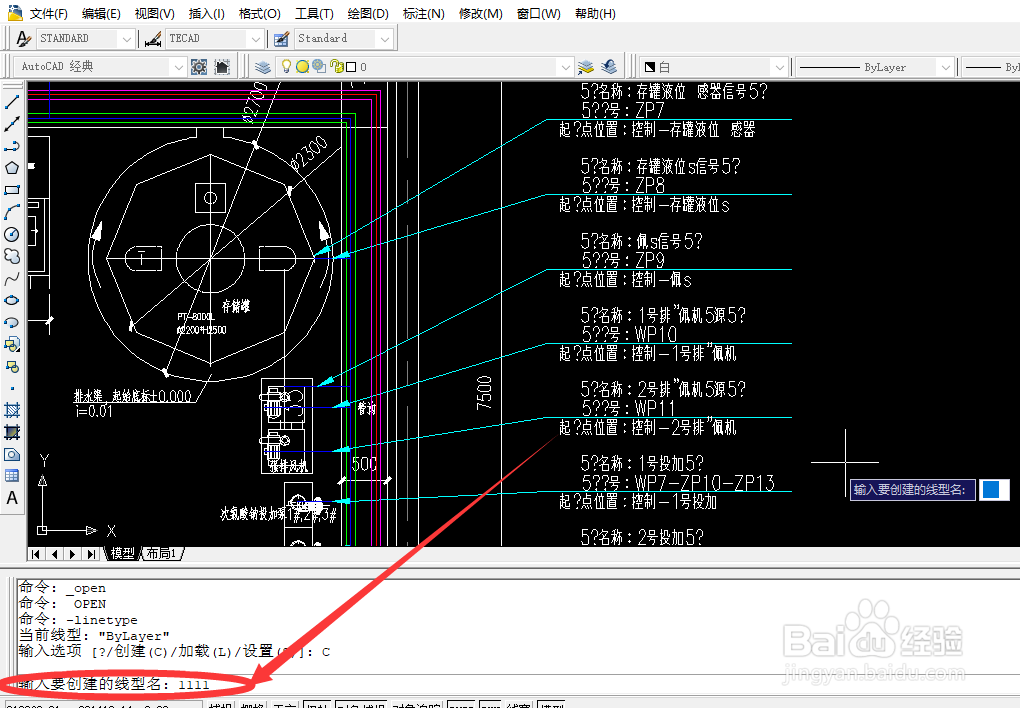
3、然后输入线型名称并按 ENTER 键。线型名称最多可以包含 255 个字符。
4、在“创建或附加线型文件”对话框中,从“文件名”框中选择一个 LIN 线型库文件并选择“保存”。

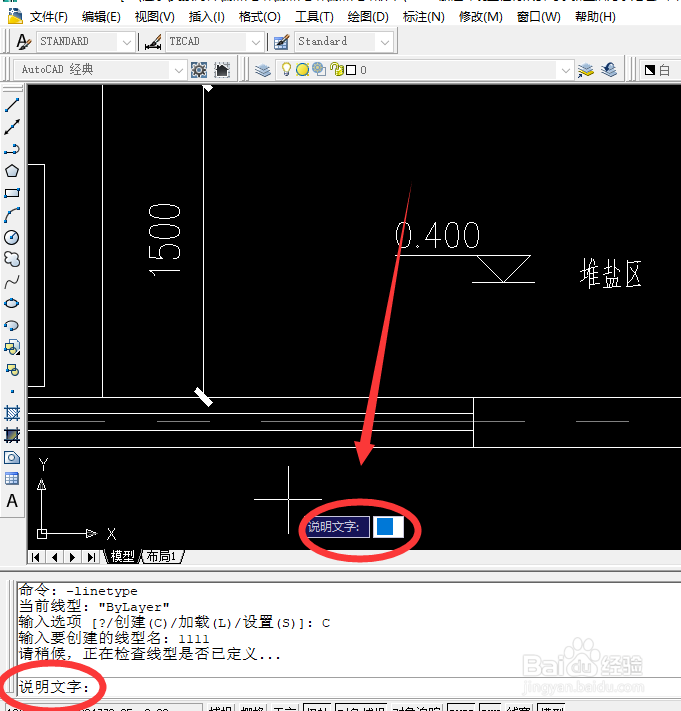
5、在命令选择框中输入用于说明新线型的文字。
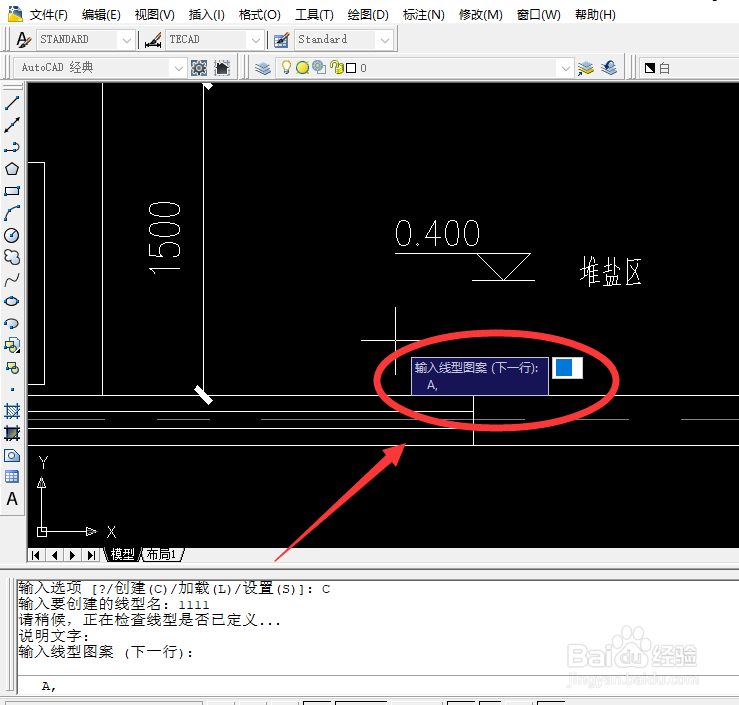
6、在“输入图案”提示下,指定直线的图案,按 ENTER 键结束命令。 AUTOCA简单自定义线型就创建完成了。
时间:2026-04-21 23:24:24
1、打开AutoCAD。在命令提示下输入 -linetype。
2、在弹出的输入选项中,选择输入 c(创建)。
3、然后输入线型名称并按 ENTER 键。线型名称最多可以包含 255 个字符。
4、在“创建或附加线型文件”对话框中,从“文件名”框中选择一个 LIN 线型库文件并选择“保存”。
5、在命令选择框中输入用于说明新线型的文字。
6、在“输入图案”提示下,指定直线的图案,按 ENTER 键结束命令。 AUTOCA简单自定义线型就创建完成了。
