1、启动Windows 10,点击任务栏"窗口徽标"按钮
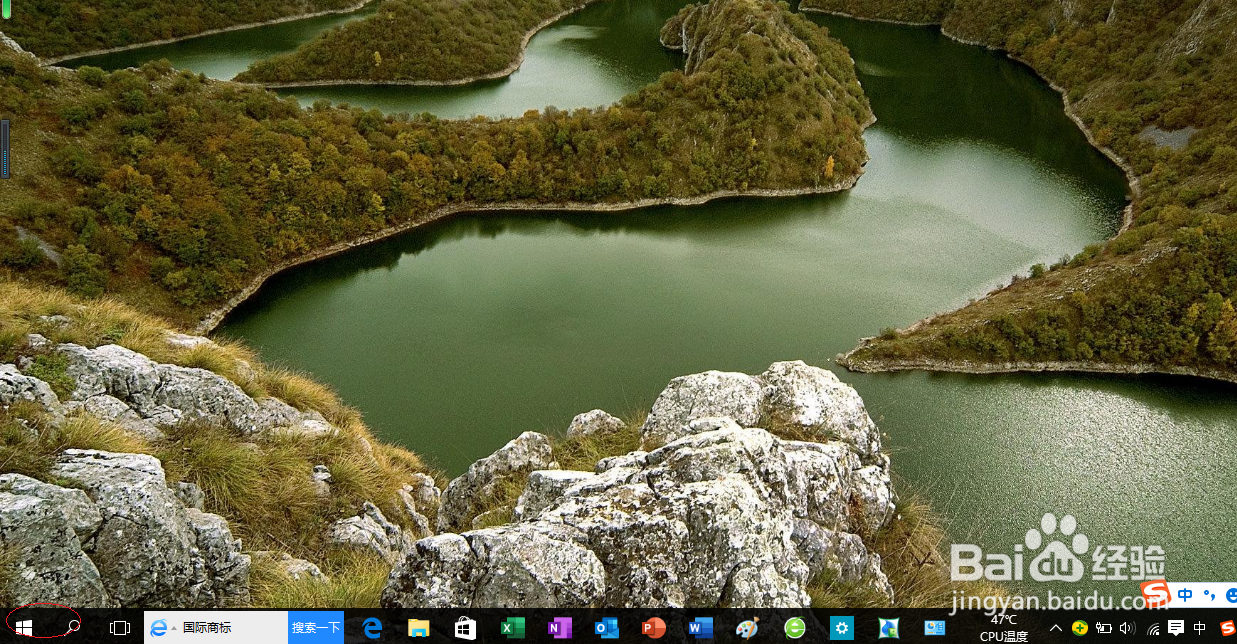
2、选择开始屏幕"控制面板"项

3、接下来,我们需要点击"网络和Internet"图标

4、继续点击"网络和共享中心"图标

5、选择左侧"更改高级共享设置"项
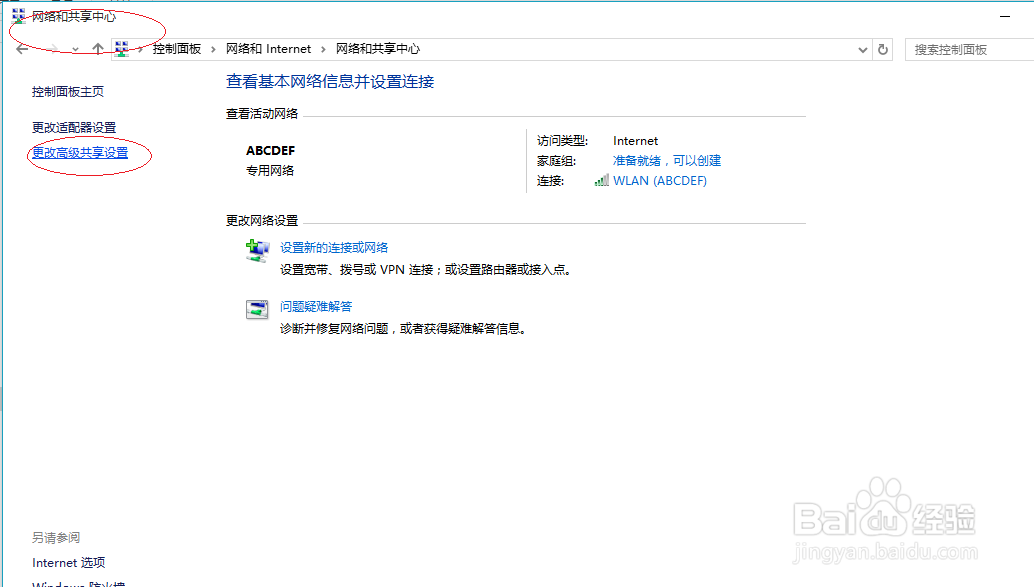
6、唤出"高级共享设置"选项界面,点击"专用"图标右侧向下箭头

7、勾选"关闭网络发现"单选框,本例到此谢谢朋友们的关注

时间:2026-04-25 06:57:42
1、启动Windows 10,点击任务栏"窗口徽标"按钮
2、选择开始屏幕"控制面板"项
3、接下来,我们需要点击"网络和Internet"图标
4、继续点击"网络和共享中心"图标
5、选择左侧"更改高级共享设置"项
6、唤出"高级共享设置"选项界面,点击"专用"图标右侧向下箭头
7、勾选"关闭网络发现"单选框,本例到此谢谢朋友们的关注
