1、Pr怎么将视频多余的部分裁剪掉,Pr裁剪视频,Pr简单打开,如图。

2、小编就随意新建一个项目,导入一张背景图,如图。
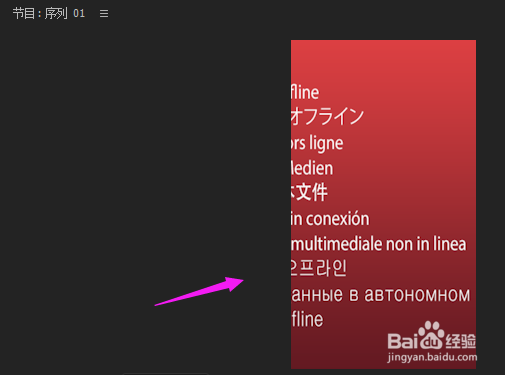
3、接着我们导入我们要剪辑的视频,如图。

4、我们在【序列】中选中该视频,如图。

5、接着在左侧选中【效果】,如图。

6、接着我们在搜索中输入【裁剪】,双击它,如图。

7、在左上看到裁剪设置,我们就可以对视频的顶部和底部进行裁剪,如图。

8、裁剪方法:鼠标停留在【顶部或底部】后面的百分比位置,当鼠标变形状时就可以往左往右移动,进行视频的裁剪,如图。

时间:2026-05-08 10:35:53
1、Pr怎么将视频多余的部分裁剪掉,Pr裁剪视频,Pr简单打开,如图。
2、小编就随意新建一个项目,导入一张背景图,如图。
3、接着我们导入我们要剪辑的视频,如图。
4、我们在【序列】中选中该视频,如图。
5、接着在左侧选中【效果】,如图。
6、接着我们在搜索中输入【裁剪】,双击它,如图。
7、在左上看到裁剪设置,我们就可以对视频的顶部和底部进行裁剪,如图。
8、裁剪方法:鼠标停留在【顶部或底部】后面的百分比位置,当鼠标变形状时就可以往左往右移动,进行视频的裁剪,如图。
