cad批量导入坐标?

 时间:2026-04-24 15:18:34

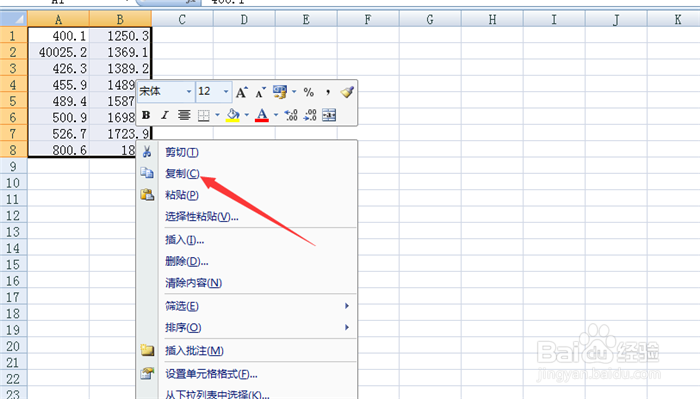
1、首先我们在Excel里面,先要有一组坐标数据,如图所示。

cad批量导入坐标?

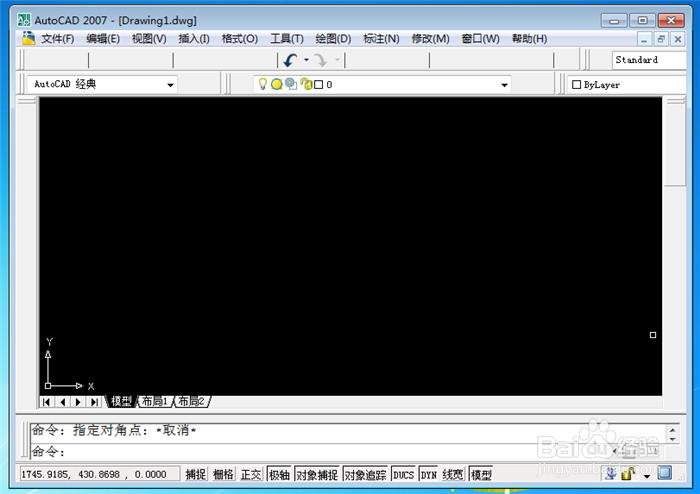
2、然后我们将CAD打开,进入到里面,如图所示,

cad批量导入坐标?

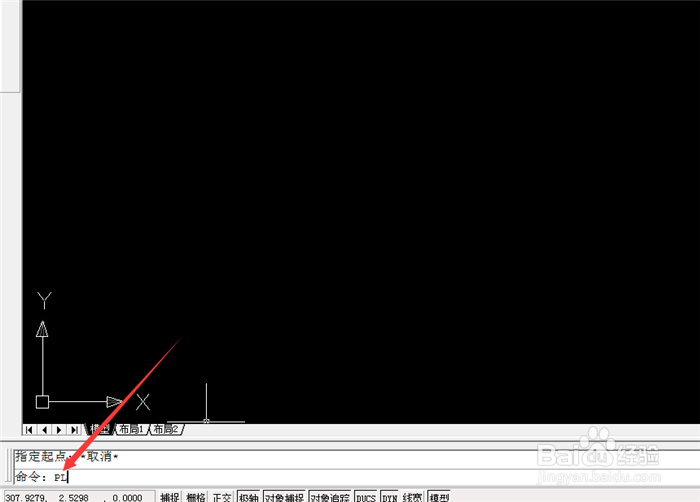
3、然后在CAD里面,命令栏输入PL,进行使用,如图所示。

cad批量导入坐标?

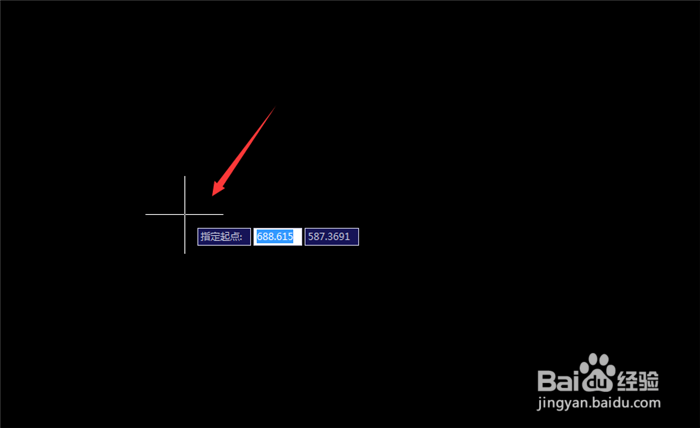
4、最后我们复制Excel里面的坐标输入到里面,就可以显示出坐标点或图形,如图所示。
cad批量导入坐标?

cad批量导入坐标?

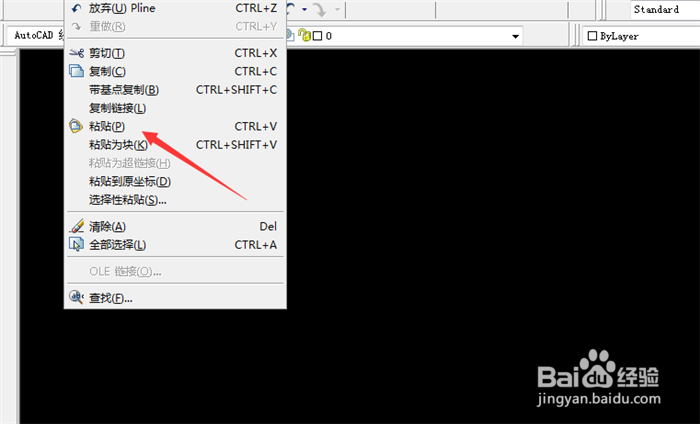
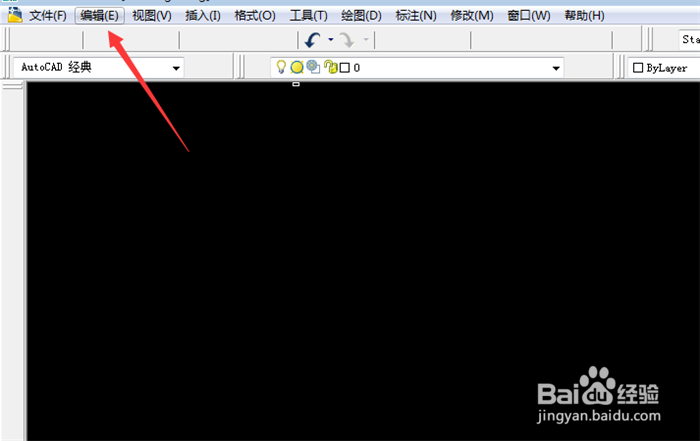
5、另外我们可以在复制好Excel坐标数据后,点击CAD界面上面的【编辑】选项,如图所示。
cad批量导入坐标?

6、然后我们在弹出来的选项,点击【黏贴】选项,如图所示。

cad批量导入坐标?

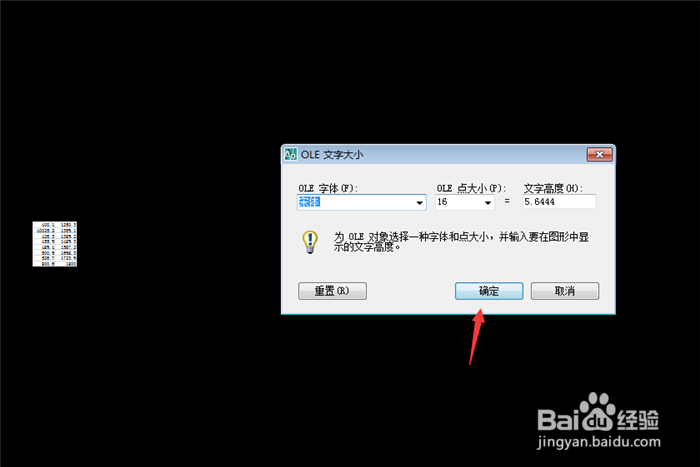
7、之后会弹出来这个窗口,我们设置好,点击【确定】,如图所示。

cad批量导入坐标?

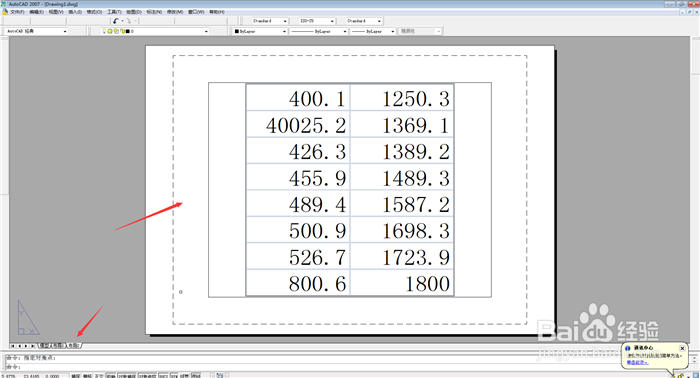
8、然后我们点击下面的布局2,就可以看到在CAD中导入的坐标,如图所示。

cad批量导入坐标?

  • CAD如何批量导入坐标小技巧?
  • 如何用CAD批量导入坐标?
  • 怎么把坐标导入cad中
  • cad如何批量导入坐标
  • cad怎么批量导入坐标和标高
  • 热门搜索
    怎么用纸折花 蚊子咬了怎么消肿 吉利帝豪gs怎么样 app id怎么注册 怎么用避孕套 魔兽世界怎么赚钱 cad角度线怎么画 学生头怎么扎好看 蘑菇街衣服质量怎么样 手机怎么杀毒